L’Explorateur de données Azure est un service d’exploration de données rapide et hautement évolutif pour les logs et les données de télémétrie. Pour utiliser Azure Data Explorer, vous créez d’abord un cluster, puis créez une ou plusieurs bases de données dans ce cluster. Cet article explique comment créer un cluster et une base de données gratuits ou créer un cluster complet et une base de données. Pour déterminer ce qui vous convient, vérifiez la comparaison des fonctionnalités.
Dans cet article, le cluster complet est créé dans le portail Azure. Vous pouvez également créer un cluster et une base de données complets à l’aide de C#, Python, Go, Azure CLI, PowerShell ou d’un modèle Azure Resource Manager (ARM). Pour plus d’informations, consultez Créer un cluster et une base de données.
Pour plus d’informations sur les limites d’abonnement au cluster, consultez les limites d’Azure Data Explorer.
Conditions préalables
Les conditions préalables varient selon la création d’un cluster gratuit ou complet. Sélectionnez l’onglet approprié.
Un compte Microsoft ou une identité d’utilisateur Microsoft Entra pour créer un cluster gratuit. Vous n’avez pas besoin d’un abonnement Azure ou d’une carte de crédit.
Créer un cluster
Sélectionnez l’onglet approprié pour savoir comment créer un cluster gratuit ou complet.
Pour créer un cluster gratuit :
Accédez à Mon cluster et sélectionnez Créer un cluster.

Dans la boîte de dialogue Créer un cluster gratuit, remplissez les détails du cluster avec les informations suivantes.

| Réglage |
Valeur suggérée |
Descriptif |
|
Nom d’affichage du cluster |
MyFreeCluster |
Nom d’affichage de votre cluster. Un nom de cluster unique est généré dans le cadre du déploiement et le nom de domaine [region].kusto.windows.net y est ajouté. |
|
Nom de la base de données |
MaBaseDeDonnées |
Nom de la base de données à créer. Ce nom doit être unique dans le cluster. |
|
Sélectionner un emplacement |
Europe |
Emplacement où sera créé le cluster. |
Passez en revue les conditions d’utilisation du service et acceptez-les en cochant la case correspondante.
Sélectionnez Créer pour provisionner le cluster. Le provisionnement prend généralement environ 10 minutes.
Créez un cluster Azure Data Explorer avec un ensemble défini de ressources de calcul et de stockage dans un groupe de ressources Azure.
Sélectionnez le bouton + Créer une ressource dans le coin supérieur gauche du portail.

Recherchez Azure Data Explorer.

Sous Azure Data Explorer, sélectionnez Créer.

Renseignez les détails de base du cluster avec les informations suivantes.

|
Paramètre |
Valeur suggérée |
Description du champ |
| Abonnement |
Votre abonnement |
Sélectionnez l’abonnement Azure que vous souhaitez utiliser pour votre cluster. |
| groupe de ressources |
Votre groupe de ressources |
Utilisez un groupe de ressources existant ou créez-en un. |
| Nom du cluster |
Un nom de cluster unique |
Choisissez un nom unique qui identifie votre cluster. Le nom de domaine [region].kusto.windows.net est ajouté au nom de cluster que vous fournissez. Le nom ne peut contenir que des lettres minuscules et des chiffres. Il doit contenir de 4 à 22 caractères. |
| Région |
USA Ouest ou USA Ouest 2 |
Sélectionnez USA Ouest ou USA Ouest 2 (si vous utilisez des zones de disponibilité) pour ce guide de démarrage rapide. Pour un système de production, sélectionnez la région qui répond le mieux à vos besoins. |
| Charge de travail |
Dev/Test |
Sélectionnez Dev/Test pour ce guide de démarrage rapide. Pour un système de production, sélectionnez la spécification qui répond le mieux à vos besoins. |
| Spécifications de calcul |
Dev(No SLA)_Standard_E2a_v4 |
Sélectionnez Dev(No SLA)_Standard_E2a_v4 pour ce guide de démarrage rapide. Pour un système de production, sélectionnez la spécification qui répond le mieux à vos besoins. |
| Zones de disponibilité |
Sur |
L’activation de cette fonctionnalité distribue le stockage de cluster et les ressources de calcul entre plusieurs zones physiques au sein d’une région pour une protection et une disponibilité ajoutées. Par défaut, cette fonctionnalité est activée si les zones sont prises en charge dans la région. Si moins de trois zones sont disponibles pour les instances de calcul, le portail affiche le nombre de zones prises en charge. Le déploiement vers des zones de disponibilité est possible lors de la création du cluster ou peut être migré ultérieurement. En savoir plus sur les zones de disponibilité Azure. |
Sélectionnez Vérifier + créer pour passer en revue les détails de votre cluster, puis, dans l’écran suivant, sélectionnez Créer pour approvisionner le cluster. L’approvisionnement prend généralement environ 10 minutes.
Une fois le déploiement terminé, sélectionnez Accéder à la ressource.
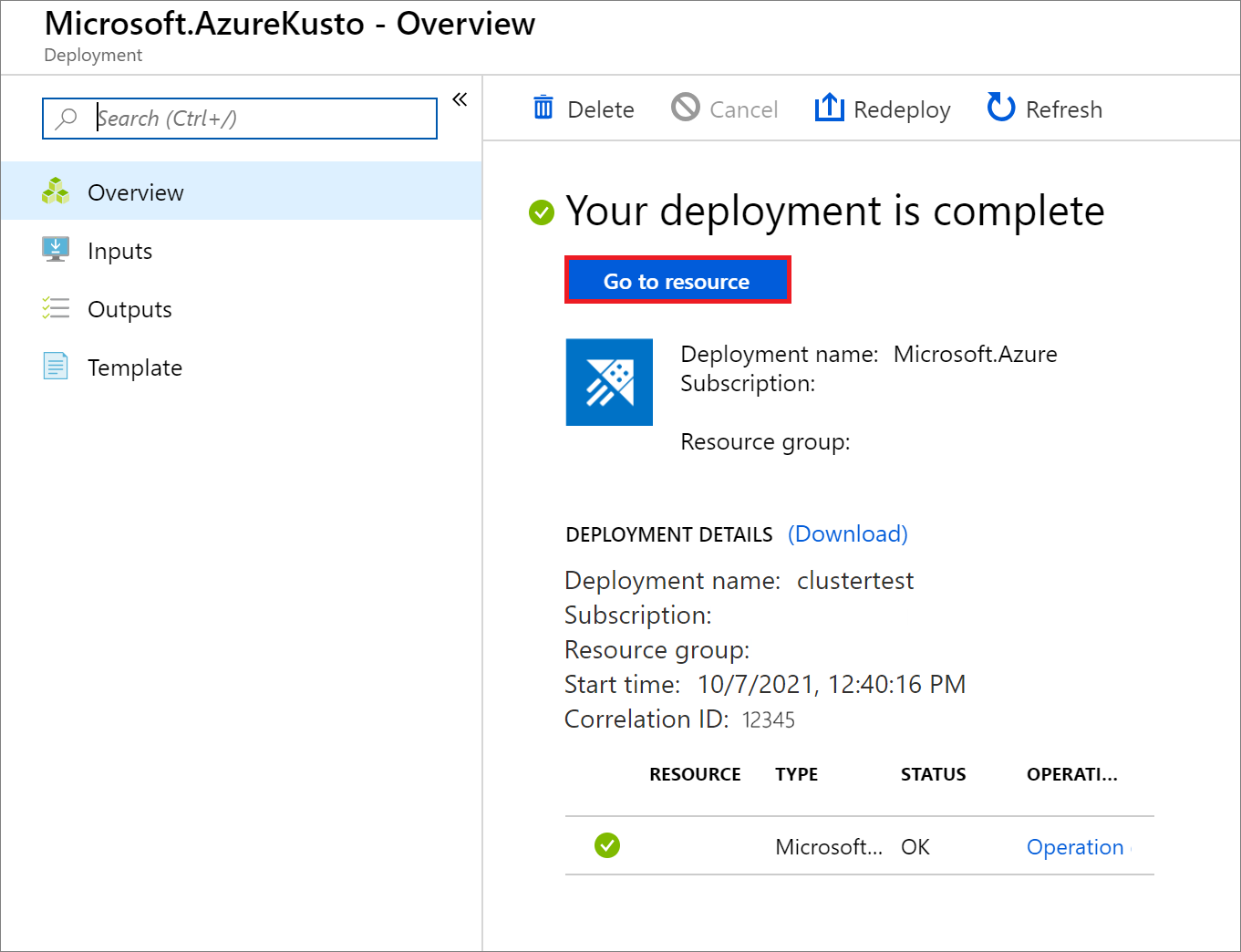
Remarque
Si le déploiement échoue avec l’erreur « SubscriptionNotRegistered », réessayez l’opération.
Le déploiement échoue lorsque le fournisseur de ressources Kusto n’est pas inscrit sur l’abonnement décrit dans les fournisseurs et types de ressources Azure. En cas d’échec du déploiement, le fournisseur de ressources Kusto s’inscrit sur l’abonnement et la nouvelle tentative peut ensuite réussir.
Créer une base de données
Sélectionnez l’onglet approprié pour savoir comment créer une base de données au sein de votre cluster.
Pour créer une base de données dans votre cluster gratuit :
Ouvrez l’interface utilisateur web d’Azure Data Explorer.
Dans le menu de gauche, sélectionnez Mon cluster.
Sous Actions, recherchez le panneau Créer une base de données . Ensuite, sélectionnez Créer.

Entrez un nom pour la base de données. Sélectionnez Suivant : Créer une base de données.
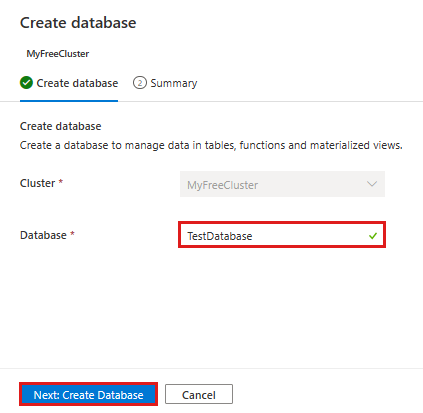
Pour créer une base de données dans votre cluster complet :
Accédez à votre cluster dans le portail Azure .
Sous l’onglet Vue d’ensemble , sélectionnez Créer une base de données.
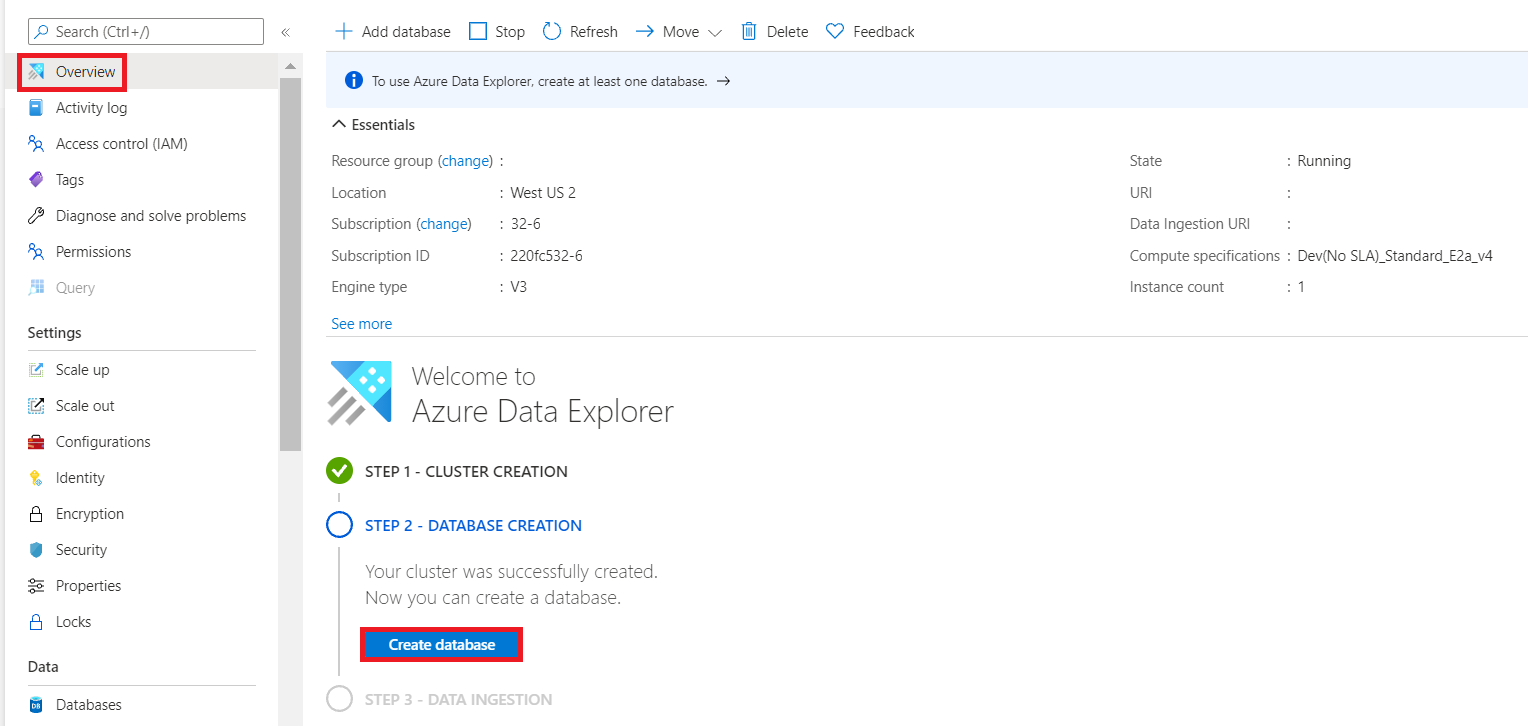
Renseignez le formulaire avec les informations suivantes.
|
Paramètre |
Valeur suggérée |
Description du champ |
| Administrateur |
Sélection par défaut |
Le champ Administrateur est désactivé. Les nouveaux administrateurs peuvent être ajoutés après la création de la base de données. |
| Nom de la base de données |
TestDatabase |
Nom de la base de données à créer. Ce nom doit être unique dans le cluster. |
| Durée de conservation |
365 |
Nombre de jours pendant lesquels les données sont disponibles pour l’interrogation. La période est mesurée à partir du moment où les données sont ingérées. |
| Période de cache |
31 |
Nombre de jours pour conserver les données fréquemment interrogées dans le stockage SSD ou la RAM pour optimiser l’interrogation. |
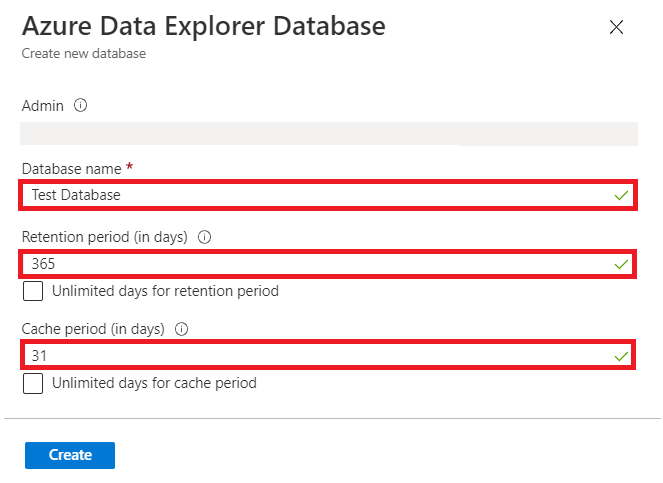
Sélectionnez Créer pour créer la base de données. La création prend généralement moins d’une minute. Une fois le processus terminé, vous revenez sous l’onglet Vue d’ensemble du cluster.
Exécuter des commandes dans la base de données
Après avoir créé le cluster et la base de données, vous pouvez exécuter des requêtes et des commandes. La base de données n’a pas encore de données, mais vous pouvez toujours voir comment fonctionnent les outils.
Sous Actions, recherchez le panneau Données de requête . Ensuite, sélectionnez Requête. Collez la commande .show databases dans la fenêtre de requête, puis sélectionnez Exécuter. Le jeu de résultats affiche TestDatabase, la seule base de données du cluster.

Collez la commande .show tables dans la fenêtre de requête et sélectionnez Exécuter. Cette commande retourne un jeu de résultats vide, car vous n’avez pas encore de tables. Vous allez ajouter un tableau dans l’article suivant de cette série.
Sous votre cluster, sélectionnez Requête. Collez la commande .show databases dans la fenêtre de requête, puis sélectionnez Exécuter.

Le jeu de résultats affiche TestDatabase, la seule base de données du cluster.
Collez la commande .show tables dans la fenêtre de requête et sélectionnez Exécuter.
Cette commande retourne un jeu de résultats vide, car vous n’avez pas encore de tables. Vous ajoutez un tableau dans l’article suivant de cette série.
Arrêter et redémarrer le cluster
Vous ne pouvez pas arrêter et redémarrer un cluster gratuit.
Vous pouvez arrêter et redémarrer un cluster en fonction des besoins de l’entreprise. L’arrêt du cluster réduit considérablement le coût, car il libère les ressources de calcul, qui sont la majeure partie du coût global du cluster, sans supprimer la base de données.
Pour arrêter le cluster, en haut de l’onglet Vue d’ensemble , sélectionnez Arrêter.

Remarque
Lorsque le cluster est arrêté, les données ne sont pas disponibles pour les requêtes et vous ne pouvez pas ingérer de nouvelles données.
Pour redémarrer le cluster, en haut de l’onglet Vue d’ensemble , sélectionnez Démarrer.
Lorsque le cluster est redémarré, il faut environ 10 minutes pour qu’il soit disponible (par exemple, quand il a été approvisionné à l’origine). Le chargement des données dans le cache chaud prend plus de temps.
Nettoyer les ressources
Pour supprimer une base de données dans un cluster gratuit :
Ouvrez l’interface utilisateur web d’Azure Data Explorer.
Dans le menu de gauche, sélectionnez Mon cluster.
Sous Bases de données, sélectionnez l’icône corbeille en regard de la base de données que vous souhaitez supprimer.
Si vous envisagez de suivre d’autres guides de démarrage rapide et didacticiels, conservez les ressources que vous avez créées. Sinon, nettoyez votre groupe de ressources pour éviter les coûts.
Dans le portail Azure, sélectionnez Groupes de ressources à l’extrême gauche, puis sélectionnez le groupe de ressources qui contient votre cluster Data Explorer.
Sélectionnez Supprimer le groupe de ressources pour supprimer l’ensemble du groupe de ressources. Si vous utilisez un groupe de ressources existant, vous pouvez choisir de supprimer uniquement le cluster Explorateur de données.
Étape suivante


