Remarque
L’accès à cette page nécessite une autorisation. Vous pouvez essayer de vous connecter ou de modifier des répertoires.
L’accès à cette page nécessite une autorisation. Vous pouvez essayer de modifier des répertoires.
L’Explorateur de données Azure est un service d’exploration de données rapide et hautement évolutive pour les données des journaux et les données de télémétrie. Power BI est une solution d’analytique métier qui vous permet de visualiser vos données et de partager les résultats au sein de votre organisation.
Azure Data Explorer propose trois options de connexion aux données dans Power BI : utiliser le connecteur intégré, importer une requête à partir d’Azure Data Explorer ou utiliser une requête SQL. Cet article explique comment utiliser une requête SQL pour obtenir des données et les visualiser dans un rapport Power BI.
Si vous n’avez pas d’abonnement Azure, créez un compte Azure gratuit avant de commencer.
Prerequisites
Vous avez besoin des éléments suivants pour terminer cet article :
- Un compte Microsoft ou une identité d’utilisateur Microsoft Entra pour vous connecter au cluster d’aide.
- Power BI Desktop (sélectionnez TÉLÉCHARGER GRATUITEMENT)
Obtenir des données à partir d’Azure Data Explorer
Tout d’abord, vous vous connectez au cluster d’aide Azure Data Explorer, puis vous apportez un sous-ensemble des données de la table StormEvents . L’exemple de jeu de données StormEvents contient des données météorologiques provenant des Centres nationaux d’informations environnementales.
Vous utilisez généralement le langage de requête natif avec Azure Data Explorer, mais il prend également en charge les requêtes SQL que vous allez utiliser ici. Azure Data Explorer convertit la requête SQL en requête native pour vous.
Dans Power BI Desktop, sous l’onglet Accueil , sélectionnez Obtenir des données , puis Plus.

Recherchez Azure SQL Database, sélectionnez Azure SQL Database , puis connectez-vous.

Dans l’écran de base de données SQL Server , remplissez le formulaire avec les informations suivantes.
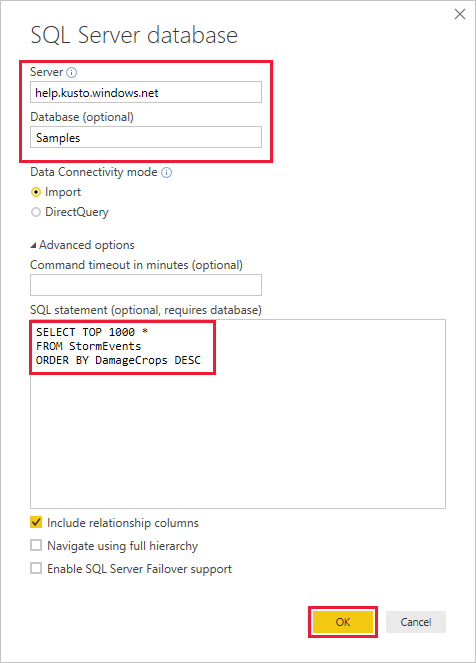
Paramètre Valeur Description du champ Serveur help.kusto.windows.net URL du cluster d’aide (sans https://). Pour les autres clusters, l’URL se trouve sous la forme <ClusterName>.<Region.kusto.windows.net>. Base de données Échantillons Exemple de base de données hébergé sur le cluster auquel vous vous connectez. Mode de connectivité des données Importation Détermine si Power BI importe les données ou se connecte directement à la source de données. Vous pouvez utiliser l’une ou l’autre option avec ce connecteur. Délai d’expiration de la commande Laisser vide Durée pendant laquelle la requête s’exécute avant qu'elle ne génère une erreur de délai d'expiration. Requête SQL Copiez la requête sous ce tableau Instruction SQL traduite par Azure Data Explorer en requête native. Autres options Conservez les valeurs par défaut Les options ne s’appliquent pas aux clusters Azure Data Explorer. SELECT TOP 1000 * FROM StormEvents ORDER BY DamageCrops DESCSi vous n’avez pas encore de connexion au cluster d’aide, connectez-vous. Connectez-vous avec un compte Microsoft, puis sélectionnez Se connecter.

Dans l’écran help.kusto.windows.net : Exemples , sélectionnez Charger.
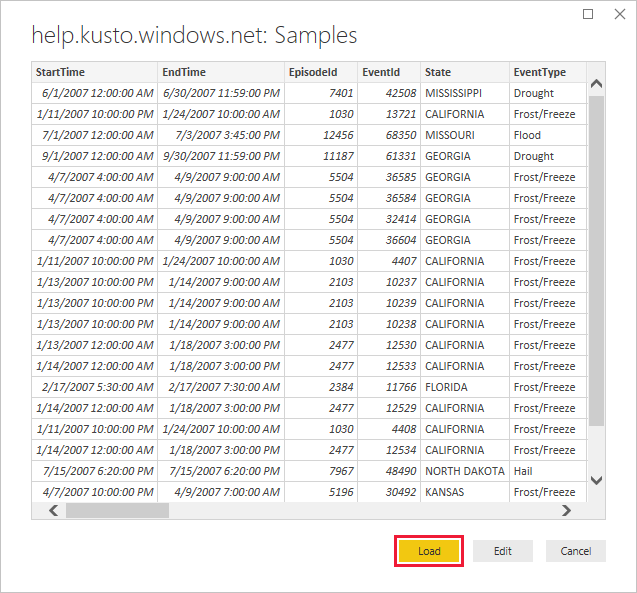
Le tableau s’ouvre dans la fenêtre principale de Power BI, en mode Rapport, où vous pouvez créer des rapports en fonction des exemples de données.
Visualiser des données dans un rapport
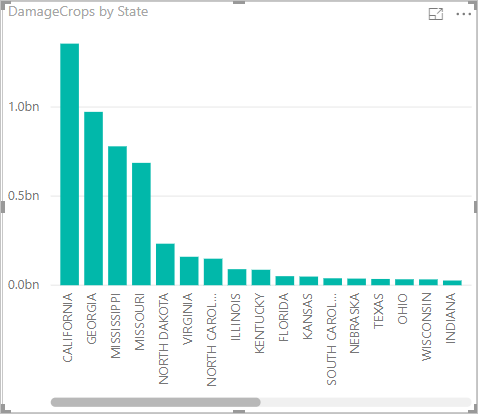
Maintenant que vous disposez de données dans Power BI Desktop, vous pouvez créer des rapports basés sur ces données. Créez un rapport simple avec un diagramme en colonnes qui affiche les dommages aux cultures par état.
Sur le côté gauche de la fenêtre principale de Power BI, sélectionnez la vue rapport.

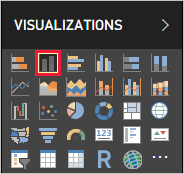
Dans le volet VISUALISATIONS , sélectionnez le histogramme en cluster.
Un graphique vide est ajouté au canevas.
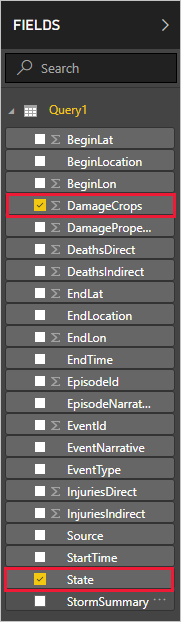
Dans la liste CHAMPS , sélectionnez DamageCrops et State.
Vous disposez maintenant d’un graphique qui affiche les dommages causés aux cultures pour les 1 000 premières lignes du tableau.
Enregistrez le rapport.
Nettoyer les ressources
Si vous n’avez plus besoin du rapport que vous avez créé pour cet article, supprimez le fichier Power BI Desktop (.pbix).