Remarque
L’accès à cette page nécessite une autorisation. Vous pouvez essayer de vous connecter ou de modifier des répertoires.
L’accès à cette page nécessite une autorisation. Vous pouvez essayer de modifier des répertoires.
Cet article vous guide tout au long du processus de personnalisation des paramètres dans l’interface utilisateur web d’Azure Data Explorer. Vous découvrez comment exporter et importer des paramètres d’environnement, mettre en surbrillance les niveaux d’erreur et changer datetime en fuseau horaire spécifique. Il peut vous aider à protéger votre environnement de travail et à le déplacer vers d’autres navigateurs et appareils, ainsi qu’à faciliter l’identification des erreurs.
Prérequis
- Un compte Microsoft ou une identité utilisateur Microsoft Entra. Un abonnement Azure n’est pas requis.
- Se connecter à l’interface utilisateur web d’Azure Data Explorer.
Accéder aux paramètres
Sélectionnez l’icône des paramètres  en haut à droite pour ouvrir la fenêtre Paramètres.

Définir les recommandations de requête
L’éditeur de requête fournit des suggestions et des avertissements lorsque vous écrivez vos requêtes. Les suggestions et avertissements peuvent être liés aux performances, à l’exactitude ou aux meilleures pratiques générales. Pour personnaliser vos suggestions et avertissements, procédez comme suit :
Dans la fenêtre Paramètres>Modification, sélectionnez Définir les recommandations de requête.
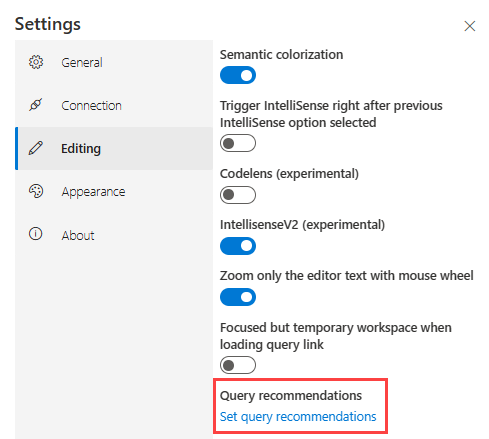
Dans la boîte de dialogue Définir les recommandations de requête, activez ou désactivez des Suggestions et Avertissements spécifiques. Utilisez les options Activer les suggestions et Activer les avertissements en haut des onglets respectifs pour activer ou désactiver toutes les suggestions ou avertissements à la fois.

Sélectionnez Appliquer pour enregistrer les modifications.

Ajuster les limites de délai d’expiration
Les commandes de requête et d’administration ont une limite de délai d’attente par défaut. Pour étendre ou réduire ces limites, procédez comme suit :
Dans la fenêtre Paramètres>Connexion, ajustez le Délai d’expiration de la requête ou le Délai d’expiration de la commande administrateur.
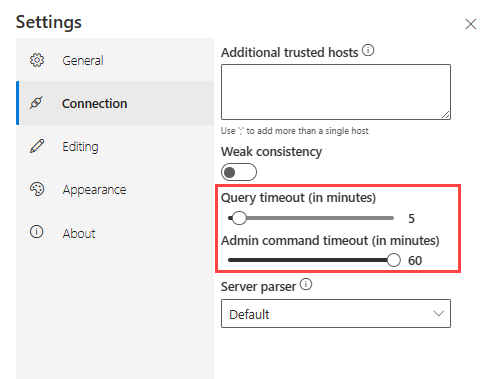
Les modifications sont automatiquement enregistrées.
Pour savoir comment définir des limites de délai d’expiration en dehors de l’interface utilisateur web, consultez Définir des limites de délai d’attente.
Exporter et importer des paramètres d’environnement
Les actions d’exportation et d’importation vous aident à protéger votre environnement de travail et à le déplacer vers d’autres navigateurs et appareils. L’action d’exportation exporte tous vos paramètres, connexions de cluster et onglets de requête vers un fichier JSON qui peut être importé dans un autre navigateur ou appareil.
Remarque
Pour synchroniser vos données de profil sur le cloud, consultez Accéder à vos données d’interface utilisateur web Azure Data Explorer n’importe où. Une fois activé, l’exportation et l’importation ne sont plus disponibles.
Exporter les paramètres d’environnement
Dans la fenêtre Paramètres>Général, sélectionnez Exporter.
Le fichier adx-export.json est téléchargé dans votre stockage local.
Sélectionnez Effacer l’état local pour rétablir l’état d’origine de votre environnement. Ce paramètre supprime toutes vos connexions au cluster et ferme les onglets ouverts.
Remarque
L’exportation exporte uniquement les données liées aux requêtes. Aucune donnée de tableau de bord n’est exportée dans le fichier adx-export.json .
Importer les paramètres d’environnement
Dans la fenêtre Paramètres>Général, sélectionnez Importer. Ensuite, dans fenêtre contextuelle Avertissement, sélectionnez Importer.

Localisez votre fichier adx-export.json dans votre stockage local et ouvrez-le.
Vos connexions de cluster précédentes et les onglets ouverts sont à présent disponibles.
Remarque
L’importation remplace les données et paramètres d’environnement existants.
Mise en surbrillance des niveaux d’erreur
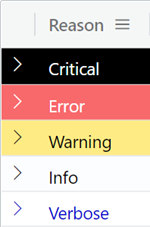
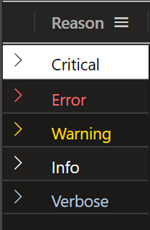
Azure Data Explorer tente d’interpréter le niveau de gravité ou de détail de chaque ligne dans le volet de résultats et de les colorer en conséquence. Pour ce faire, il correspond aux valeurs distinctes de chaque colonne avec un ensemble de modèles connus (Avertissement, Erreur, etc.).
Activer la mise en surbrillance du niveau d’erreur
Pour activer la mise en surbrillance du niveau d’erreur :
Sélectionnez l’icône Paramètres à côté de votre nom d’utilisateur.
Sélectionnez l’onglet Apparence et activez l’option Activer la mise en surbrillance du niveau d'erreur.

| Jeu de couleurs du niveau d’erreur en mode Clair | Jeu de couleurs du niveau d’erreur en mode Foncé |
|---|---|
|
|
Conditions de mise en surbrillance pour les colonnes
Pour les niveaux d’erreur en surbrillance, la colonne doit être du type de donnéesint, long ou string.
- Si la colonne est de type
longouint:- Le nom de la colonne doit être Level.
- Les valeurs ne peuvent inclure que des nombres compris entre 1 et 5.
- Si la colonne est de type
string:- Le nom de colonne peut éventuellement être Level pour améliorer les performances.
- La colonne peut contenir uniquement l’une des valeurs suivantes :
- critique, critique, fatal, assert, élevé
- erreur, e
- avertissement, w, moniteur
- information
- verbeux, verbe, d
Activer le partage de tableaux de bord interlocataires
Pour activer le partage entre locataires, un administrateur de locataire doit l’activer dans les paramètres WebUI d’Azure Data Explorer. Ce paramètre vous permet de partager des tableaux de bord avec des utilisateurs dans un autre locataire.
Pour plus d’informations, consultez Accorder l’accès aux utilisateurs d’un autre locataire.
Sous Paramètres>Partager des tableaux de bord entre les locataires, basculez pour ON.

Importante
Si un administrateur de locataire active le partage entre locataires et désactive ultérieurement le partage entre locataires, tous les tableaux de bord partagés pendant que la fonctionnalité était active restent accessibles.