Remarque
L’accès à cette page nécessite une autorisation. Vous pouvez essayer de vous connecter ou de modifier des répertoires.
L’accès à cette page nécessite une autorisation. Vous pouvez essayer de modifier des répertoires.
La base de connaissances Genie vous permet de organiser et d’améliorer votre espace par le biais de métadonnées localisées, d’échantillonnage de valeur et d’instructions SQL structurées. Ces fonctionnalités aident Genie à comprendre vos données et à générer des réponses plus précises et pertinentes.
Qu’est-ce qu’une base de connaissances ?
Une base de connaissances est une collection de définitions sémantiques organisées qui améliore la compréhension de vos données par Genie et améliore la précision de la réponse.
La base de connaissances se compose des éléments suivants :
- Personnalisation des métadonnées au niveau de l’espace : descriptions spécifiques à l’espace pour les tables, les colonnes et les termes et synonymes métier
- Personnalisation des données au niveau de l’espace : jeux de données simplifiés et ciblés sans modifier les tables de catalogue Unity sous-jacentes
- Échantillonnage des valeurs : exemples de données réels qui aident Genie à comprendre les types de données et à faire correspondre les invites utilisateur aux valeurs réelles
-
Relations de jointure : Relations de table définies pour des instructions précises
JOIN - Expressions SQL : définitions structurées de mesures, de filtres et de dimensions qui capturent la logique métier
Toutes les configurations de la base de connaissances sont étendues à votre espace Génie et n’affectent pas les métadonnées du catalogue Unity ou d’autres ressources Azure Databricks.
Gérer les métadonnées de la base de connaissances
Enseignez à Genie les données de votre espace en fournissant des descriptions locales des tables et des colonnes et en ajoutant des synonymes de colonnes qui s'alignent sur la terminologie courante de l'entreprise. Simplifiez les jeux de données en masquant des colonnes inutiles ou dupliquées pour maintenir le focus de Genie.
Ces pratiques améliorent la facilité d’utilisation pour les utilisateurs qui n’ont pas d’autorisations directes sur les tables sous-jacentes, et prennent également en charge les itérations plus rapides lors de la mise à jour des versions d’instructions.
Pour accéder aux métadonnées au niveau de l’espace, cliquez sur Configurer les > données dans votre espace Génie. Cliquez ensuite sur un nom de table pour afficher ses métadonnées et ses colonnes.
Afficher les colonnes
Cliquez sur un nom de table pour afficher une vue d’ensemble des noms de colonnes et des détails. L’exemple suivant montre un exemple d’une table nommée accounts.

Description: Genie utilise des métadonnées pour comprendre vos données et générer des réponses précises. La description de la table par défaut affiche les métadonnées du catalogue Unity associées à votre ressource de données. Vous pouvez modifier cette description pour ajouter des instructions spécifiques qui aident Genie à créer SQL pour votre espace. Cliquez sur Réinitialiser pour restaurer la description du catalogue Unity.
Colonnes: Les noms et descriptions des colonnes sont inclus dans la liste des colonnes. Chaque colonne est étiquetée avec des balises qui indiquent s’il inclut des exemples de valeurs ou un dictionnaire de valeurs. Consultez la vue d’ensemble de l’échantillonnage des valeurs.
Masquer ou afficher les colonnes pertinentes
Les colonnes peuvent être gérées individuellement ou en bloc. Utilisez les instructions suivantes pour masquer ou afficher les colonnes.
-
Masquer une seule colonne : cliquez sur
 en regard du nom de la colonne.
 -
Masquer plusieurs colonnes :
- Cochez les cases pour les colonnes que vous souhaitez masquer.
- Dans le menu Actions , sélectionnez Masquer les colonnes sélectionnées.
- Annuler les modifications : répétez les mêmes étapes pour afficher une colonne masquée.
Modifier les métadonnées de colonne
Vous pouvez personnaliser les éléments suivants pour chaque colonne :
- Description : descriptions de colonnes spécifiques à l’espace qui améliorent la compréhension de Genie.
- Synonymes : termes et mots clés métier qui permettent de faire correspondre le langage utilisateur aux noms de colonnes.
-
Paramètres avancés : contrôles d’échantillonnage de valeur.
- Exemples de valeurs : activez ou désactivez l’échantillonnage automatique des valeurs représentatives.
- Construction du dictionnaire de valeurs : activez ou désactivez les dictionnaires de valeurs pour les colonnes catégorielles.
Pour modifier les métadonnées de colonne :
- Cliquez sur
 Icône Crayon à côté du nom d'une colonne.
 - Modifiez la description et les synonymes de la colonne.
- Si nécessaire, cliquez sur Paramètres avancés pour ouvrir les contrôles d’échantillonnage de valeurs.
- Cliquez sur Enregistrer pour conserver vos modifications et fermer la boîte de dialogue.
Vue d’ensemble de l’échantillonnage des valeurs
L’échantillonnage de valeur améliore la capacité de Genie à comprendre et à travailler avec vos données réelles en collectant des exemples représentatifs.
L’échantillonnage des valeurs améliore la génération SQL de Genie en fournissant l’accès aux valeurs de données réelles. Lorsque les utilisateurs posent des questions conversationnelles avec des fautes d’orthographe ou une terminologie différente, l’échantillonnage des valeurs permet à Genie de faire correspondre les invites aux valeurs de données réelles dans vos tables.
Composants d’échantillonnage de valeurs
- Exemples de valeurs : petits exemples de chaque colonne qui aident Genie à comprendre les types de données et la mise en forme. Celles-ci sont collectées automatiquement pour toutes les colonnes éligibles.
- Dictionnaires de valeurs : listes organisées de jusqu’à 1 024 valeurs distinctes par colonne (moins de 127 caractères chacun). Créé pour jusqu’à 120 colonnes qui contiennent des valeurs de chaîne catégorielles ou systématiquement mises en forme telles que les états, les catégories de produits ou les codes d’état.
Les tables avec des filtres de lignes ou des masques de colonne sont exclues de l’échantillonnage des valeurs.
Gérer l’échantillonnage des valeurs
Contrôlez les colonnes qui fournissent des exemples de valeurs et de dictionnaires de valeurs pour optimiser la compréhension de vos données par Genie. L’échantillonnage des valeurs est activé par défaut pour tous les espaces Génie.
Gérer des exemples de valeurs
Les exemples de valeurs sont automatiquement ajoutés lorsque vous ajoutez des tables à un espace Génie.
Pour désactiver des exemples de valeurs pour une colonne :
- Cliquez sur Configurer les > données dans votre espace Génie.
- Cliquez sur un nom de table pour afficher ses colonnes.
- Cliquez sur Icône de crayon en regard du nom de colonne.
- Cliquez sur Avancé.
- Désactivez les exemples de valeurs .
Cette action désactive automatiquement la création d’un dictionnaire de valeurs pour cette colonne. Si nécessaire, utilisez ce paramètre pour réactiver l’exemple de valeurs .
Configurer des dictionnaires de valeurs
Genie sélectionne automatiquement des colonnes pour l’échantillonnage de valeurs lorsque vous ajoutez des données à un espace. Vous pouvez gérer manuellement les colonnes sur lesquelles les dictionnaires de valeurs sont activés. Choisissez des colonnes de chaîne avec des valeurs catégorielles ou structurées pour les meilleurs résultats. Évitez les colonnes de texte libre telles que les ID d’utilisateur, les noms ou les révisions utilisateur.
Genie vous empêche d’activer des dictionnaires de valeurs sur des tables avec des filtres de lignes ou des masques de colonne. Toutefois, les auteurs d’espaces doivent désactiver les dictionnaires de valeurs pour les vues qui référencent des tables avec des filtres de lignes ou des masques de colonne, ou pour les vues dynamiques.
La liste suivante inclut des exemples de types de données qui fonctionnent bien avec les dictionnaires de valeurs :
- Codes d’état ou de pays
- Catégories de produits
- Codes d’état
- Noms de départements
Pour activer un dictionnaire de valeurs :
- Cliquez sur Icône de crayon en regard du nom de colonne.
- Cliquez sur Avancé.
- Activez Créer un dictionnaire de valeurs.

Actualiser les exemples de valeurs
L'actualisation des échantillons de valeurs interroge vos données à nouveau et collecte de nouvelles valeurs pour les échantillons de valeurs et les dictionnaires de valeurs.
Vous devez actualiser les exemples de valeurs dans les cas suivants :
- De nouvelles valeurs ont été ajoutées à la colonne
- Le format des valeurs existantes a changé
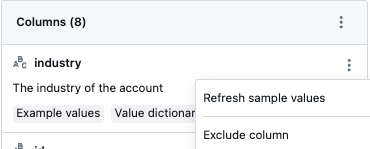
Pour mettre à jour les valeurs stockées :
- Cliquez sur l’icône du menu kebab dans l’affichage des colonnes.
- Sélectionner Actualiser les exemples de valeurs
Définir des relations de jointure
Aidez Genie à créer des instructions précises JOIN en définissant des relations de table.
- Cliquez sur Jointures.
- Cliquez sur Ajouter.
- Sélectionnez les tableaux de gauche et de droite dans les menus déroulants.
- Entrer une condition de jointure (par exemple,
accounts.id = opportunity.accountid)- (Facultatif) Pour des conditions de jointure plus complexes, utilisez une expression SQL. Cliquez sur Utiliser l’expression SQL, puis enregistrez la condition de jointure en tant qu’expression SQL.
- Sélectionnez un type de relation :
- Plusieurs à un : Plusieurs lignes de gauche correspondent à une ligne de droite
- Un à plusieurs : une ligne de gauche est mappée à plusieurs lignes de droite
- Une à une : une ligne de gauche correspond à au plus une ligne de droite

Note
Lorsque plusieurs jointures existent entre les mêmes tables ou que des auto-jointures sont utilisées, Genie génère automatiquement des alias pour la table de droite pour éviter toute ambiguïté.
Obtenir des suggestions de commentaires
Lorsque les utilisateurs cliquent sur les pouces vers le haut sur un message qui joint des tables ou utilise des expressions SQL, Genie analyse la réponse et peut suggérer de nouveaux extraits de code SQL (tels que des mesures, des jointures ou des filtres) pour que les auteurs d’espaces passent en revue et ajoutent à la base de connaissances. Genie n’apprend pas ou ne modifie pas automatiquement son comportement en fonction des commentaires.
Définir des expressions SQL

Les expressions SQL fournissent un moyen structuré et guidé d’enseigner à Genie des termes métier courants tels que les indicateurs de performance clés, les attributs et les conditions. Genie peut ensuite utiliser chacune de ces définitions granulaires lorsqu’un utilisateur les demande.
Les expressions SQL complètent les exemples de requêtes SQL, spécifiées dans les instructions. Bien que les expressions SQL définissent des concepts métier réutilisables, les exemples de requêtes SQL sont plus utiles pour enseigner à Genie comment aborder les formats d’invite utilisateur courants. Par exemple, si les utilisateurs demandent généralement « une répartition des performances », un exemple de requête SQL peut montrer que cela signifie des ventes fermées par région, par représentant des ventes et par responsable.
Les expressions SQL fonctionnent mieux quand vous devez :
- Fournir des définitions structurées pour les indicateurs de performance clés et les métriques, telles que la marge bénéficiaire ou le taux de conversion
- Donnez un contexte explicite à Genie sur la façon de calculer des valeurs importantes
- Définir des dimensions supplémentaires pour le jeu de données, comme le mois ou le segment client
- Configurer les filtres Genie pour les conditions d'affaires, telles que les commandes volumineuses ou les commandes avant une heure spécifique.
Types d’expressions SQL
Vous pouvez définir les types d’expressions SQL suivants :
- Mesures : indicateurs de performance clés (KPI) et métriques. Définissez le nom, le calcul SQL et les synonymes.
- Filtres : conditions de filtrage courantes. Définissez le nom, la logique de filtre SQL et les synonymes.
- Dimensions : attributs pour le regroupement et l’analyse des données. Définissez le nom, l’expression SQL et les synonymes.
Utilisez les instructions suivantes pour définir des expressions SQL :
- Cliquez sur Configurer> lesInstructions>Expressions SQL
- Cliquez sur Ajouter. Choisissez Filtre, Mesure ou Dimension.
- Dans le champ Nom , entrez un nom pour l’expression.
- Dans le champ Code , entrez l’expression SQL.
- Les expressions de filtre doivent être évaluées à une condition booléenne.
- Les expressions de mesure doivent calculer une agrégation sur plusieurs lignes de la table.
- Les expressions de dimension doivent modifier la valeur de chaque ligne des données existantes.
- Dans le champ Synonymes, entrez les manières courantes dont les utilisateurs pourraient se référer aux expressions de manière familière.
- Dans le champ Instructions , entrez des instructions spécifiques qui indiquent à Genie ce que l’expression est pour et comment l’utiliser.
Étapes suivantes
Utilisez les liens suivants pour vous aider à continuer à construire votre espace Génie.
- Ajoutez un contexte à votre espace Génie pour vous aider à générer des réponses précises. Voir Ajouter des exemples et des instructions SQL
- Découvrez les meilleures pratiques pour optimiser votre espace Génie. Voir Curate un espace Génie efficace
- Évaluez et améliorez les performances de votre espace. Voir Utiliser des benchmarks dans un espace Génie