Remarque
L’accès à cette page nécessite une autorisation. Vous pouvez essayer de vous connecter ou de modifier des répertoires.
L’accès à cette page nécessite une autorisation. Vous pouvez essayer de modifier des répertoires.
Cette page explique comment utiliser les visualisations disponibles pour comparer les exécutions dans l’interface utilisateur MLflow. La page d’affichage graphique affiche une collection de graphiques comparant les exécutions d’une expérience. Vous pouvez personnaliser cette page en sélectionnant des exécutions à inclure, en modifiant des graphiques et en créant de nouveaux graphiques. Avec MLflow 3, toutes ces fonctionnalités sont également disponibles pour les modèles à partir de l’onglet Modèles . Pour plus d’informations, consultez Suivre et comparer des modèles à l’aide de modèles journalisés MLflow.
Les métadonnées MLflow pour les expériences et les exécutions sont également disponibles dans les tables système, où vous pouvez tirer parti de Databricks SQL et de tous les outils lakehouse proposés par Databricks pour visualiser vos données d’expérience. Pour plus d’informations, consultez les informations de référence sur les tables système MLflow .
Pour afficher la page de vue du graphique, cliquez sur l'icône vue graphique sur la page de détails de l’expérience.

Pour plus d’informations sur la page de liste des exécutions, consultez Afficher les résultats d’entraînement avec les exécutions MLflow. Pour afficher des exécutions à partir de plusieurs expériences, consultez Comparer les exécutions à partir de plusieurs expériences.
Vue d’ensemble du graphique
Par défaut, les graphiques de cette page affichent les 10 dernières exécutions. Lorsque vous placez votre curseur sur les lignes d’un graphique, les détails de cette exécution s’affichent.

Vous pouvez déplacer ou redimensionner un graphique, ou l’agrandir en plein écran. Un menu kebab situé en haut à droite du graphique vous permet de modifier, de supprimer ou de télécharger le graphique.

Sélectionner les exécutions à afficher
Pour sélectionner le nombre de lancements à afficher, cliquez sur  en haut de la liste des lancements.

Les exécutions affichées sur les graphiques sont indiquées par et un point coloré. Les exécutions non affichées sur les graphiques sont indiquées par les icônes  , ainsi qu’un point grisé.

Gérer les lancements
Pour supprimer, comparer, ajouter ou supprimer des balises d'une exécution, cochez la case en regard de la ou des exécutions. Lorsqu’une ou plusieurs exécutions sont cochées, les boutons Supprimer, Compareret Ajouter des balises s'affichent.

Pour plus d’informations sur la page comparaison des exécutions, consultez Comparer les exécutions.
Séries de filtres
Utilisez le champ de recherche à droite de l'icône dans la vue graphique
Tris
Pour modifier l’ordre de tri des exécutions affichées dans les graphiques, sélectionnez le critère selon lequel trier dans le menu déroulant Trier.

Courses en groupe
Pour regrouper les exécutions par valeur de paramètre, sélectionnez un ou plusieurs paramètres dans le menu déroulant Group by.

Créer des visualisations
Pour ajouter un graphique, cliquez sur Ajouter un graphique, puis sélectionnez le type de graphique à ajouter dans le menu déroulant.

Graphique de coordonnées parallèles
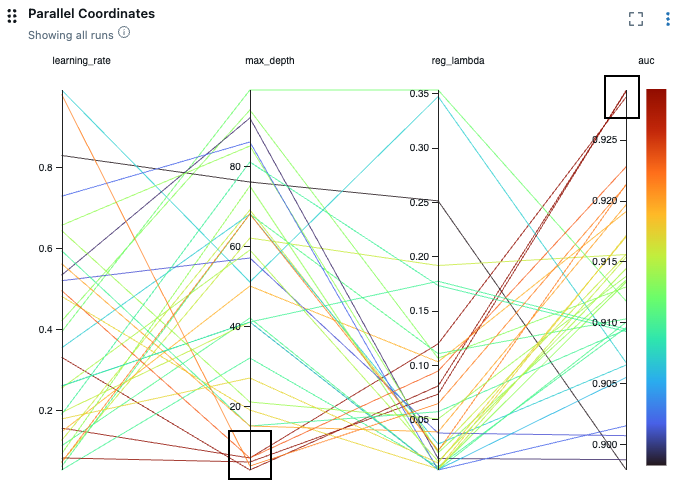
Un tracé de coordonnées parallèles est utile pour comprendre l’effet des réglages de paramètres sur les performances du modèle et explorer les relations entre les paramètres et les métriques. Pour créer un tracé de coordonnées parallèles, sélectionnez coordonnées parallèles dans le menu. Dans la boîte de dialogue, sélectionnez les paramètres et les métriques à examiner.

Dans cet exemple, les séries mises en surbrillance et encadrées en noir suggèrent que des valeurs inférieures pour max_depth résultent en des valeurs plus élevées pour la métrique auc.