Remarque
L’accès à cette page nécessite une autorisation. Vous pouvez essayer de vous connecter ou de modifier des répertoires.
L’accès à cette page nécessite une autorisation. Vous pouvez essayer de modifier des répertoires.
Cet article explique comment gérer les versions dans les notebooks Azure Databricks.
Les notebooks Azure Databricks conservent un historique de leurs versions, vous permettant d'afficher et de restaurer les instantanés précédents d'un notebook. Vous pouvez effectuer les actions suivantes sur les versions : ajouter des descriptions, restaurer et supprimer des versions et effacer l’historique des versions.
Vous pouvez également synchroniser votre travail dans Databricks avec un dépôt Git distant.
Afficher l’historique des versions
Pour accéder aux versions du bloc-notes, cliquez sur  dans la barre latérale droite. L’historique des versions du bloc-notes s’affiche.
Ajouter une description
Pour ajouter une description à la dernière version :
Cliquez sur la version.
Cliquez sur Enregistrer maintenant.

Dans la boîte de dialogue Enregistrer la version , entrez une description de version.

Cliquez sur Enregistrer. La version du notebook est enregistrée avec la description saisie.
Restaurer une version
Pour restaurer une version :
Cliquez sur la version.
Cliquez sur Restaurer cette version.

Cliquez sur Confirmer. La version sélectionnée devient la dernière version du notebook.
Supprimer une version
Pour supprimer une entrée de version :
Cliquez sur la version.
Cliquez sur l'icône de la corbeille
 .
.
Cliquez sur Oui, effacer. La version sélectionnée est supprimée de l’historique.
Effacer l’historique des versions
L’historique des versions ne peut pas être récupéré une fois qu’il a été effacé.
Pour effacer l’historique des versions d’un bloc-notes :
- Sous Historique des versions, cliquez sur Effacer l’historique.
- Cliquez sur Oui, effacer. L’historique des versions du bloc-notes est effacé.
Différences côte à côte dans l’historique des versions
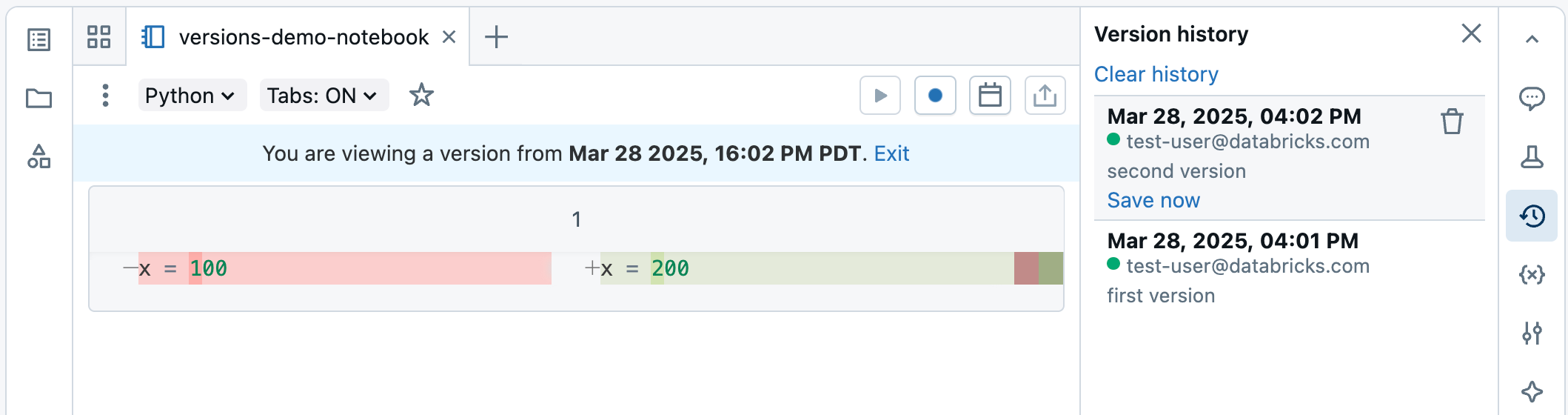
Lorsque vous affichez les versions précédentes du bloc-notes, l’éditeur affiche des différences côte à côte avec mise en surbrillance des couleurs.