Remarque
L’accès à cette page nécessite une autorisation. Vous pouvez essayer de vous connecter ou de modifier des répertoires.
L’accès à cette page nécessite une autorisation. Vous pouvez essayer de modifier des répertoires.
L’interface utilisateur Azure Databricks inclut un éditeur SQL que vous pouvez utiliser pour rédiger des requêtes, parcourir les données disponibles et créer des visualisations. Vous pouvez également partager vos requêtes enregistrées avec d'autres membres de l'équipe dans l’espace de travail. Cette rubrique fournit des explications sur l’utilisation de l’éditeur SQL pour écrire, exécuter et gérer des requêtes. Pour savoir comment activer et utiliser le nouvel éditeur SQL, consultez Écrire des requêtes et explorer des données dans le nouvel éditeur SQL.
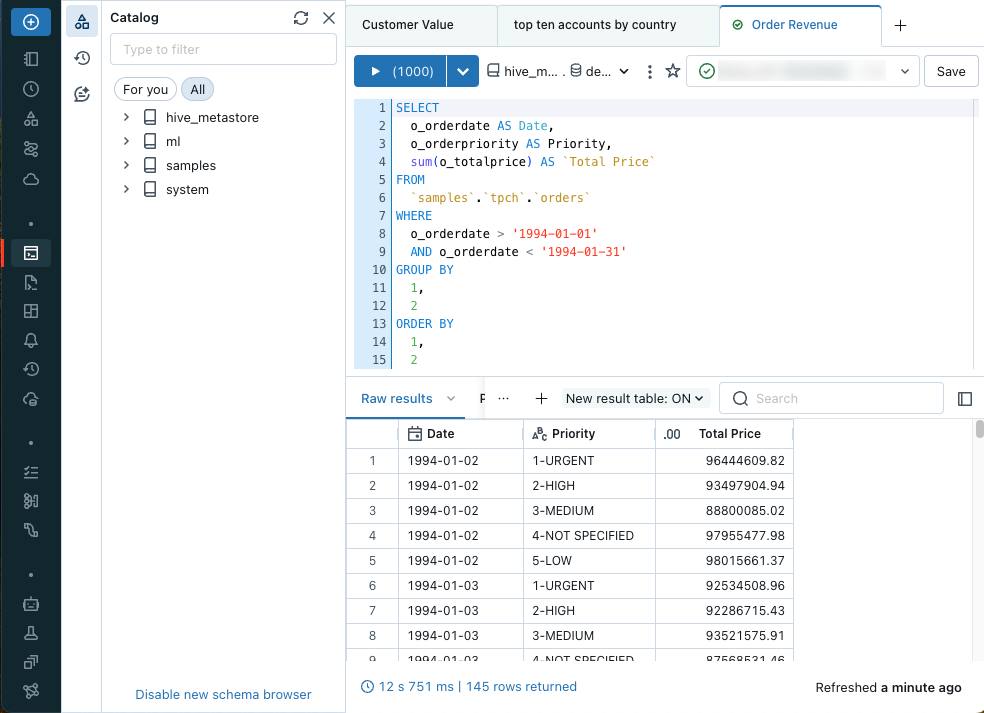
Après avoir ouvert l’éditeur, vous pouvez rédiger une requête SQL ou parcourir les données disponibles. L’éditeur de texte prend en charge la saisie semi-automatique, le formatage automatique et divers raccourcis clavier.
Vous pouvez ouvrir plusieurs requêtes à l’aide des onglets de requête situés en haut de l’éditeur de texte. Chaque onglet de requête comporte des contrôles pour exécuter la requête, marquer la requête comme favorite et se connecter à un entrepôt SQL. Vous pouvez également Enregistrer (Save), Planifier (Schedule) ou Partager (Share) des requêtes.
Ouvrez l’éditeur SQL
Pour ouvrir l’éditeur SQL dans l’interface utilisateur Azure Databricks, cliquez sur  SQL Editor dans la barre latérale.
L’éditeur SQL s’ouvre sur votre dernière requête ouverte. S’il n’existe aucune requête, ou si toutes vos requêtes ont été explicitement fermées, une nouvelle requête s’ouvre. Elle est automatiquement nommée Nouvelle requête (New Query) et l’horodatage de création est ajouté au titre.
Si le nouvel éditeur SQL est activé, vous pouvez le désactiver pour accéder à l’éditeur SQL hérité. Consultez Désactiver le nouvel éditeur SQL.
Se connecter au calcul
Vous devez disposer d’au moins des autorisations CAN USE sur un entrepôt SQL actif pour exécuter des requêtes. Vous pouvez utiliser la liste déroulante en haut de l’éditeur pour voir les options disponibles. Pour filtrer la liste, entrez du texte dans la zone de texte.
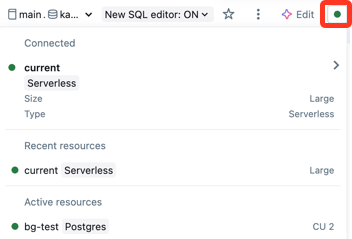
La première fois que vous créez une requête, la liste des entrepôts de données SQL disponibles s’affiche par ordre alphabétique. L’entrepôt de données SQL utilisé en dernier est sélectionné la fois suivante que vous créez une requête.
L’icône en regard de l’entrepôt SQL indique l’état :
- En cours d’exécution

- Arrêté

Remarque
S’il n’y a aucun entrepôt SQL dans la liste, contactez l’administrateur de votre espace de travail.
L’entrepôt de données SQL sélectionné redémarrera automatiquement lors de l’exécution de votre requête. Veuillez consulter la section Démarrer un entrepôt de données SQL pour découvrir d’autres façons de démarrer un entrepôt SQL.
Parcourir des objets de données dans l’éditeur SQL
Si vous disposez de l’autorisation de lecture des métadonnées, le navigateur de schémas dans l’éditeur SQL affiche les bases de données et les tables disponibles. Vous pouvez également explorer les objets de données depuis Catalog Explorer.
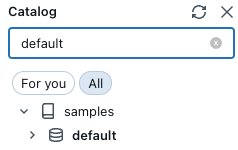
Vous pouvez parcourir les objets de base de données régis par Unity Catalog dans Catalog Explorer sans calcul actif. Pour explorer les données dans le hive_metastore et d’autres catalogues non régis par Unity Catalog, vous devez vous attacher au calcul avec des privilèges appropriés. Consultez la gouvernance des données avec Azure Databricks.
Remarque
Si aucun objet de données n’apparaît dans le navigateur de schémas ou dans Catalog Explorer, contactez l’administrateur de votre espace de travail.
Cliquez sur  en haut du navigateur de schémas pour actualiser le schéma. Vous pouvez filtrer le schéma en tapant des chaînes de filtre dans la zone de recherche.
Cliquez sur un nom de table pour afficher les colonnes de cette table.
Créer une requête
Vous pouvez saisir du texte pour créer une requête dans l’éditeur SQL. Vous pouvez insérer des éléments depuis le navigateur de schémas pour référencer des catalogues et des tables.
Tapez votre requête dans l’éditeur SQL.
L’éditeur SQL prend en charge l’autocomplétion. Pendant la saisie, la fonction d’autocomplétion suggère des compléments. Par exemple, si une saisie valide à l’emplacement du curseur est une colonne, l’autocomplétion suggère un nom de colonne. Si vous tapez
select * from table_name as t where t., l’autocomplétion reconnaît quetest un alias pourtable_nameet suggère les colonnes à l’intérieur detable_name.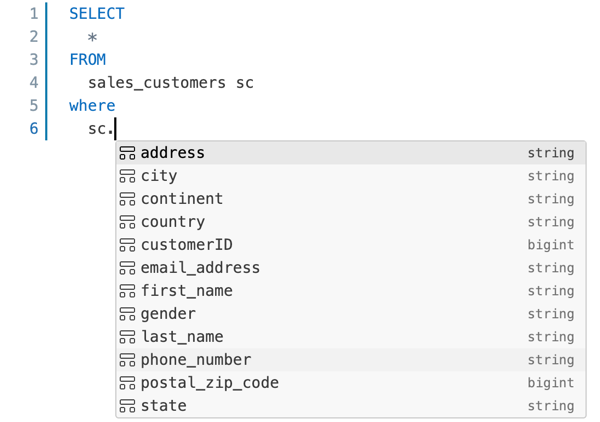
(Facultatif) Cliquez sur Enregistrer quand vous avez terminé d’appliquer les modifications. Par défaut, la requête est enregistrée dans le dossier personnel de l’utilisateur, mais vous pouvez sélectionner un autre emplacement. Ensuite, cliquez sur Enregistrer.
Interroger les sources de données
Vous pouvez identifier une source de requête à l’aide d’un nom de table complet dans la requête elle-même ou en sélectionnant une combinaison de catalogue et de schéma dans les sélecteurs de liste déroulante, ainsi que le nom de la table dans la requête. Un nom de table complet dans la requête remplace les sélecteurs de catalogue et de schéma dans l’éditeur SQL. Si un nom de table ou de colonne contient des espaces, entourez ces identifiants d’accent grave dans vos requêtes SQL.
Les exemples suivants montrent comment interroger différents objets de type table que vous pouvez stocker dans un catalogue.
Interroger une table ou une vue standard
L’exemple suivant interroge une table à partir du samples catalogue.
SELECT
  o_orderdate,
  o_orderkey,
  o_custkey,
  o_totalprice,
  o_shippriority
FROM
  samples.tpch.orders
Interroger une vue de métriques
L’exemple suivant interroge une vue de métrique qui utilise une table à partir du catalogue d’exemples comme source. Elle évalue les trois mesures et agrégats répertoriés sur Order Month et Order Status. Elle retourne les résultats triés par Order Month. Pour créer une vue de métrique similaire dans votre espace de travail, consultez Créer une vue de métrique.
Toutes les évaluations de mesure doivent être encapsulées dans la MEASURE fonction. Voir measure la fonction d’agrégation
SELECT
 `Order Month`,
 `Order Status`,
 MEASURE(`Order Count`),
 MEASURE(`Total Revenue`),
 MEASURE(`Total Revenue per Customer`)
FROM
 orders_metric_view
GROUP BY ALL
ORDER BY 1 ASC;
Activer ou désactiver la saisie semi-automatique
La fonctionnalité d’autocomplétion en direct peut compléter des jetons de schéma, des identificateurs de syntaxe de requête (comme SELECT et JOIN) et des titres d’extrait de requête. Elle est activée par défaut, sauf si votre schéma de base de données dépasse cinq mille jetons (tables ou colonnes).
Utilisez le bouton bascule sous l’éditeur SQL pour activer ou désactiver la saisie semi-automatique en direct.
- Pour désactiver la saisie semi-automatique en direct, appuyez sur Ctrl + Espace ou cliquez sur le bouton
 situé sous l’éditeur SQL.
Optimiser une requête avec l’Assistant Databricks
La /optimize commande slash invite l’Assistant à évaluer et à optimiser les requêtes. Pour plus d’informations, consultez Optimiser le code Python, PySpark et SQL.
Enregistrer des requêtes
Le bouton Enregistrer (Save) en haut à droite de l’éditeur SQL permet d’enregistrer votre requête.
Importante
Lorsque vous modifiez une requête, mais que vous ne cliquez pas explicitement sur Enregistrer, cet état est conservé en tant que brouillon de requête. Les brouillons de requêtes sont conservés pendant 30 jours. Au bout de 30 jours, les brouillons de requêtes sont automatiquement supprimés. Pour conserver vos modifications, vous devez les enregistrer explicitement.
Modifier plusieurs requêtes
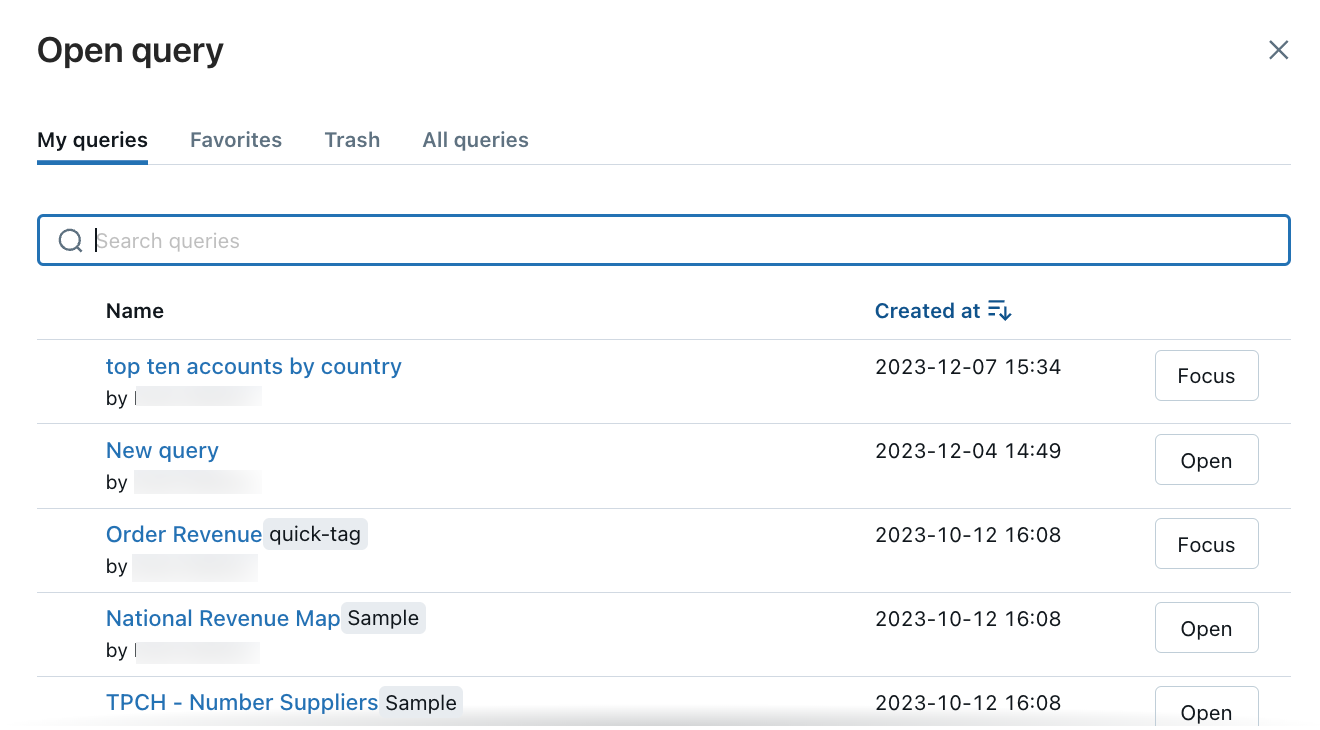
Par défaut, l’éditeur SQL utilise des onglets afin de vous permettre de modifier plusieurs requêtes en même temps. Pour ouvrir un nouvel onglet, cliquez sur +, puis sélectionnez Créer une requête ou Ouvrir une requête existante. Cliquez sur Ouvrir une requête existante pour afficher votre liste de requêtes enregistrées. Cliquez sur Mes requêtes ou Favoris pour filtrer la liste des requêtes. Dans la ligne contenant la requête que vous souhaitez afficher, cliquez sur Ouvrir.
Exécuter une seule requête ou des requêtes multi-instructions
Pour exécuter une requête ou l'ensemble des requêtes :
Sélectionnez un entrepôt SQL.
Mettez en surbrillance une requête dans l’éditeur SQL (si plusieurs requêtes se trouvent dans le panneau de requêtes).
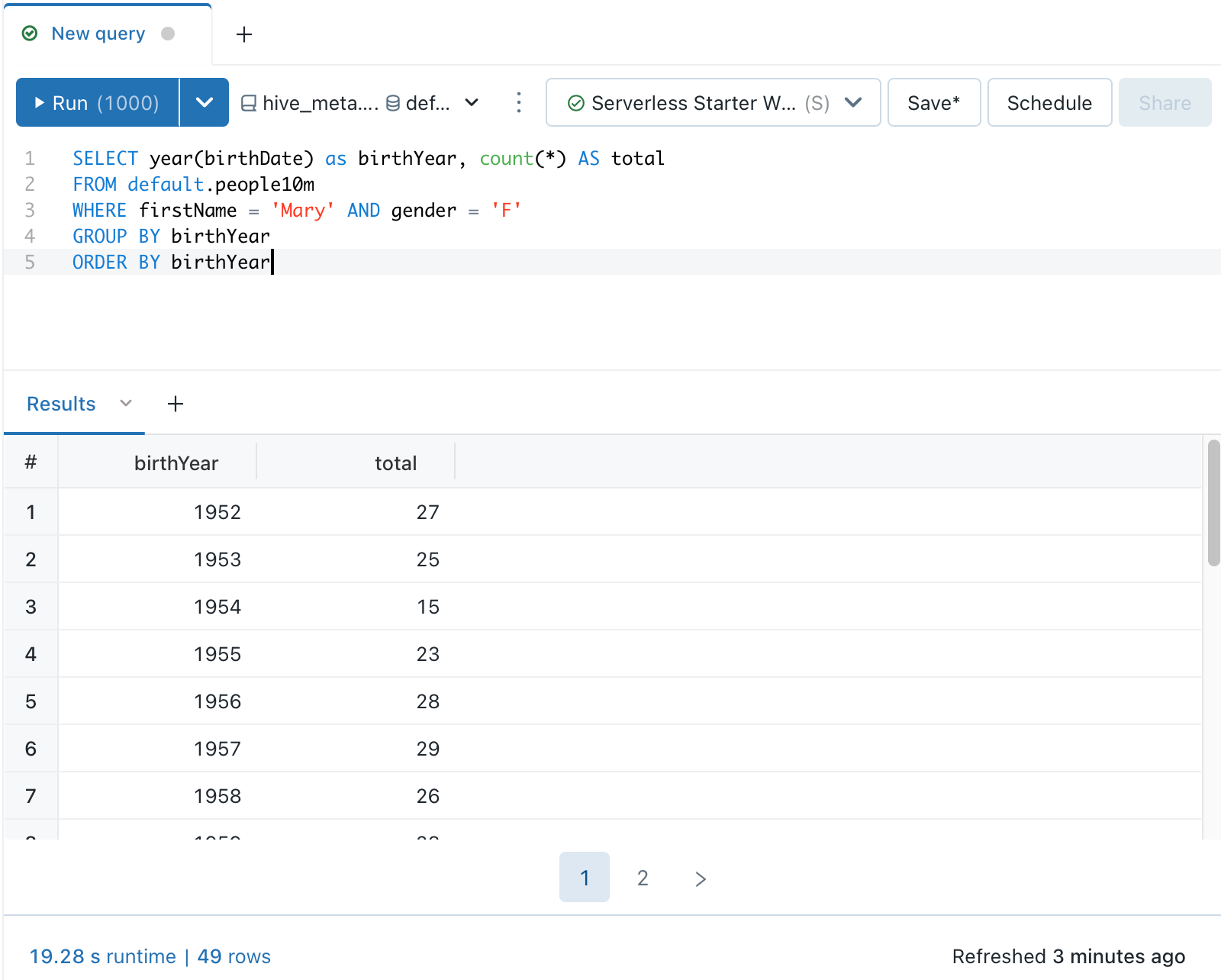
Appuyez sur Ctrl/Cmd + Entrée ou cliquez sur Exécuter (1000) pour afficher les résultats sous forme de tableau dans le volet des résultats.
Remarque
Par défaut, la limite 1000 est sélectionnée pour limiter les résultats de la requête à 1 000 lignes.
Si la requête est enregistrée avec la limite 1000, ce paramètre s’applique à toutes les exécutions de requête, notamment dans les tableaux de bord.
Pour renvoyer toutes les lignes (jusqu’à 64 000), désélectionnez Limite 1 000 dans le menu déroulant Exécuter (1000).
Pour spécifier une limite de lignes différente, ajoutez une LIMIT clause à votre requête SQL.
Le nombre maximal de lignes retournées dans une table est de 64 000.
Arrêter une requête
Pour terminer une requête pendant son exécution, cliquez sur Annuler. Un administrateur peut arrêter une requête en cours d’exécution démarrée par un autre utilisateur en affichant l’option Terminer une requête en cours d’exécution.
Options de requête
Vous pouvez utiliser l'icône de  en haut de l'éditeur de requête pour accéder au menu contextuel qui permet de cloner, rétablir, mettre en forme et modifier les informations de requête.
Revenir à une requête enregistrée
Lorsque vous modifiez une requête, l’option Annuler les modifications apparaît dans le menu contextuel de celle-ci. Vous pouvez cliquer sur Rétablir pour revenir à la version enregistrée.
Annulation et restauration de requêtes
Pour déplacer une requête vers la corbeille :
- Cliquez sur située en regard de la requête dans l’éditeur SQL, puis sélectionnez Déplacer vers la corbeille.
- Cliquez sur Déplacer vers la corbeille pour confirmer.
Pour restaurer une requête à partir de la corbeille :
- Dans la liste Toutes les requêtes (All Queries), cliquez sur
 .
. - Cliquez sur une requête.
- Cliquez sur En haut à droite de l’éditeur SQL, cliquez sur Restaurer.
Définir la description de la requête et afficher les informations de requête
Pour définir une description de requête :
Cliquez sur
en regard de la requête, puis cliquez sur Modifier les informations de requête.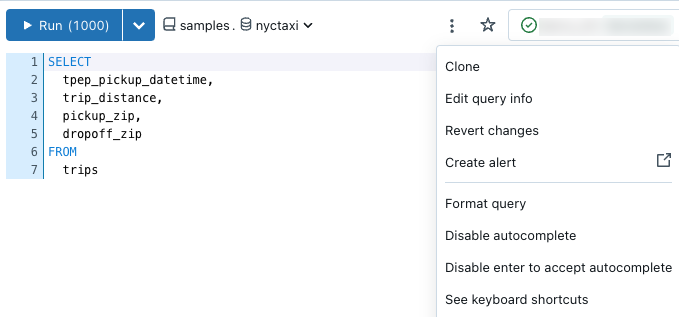
Dans la zone de texte Description, saisissez votre description. Ensuite, cliquez sur Enregistrer. Vous pouvez également afficher l’historique de la requête, notamment les dates de création et de modification, dans cette boîte de dialogue.
Requêtes favorites et balises
Vous pouvez utiliser les favoris et les balises pour filtrer les listes de requêtes et de tableaux de bord affichées sur la page d’arrivée de votre espace de travail, ainsi que sur les pages de liste des tableaux de bord et des requêtes.
Favoris : pour ajouter une requête aux favoris, cliquez sur l’étoile à gauche de son titre dans la liste des requêtes. L’étoile devient jaune.
Balises: vous pouvez baliser des requêtes et des tableaux de bord avec toute chaîne pertinente pour votre organisation.
Ajouter un indicateur
Ajoutez les balises dans l’éditeur de requêtes.
Cliquez sur
en regard de la requête, puis cliquez sur Modifier les informations de requête. Une boîte de dialogue Informations de requête (Query info) s’affiche.Si aucune balise n’a été appliquée à la requête, Ajouter des balises (Add some tags) apparaît dans la zone de texte où les balises s’afficheront. Pour créer une nouvelle balise, saisissez-la dans la zone. Pour entrer plusieurs balises, appuyez sur Tab entre chaque entrée.

Cliquez sur Enregistrer (Save) pour appliquer les balises et fermer la boîte de dialogue.
Supprimer des étiquettes
- Cliquez sur en regard de la requête, puis cliquez sur Modifier les informations de requête.
- Cliquez sur X sur toute balise que vous souhaitez supprimer.
- Cliquez sur Enregistrer (Save) pour fermer la boîte de dialogue.
Afficher les résultats de la requête
Une fois la requête exécutée, les résultats s’affichent dans le volet situé en dessous. La fonction Nouvelle table de résultats (New results table) est ACTIVÉE (ON) pour les nouvelles requêtes. Si nécessaire, cliquez sur le menu déroulant pour la désactiver. Les images de cette section utilisent la nouvelle table de résultats.
Vous pouvez interagir avec les résultats de vos requêtes et les explorer à l’aide du volet des résultats. Le volet de résultats inclut les fonctionnalités suivantes pour explorer les résultats.
Visualisations, filtres et paramètres
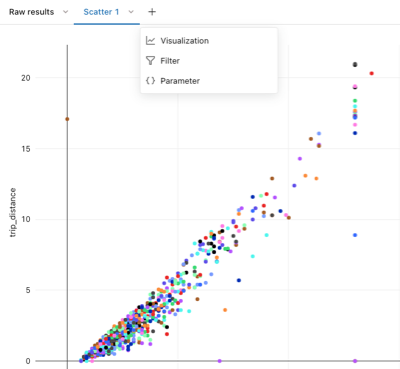
Cliquez sur  pour ajouter une visualisation, un filtre ou un paramètre. Les options suivantes s’affichent :
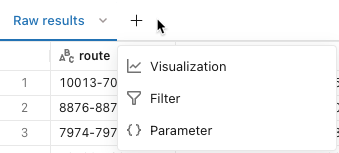
Visualization : les visualisations permettent d’explorer l’ensemble des résultats. Consultez les types de visualisation de l’éditeur Notebook et SQL pour obtenir la liste complète des types de visualisation disponibles.
Filter: les filtres permettent de limiter l’ensemble des résultats une fois la requête exécutée. Vous pouvez appliquer des filtres pour afficher de manière sélective différents sous-ensembles de données. Veuillez consulter la section Filtres de requête pour en savoir plus sur l’utilisation des filtres.
Parameter: les paramètres permettent de limiter l’ensemble des résultats en remplaçant des valeurs dans une requête au moment de l’exécution. Veuillez consulter la section Travailler avec des paramètres de requête pour savoir comment appliquer des paramètres.
Modifier, télécharger ou ajouter à un tableau de bord
Importante
Databricks recommande d’utiliser des tableaux de bord IA/BI (anciennement tableaux de bord Lakeview). Les versions antérieures des tableaux de bord, précédemment appelées tableaux de bord Databricks SQL, sont désormais appelées tableaux de bord hérités.
Chronologie de fin de la prise en charge:
- 12 janvier 2026 : Les tableaux de bord et LES API hérités ne sont plus directement accessibles. Toutefois, vous pouvez toujours les convertir en tableaux de bord IA/BI. La page de migration est disponible jusqu’au 2 mars 2026.
Convertissez les tableaux de bord hérités en utilisant l’outil de migration ou l’API REST. Consultez Cloner un tableau de bord hérité en tableau de bord AI/BI pour obtenir des instructions sur l’utilisation de l’outil de migration intégré. Consultez Utiliser les API Azure Databricks pour gérer les tableaux de bord pour des didacticiels sur la création et la gestion de tableaux de bord à l’aide de l’API REST.
Cliquez sur  dans un onglet de résultats pour afficher plus d’options.
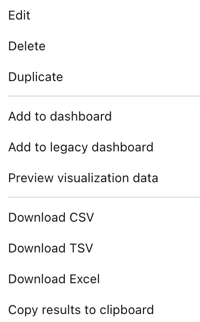
- Cliquez sur Modifier (Edit) pour personnaliser les résultats affichés dans la visualisation.
- Cliquez sur Supprimer (Delete) pour supprimer l’onglet de résultats.
- Cliquez sur Duplicate (Dupliquer) pour cloner l’onglet des résultats.
- Cliquez sur Ajouter au tableau de bord (Add to dashboard) pour copier la requête et la visualisation dans un nouveau tableau de bord.
- Cette action crée un nouveau tableau de bord incluant toutes les visualisations associées à la requête. Veuillez consulter la section Tableaux de bord pour savoir comment modifier votre tableau de bord.
- Un nom vous est demandé pour le nouveau tableau de bord. Le nouveau tableau de bord est enregistré dans votre dossier personnel.
- Vous ne pouvez pas ajouter de résultats à un tableau de bord existant.
- Cliquez sur Ajouter au tableau de bord hérité pour ajouter l’onglet Résultats à un tableau de bord hérité existant.
- Cliquez sur l’une des options de téléchargement pour télécharger les résultats. Veuillez consulter la description suivante pour plus de détails et de limites.
Télécharger les résultats: vous pouvez télécharger les résultats au format CSV, TSV ou Excel.
Vous pouvez télécharger jusqu’à environ 1 Go de données de résultats à partir de Databricks SQL au format CSV et TSV, et jusqu’à 100 000 lignes dans un fichier Excel.
La taille finale du téléchargement de fichier peut être légèrement supérieure ou inférieure à 1 Go, car la limite de 1 Go est appliquée à une étape antérieure au téléchargement final du fichier.
Remarque
Si vous ne pouvez pas télécharger une requête, cela signifie que l’administrateur de votre espace de travail a désactivé le téléchargement dans l’espace de travail.
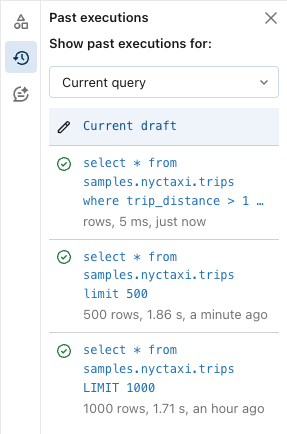
Exécutions précédentes
Vous pouvez consulter les exécutions précédentes de la requête, y compris la syntaxe complète de la requête. Les exécutions passées s’ouvrent en mode lecture seule et incluent des boutons pour Cloner dans une nouvelle requête (Clone to new query) ou Reprendre la modification (Resume editing). Cet onglet n’affiche pas les exécutions planifiées.
Explorer les résultats
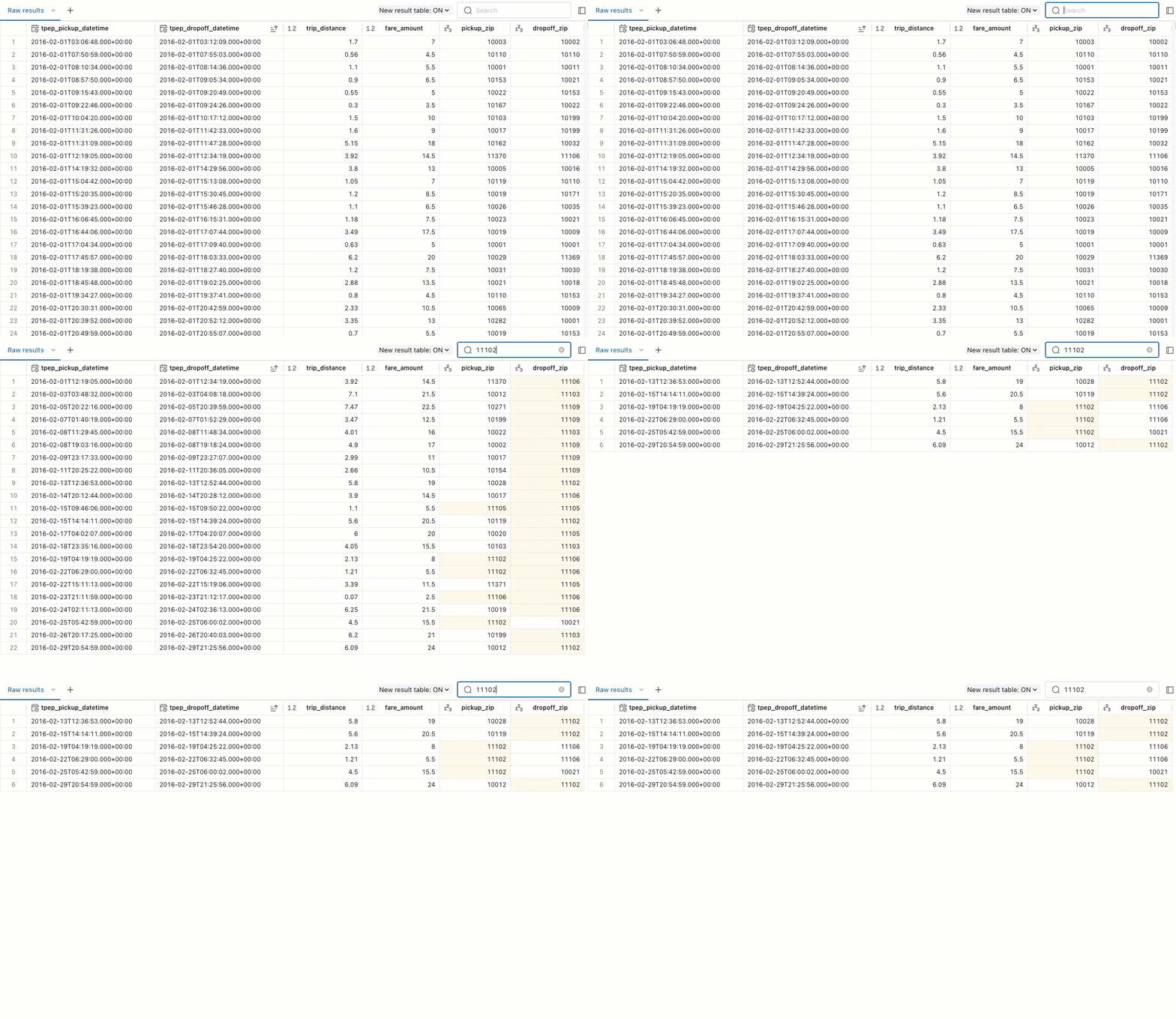
Les résultats retournés s’affichent sous la requête. L’onglet Résultats bruts (Raw results) est rempli avec les lignes retournées. Vous pouvez utiliser les filtres intégrés pour réorganiser les résultats par valeurs croissantes ou décroissantes. Vous pouvez également utiliser le filtre pour rechercher des lignes de résultats contenant une valeur spécifique.
Vous pouvez utiliser les onglets dans le volet des résultats pour ajouter des visualisations, des filtres et des paramètres.
Filtrer la liste des requêtes enregistrées dans la fenêtre des requêtes
Dans la fenêtre de requêtes, vous pouvez filtrer la liste de toutes les requêtes par la liste de vos requêtes (Mes requêtes (My Queries)), par favoris et par balises.
Automatiser les mises à jour
Vous pouvez utiliser le bouton Planifier (Schedule) pour définir une fréquence d’exécution automatique des requêtes. Les mises à jour automatiques peuvent vous aider à garder vos tableaux de bord et rapports à jour avec les données les plus récentes. Les requêtes planifiées peuvent également activer les alertes Databricks SQL, un type spécial de tâche planifiée qui envoie des notifications lorsqu’une valeur atteint un seuil défini.
Consultez Planifier une requête.
Consultez les alertes Databricks SQL.
Partager des requêtes
Le bouton Partager vous permet de partager votre requête avec d’autres utilisateurs dans votre espace de travail. Lors du partage, choisissez entre les options suivantes :
- Exécuter en tant que propriétaire (informations d’identification du propriétaire) : ce paramètre signifie que les visionneuses peuvent voir les mêmes résultats de requête que le propriétaire de la requête. Cela s’applique aux exécutions de requêtes planifiées ou manuelles.
- Exécuter en tant que visionneuse (informations d’identification des visionneuses) : ce paramètre limite les résultats aux autorisations attribuées à la visionneuse.
Veuillez consulter la section Configurer les autorisations de requête.
Étape suivante
Veuillez consulter la section Accéder aux requêtes enregistrées et les gérer pour savoir comment travailler avec les requêtes dans l’interface utilisateur Azure Databricks.