Remarque
L’accès à cette page nécessite une autorisation. Vous pouvez essayer de vous connecter ou de modifier des répertoires.
L’accès à cette page nécessite une autorisation. Vous pouvez essayer de modifier des répertoires.
Avec le navigateur d’espace de travail, vous pouvez créer, parcourir et organiser des objets Azure Databricks, notamment des notebooks, des bibliothèques, des expériences, des requêtes, des tableaux de bord et des alertes, dans un seul endroit. Vous pouvez ensuite partager des objets et attribuer des autorisations au niveau du dossier pour organiser les objets par équipe ou par projet. Vous pouvez également parcourir le contenu dans les dossiers Git Databricks. Le navigateur d’espace de travail introduit un navigateur contextuel qui vous permet de parcourir le contenu, y compris le contenu dans les dossiers Git, à partir d’un bloc-notes.
Afficher les objets dans le navigateur de l’espace de travail
Vous pouvez afficher des objets, y compris du contenu dans les dossiers Git, dans le navigateur de l’espace de travail en cliquant sur l’ Espace de travail dans la barre latérale. Les objets créés en dehors du navigateur de l’espace de travail (par exemple, à partir de la page de liste de requêtes) sont visibles, par défaut, dans le dossier Accueil , où vous pouvez les organiser dans les sous-dossiers si vous le souhaitez.
Pour plus d’informations sur les objets d’espace de travail, consultez Présentation des objets d’espace de travail.
Utiliser des dossiers et des objets de dossier
Les dossiers contiennent tous les objets d’un espace de travail : notebooks, bibliothèques, fichiers (dans Databricks Runtime 11.3 LTS et versions ultérieures), expériences et autres dossiers. Les icônes indiquent le type de l’objet contenu dans un dossier.
Pour créer un dossier, dans l’espace de travail, cliquez sur Créer , puis sélectionnez Dossier.
Pour afficher le contenu d’un dossier, cliquez sur un nom de dossier pour ouvrir le dossier,

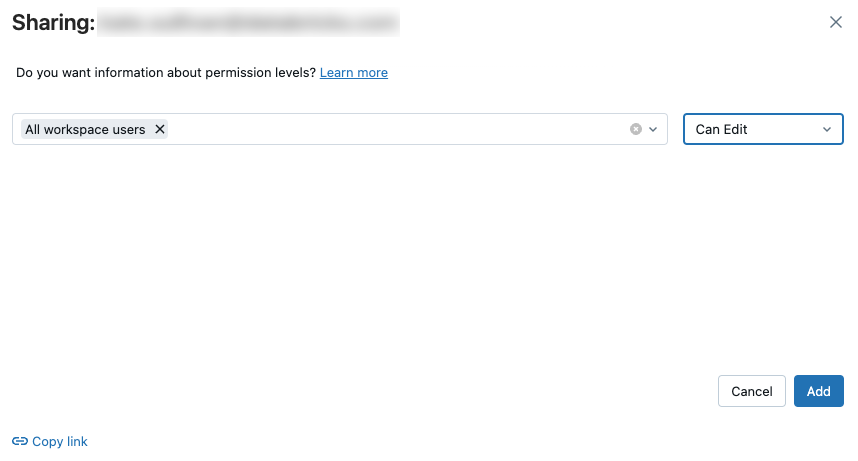
Pour partager et accorder des autorisations à tous les objets d’un dossier, cliquez avec le bouton droit sur le dossier, puis sélectionnez Partager. Entrez les utilisateurs, les groupes ou les principaux de service auxquels vous souhaitez partager le dossier et ses objets, puis sélectionnez le niveau d’autorisation. Cliquez sur Ajouter.
Pour effectuer une action sur un dossier, cliquez avec le bouton droit sur le dossier ou cliquez sur
 droite de l’objet, puis sélectionnez un élément de menu.
Dossiers spéciaux
Un espace de travail Azure Databricks comporte trois dossiers spéciaux : Workspace (Espace de travail), Shared (Partagé) et Users (Utilisateurs). Vous ne pouvez pas renommer ou déplacer un dossier spécial.
Dossier racine Workspace (Espace de travail)
Pour accéder au dossier racine Workspace (Espace de travail) :
- Dans la barre latérale, cliquez sur Espace de travail.
- Dans la hiérarchie de fichiers, cliquez sur
 .
.
Le dossier racine de l’espace de travail est un conteneur pour toutes les ressources statiques Azure Databricks de votre organisation.

Dans le dossier racine Workspace :
-
 contient des dossiers sauvegardés par des référentiels Git.
 -
 Partagé permet de partager des objets dans votre organisation. Tous les utilisateurs ont des autorisations complètes pour tous les objets partagés.
 -
 Utilisateurs contient un dossier pour chaque utilisateur.
Par défaut, le dossier racine Workspace et tous les objets qu'il contient sont accessibles à tous les utilisateurs. Vous pouvez contrôler qui peut gérer et accéder aux objets en définissant des autorisations.
Dossiers de base d’utilisateur
Chaque utilisateur dispose d’un dossier de base pour ses notebooks et bibliothèques :

Par défaut, les objets de ce dossier sont privés pour cet utilisateur.
Note
Lorsque vous supprimez un utilisateur d’un espace de travail, le dossier d’accueil de l’utilisateur est conservé. Si vous ajoutez à nouveau un utilisateur à l’espace de travail, son dossier personnel est restauré.
Contextes de création
Important
Cette fonctionnalité est disponible en préversion publique.
Lorsque vous ouvrez un dossier Git ou un projet groupé dans l’éditeur, il est ajouté à une liste de contextes de création. Un contexte de création permet une vue ciblée des dossiers et des objets associés à ce contexte dans le navigateur de l’espace de travail. Il effectue également le suivi des onglets souples ouverts pour ce contexte afin que l’affichage de l’éditeur affiche uniquement ces onglets.
Dans la page de l’espace de travail, cliquez sur l’icône de l’éditeur associée à un dossier Git ou un bundle pour ouvrir l’éditeur et ajouter le dossier Git ou le bundle en tant que contexte :
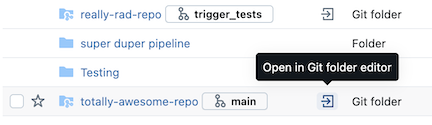
Pour basculer l’affichage du navigateur de l’espace de travail entre une vue du contexte actuel et tous les fichiers, cliquez sur l’onglet Dossier ou Fichiers au-dessus du volet du navigateur :

Pour modifier le contexte de création, cliquez sur le menu déroulant contextuel au-dessus du volet du navigateur et sélectionnez un nouveau contexte :
