Remarque
L’accès à cette page nécessite une autorisation. Vous pouvez essayer de vous connecter ou de modifier des répertoires.
L’accès à cette page nécessite une autorisation. Vous pouvez essayer de modifier des répertoires.
Ce guide s’adresse aux professionnels de l’informatique, analystes de la sécurité des informations et administrateurs cloud dont les organisations doivent résoudre des problèmes liés à Microsoft Defender pour le cloud.
Conseil
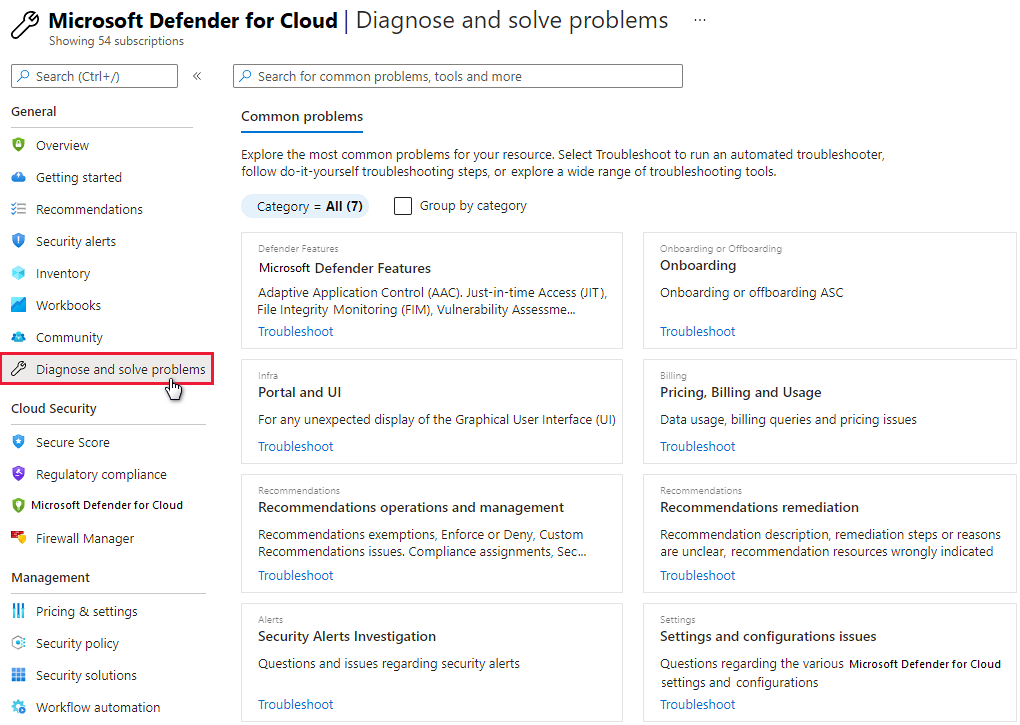
Lorsque vous êtes confronté à un problème ou que vous avez besoin des conseils de notre équipe de support, la section Diagnostiquer et résoudre les problèmes du portail Azure est un endroit idéal pour rechercher des solutions.
Utiliser le journal d’audit pour investiguer les problèmes
Le premier emplacement où rechercher des informations pour la résolution des problèmes est le journal d’audit associé au composant défaillant. Dans le journal d’audit, vous pouvez voir des détails tels que :
- Quelles opérations ont été effectuées.
- Ce qui a initié l’opération.
- Le moment où a eu lieu l’opération.
- État de l'opération.
Le journal d’audit contient toutes les opérations d’écriture (PUT, POST, DELETE) effectuées sur vos ressources, mais pas les opérations de lecture (GET).
Résoudre les problèmes liés au fonctionnement incorrect de la protection contre les logiciels malveillants
L’agent invité est le processus parent de toutes les actions effectuées par l’extension Microsoft Antimalware. Lorsque le processus de l’agent invité échoue, la protection Microsoft Antimalware exécutée comme un processus enfant de l’agent invité peut également échouer.
Voici quelques conseils pour la résolution de ce problème :
- Si la machine virtuelle cible a été créée à partir d’une image personnalisée, vérifiez que le créateur de la machine virtuelle a installé un agent invité.
- Si la cible est une machine virtuelle Linux, l’installation de la version Windows de l’extension du logiciel anti-programme malveillant échoue. L’agent invité Linux a des conditions requises de système d’exploitation et de package spécifiques.
- Si la machine virtuelle a été créée avec une ancienne version de l’agent invité, il se peut que l’ancien agent n’ait pas la capacité à effectuer automatiquement une mise à jour vers la version la plus récente. Utilisez toujours la dernière version de l’agent invité quand vous créez vos propres images.
- Certains logiciels d’administration tiers peuvent désactiver l’agent invité ou bloquer l’accès à certains emplacements de fichiers. Si un logiciel tiers est installé sur votre machine virtuelle, assurez-vous que l’agent anti-programme malveillant figure sur la liste d’exclusion.
- Vérifiez que les paramètres de pare-feu et un groupe de sécurité réseau ne bloquent pas le trafic réseau vers et à partir de l’agent invité.
- Vérifiez qu’aucune liste de contrôle d’accès n’empêche l’accès au disque.
- L’agent invité a besoin d’un espace disque suffisant pour fonctionner correctement.
Par défaut, l’interface utilisateur Microsoft Antimalware est désactivée. Toutefois, vous pouvez activer l’interface utilisateur Microsoft Antimalware sur les machines virtuelles Azure Resource Manager.
Résoudre les problèmes liés au chargement du tableau de bord
Si vous rencontrez des problèmes lors du chargement du tableau de bord de protection des charges de travail, vérifiez que l’utilisateur qui a activé Defender pour le cloud pour la première fois sur l’abonnement et l’utilisateur qui souhaite activer la collecte de données ont le rôle Propriétaire ou Contributeur sur l’abonnement. Si c’est le cas, les utilisateurs disposant du rôle Lecteur sur l’abonnement peuvent voir le tableau de bord, les alertes, les recommandations et la stratégie.
Résoudre les problèmes liés au connecteur pour l’organisation Azure DevOps
Si vous ne parvenez pas à intégrer votre organisation Azure DevOps, essayez les conseils de résolution des problèmes suivants :
Vérifiez que vous n’utilisez pas une préversion du portail Azure ; l’étape d’autorisation ne fonctionne pas dans le portail Azure en préversion.
Il est important de savoir à quel compte vous êtes connecté lorsque vous autorisez l’accès, car il s’agit du compte que le système utilisera pour l’intégration. Votre compte peut être associé à la même adresse e-mail, mais également à différents locataires. Veillez à sélectionner la combinaison de compte/locataire appropriée. Si vous devez modifier la combinaison :
Dans votre page de profil Azure DevOps, utilisez le menu déroulant pour sélectionner un autre compte.

Après avoir sélectionné la combinaison de compte/locataire appropriée, accédez à Paramètres d’environnement dans Defender pour le cloud et modifiez votre connecteur Azure DevOps. Ré-autorisez le connecteur pour le mettre à jour avec la combinaison de compte/locataire correcte. Vous devriez alors voir la liste correcte des organisations dans le menu déroulant.
Vérifiez que vous disposez du rôle Administrateur de collection de projets sur l’organisation Azure DevOps que vous souhaitez intégrer.
Vérifiez que l’accès aux applications tierces via OAuth est activé pour l’organisation Azure DevOps. Apprenez-en davantage sur l’activation de l’accès OAuth.

Contactez le support Microsoft
Vous trouverez également des informations sur la résolution des problèmes pour Defender pour le cloud dans la page de questions et réponses sur Defender pour le cloud.
Si vous avez besoin d’aide supplémentaire, vous pouvez ouvrir une nouvelle demande de support dans le portail Azure. Dans la page Aide + Support, sélectionnez Créer une demande de support.

Voir aussi
- Découvrez comment gérer et répondre aux alertes de sécurité dans Defender pour le cloud.
- Découvrez la validation des alertes dans Defender pour le cloud.
- Consultez les questions courantes sur l’utilisation de Defender pour le cloud.