Remarque
L’accès à cette page nécessite une autorisation. Vous pouvez essayer de vous connecter ou de modifier des répertoires.
L’accès à cette page nécessite une autorisation. Vous pouvez essayer de modifier des répertoires.
Dans ce guide de démarrage rapide, vous allez configurer toutes les ressources du service Environnements de déploiement Azure afin d’activer les environnements de déploiement en libre-service pour les équipes de développement. Découvrez comment créer et configurer un centre de développement, ajouter un catalogue au centre de développement et définir un type d’environnement. Ensuite, associez un projet au centre de développement, ajoutez un type d’environnement et autorisez l’accès du développeur au projet.
Un centre de développement est la ressource de niveau supérieur pour les environnements de déploiement qui contient la collection de projets de développement. Dans le centre de développement, vous spécifiez la configuration courante de vos projets, par exemple les catalogues avec des modèles d’application ainsi que les types d’environnements dans lesquels les équipes de développement peuvent déployer leur code.
Une équipe d’ingénierie de plateforme configure généralement le centre de développement, attache des catalogues externes au centre de développement, crée des projets et fournit l’accès aux équipes de développement. Les équipes de développement créent ensuite des environnements à l’aide des définitions d’environnement se connectent aux ressources individuelles et déploient des applications.
Après avoir suivi ce guide de démarrage rapide, les développeurs peuvent utiliser le portail des développeurs, Azure CLI, ou Azure Developer CLI pour créer des environnements dans le projet afin de déployer leurs applications.
Pour en savoir plus sur les composants des environnements de déploiement, consultez les concepts clés des environnements de déploiement.
Vous devez effectuer les étapes de ce guide de démarrage rapide avant de pouvoir créer un environnement de déploiement. Plutôt que de créer ces ressources manuellement, vous pouvez également déployer le centre de développement et le projet à l’aide d’un modèle ARM.
Prerequisites
- Compte Azure avec un abonnement actif. Créez un compte gratuitement.
- Rôle de contrôle d’accès en fonction du rôle Azure qui dispose des autorisations nécessaires pour créer et gérer des ressources dans l’abonnement, telles que Contributeur ou Propriétaire.
Créer un centre de développement
Tout d’abord, vous créez un centre de développement et vous y attachez un catalogue. Le catalogue contient les modèles d’application, appelés définitions d’environnement, que les équipes de développement peuvent utiliser pour créer des environnements. Dans ce guide de démarrage rapide, vous joignez le catalogue de démarrage rapide Microsoft, qui contient des exemples de définitions d’environnement pour vous aider à démarrer.
Pour créer et configurer un centre de développement dans les environnements de déploiement à l’aide du portail Azure :
Connectez-vous au portail Azure.
Recherchez Environnements de déploiement Azure, puis sélectionnez le service dans les résultats.
Dans le volet gauche, sélectionnez Configurer, puis sélectionnez Centres de développement.
Dans le volet Centres de développement , sélectionnez Créer.

Dans Créer un centre de développement, sous l’onglet Informations de base, sélectionnez ou entrez les informations suivantes :
Name Value Subscription Sélectionnez l’abonnement dans lequel vous souhaitez créer le centre de développement. Groupe de ressources Utilisez un groupe de ressources existant ou sélectionnez Créer un nouveau , puis entrez un nom pour le groupe de ressources. Name Entrez un nom pour votre centre de développement. Location Sélectionnez l’emplacement ou la région où vous souhaitez créer le centre de développement. Créer une définition de zone de développement par défaut Cochez la case. Attacher le catalogue de démarrage rapide de définition d’environnement Cochez la case. Sélectionnez Vérifier + créer.
Sous l’onglet Évaluer, patientez jusqu’à la validation du déploiement, puis sélectionnez Créer.
Vous pouvez afficher la progression du déploiement dans vos notifications du portail Azure.

Une fois la création du centre de développement terminée, sélectionnez Accéder à la ressource. Confirmez que le volet de vue d’ensemble du centre de développement s’affiche.


Configurez une identité managée pour le centre de développement
Pour permettre la création d’environnements, le centre de développement requiert des autorisations sur l’abonnement. Vous pouvez attacher une identité au centre de développement, puis attribuer les autorisations nécessaires à cette identité. Vous pouvez attacher une identité managée affectée par le système ou une identité managée affectée par l’utilisateur. Pour plus d’informations sur les deux types d’identités, consultez Ajouter une identité managée.
Dans ce guide de démarrage rapide, vous allez configurer une identité managée affectée par le système pour votre centre de développement. Vous attribuez ensuite des rôles à l’identité managée pour permettre au centre de développement de créer des types d’environnement dans votre abonnement.
Attachez une identité managée affectée par le système.
Pour attacher une identité gérée attribuée par le système à votre centre de développement :
Dans votre centre de développement, dans le menu de gauche, sous Paramètres, sélectionnez Identité.
Sous Affectée par le système, définissez sur État sur Activé, puis sélectionnez Enregistrer.

Dans la boîte de dialogue Activer l’identité managée affectée par le système , sélectionnez Oui. L’affichage des autres champs peut prendre quelques minutes.

Attribuez des rôles pour l’identité managée du centre de développement
L’identité managée qui représente votre centre de développement nécessite l’accès à l’abonnement où vous configurez les types d’environnements de projet ainsi qu’au catalogue.
Dans votre centre de développement, dans le menu de gauche, sous Paramètres, sélectionnez Identité.
Sous Autorisations affectées par le système>Autorisations, sélectionnez Attributions de rôles Azure.

Pour accorder l’accès Contributeur à l’abonnement, sélectionnez Ajouter une attribution de rôle (préversion), entrez ou sélectionnez les informations suivantes, puis sélectionnez Enregistrer :
Name Value Scope Subscription Subscription Sélectionnez l’abonnement dans lequel utiliser l’identité managée Role Contributor Pour accorder l’accès Administrateur de l’accès utilisateur à l’abonnement, sélectionnez Ajouter une attribution de rôle (préversion), entrez ou sélectionnez les informations suivantes, puis sélectionnez Enregistrer :
Name Value Scope Subscription Subscription Sélectionnez l’abonnement dans lequel utiliser l’identité managée Role Administrateur de l'accès utilisateur

Créez un type d’environnement.
Un type d’environnement peut vous aider à définir les différents types d’environnements que vos équipes de développement peuvent déployer. Vous pouvez appliquer différents paramètres pour chaque type d’environnement.
Dans le Portail Azure, accédez à Environnements de déploiement Azure.
Dans Centres de développement, sélectionnez votre centre de développement.
Dans le menu de gauche, sous Configuration de l’environnement, sélectionnez Types d’environnement, puis sélectionnez Créer.
Dans le volet Créer un type d’environnement , entrez les informations suivantes, puis sélectionnez Ajouter :
Name Value Name Entrez un nom pour le type d’environnement. Tags (Facultatif) Entrez un nom et une valeur d’étiquette. 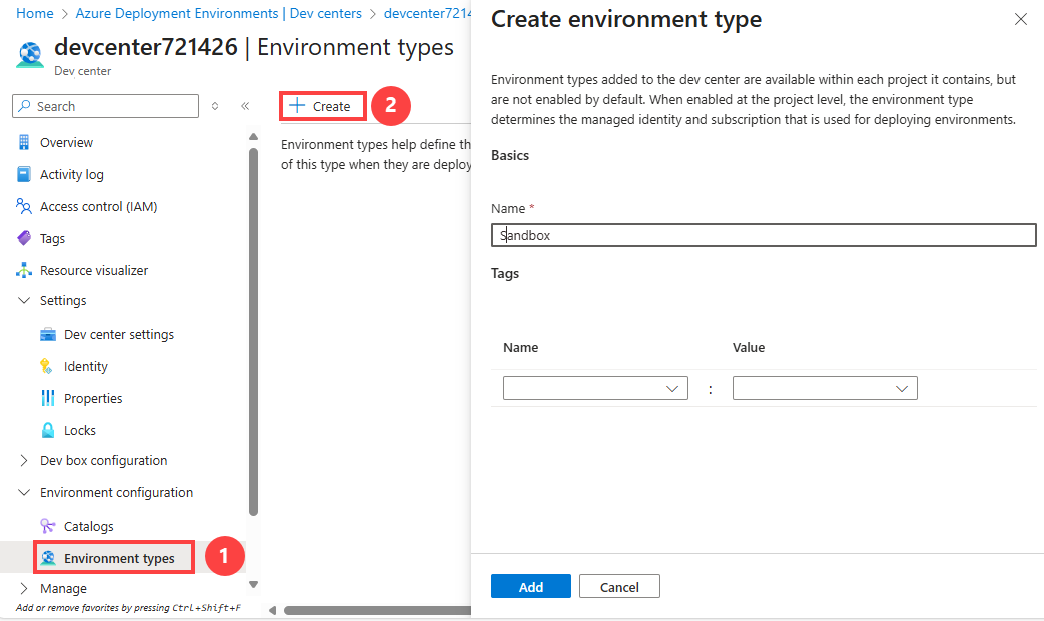
Un type d’environnement que vous ajoutez à votre centre de développement est disponible dans chaque projet du centre de développement, mais les types d’environnement ne sont pas activés par défaut. Lorsque vous activez un type d’environnement au niveau du projet, le type d’environnement détermine l’identité et l’abonnement gérés qui sont utilisés pour déployer les environnements.
Création d’un projet
Dans Environnements de déploiement, un projet représente une équipe ou une fonction métier au sein de l’organisation. Par exemple, vous pouvez créer un projet pour l’implémentation d’une application de commerce électronique qui a des environnements de développement, de préproduction et de production. Pour un autre projet, vous pouvez définir une autre configuration.
Quand vous associez un projet à un centre de développement, tous les paramètres du centre de développement sont appliqués automatiquement au projet. Chaque projet ne peut être associé qu’à un seul centre de développement.
Pour créer un projet d’environnements de déploiement dans votre centre de développement :
Dans le portail Azure, accédez à Environnements de déploiement Azure.
Dans le menu de gauche, sous Configurer, sélectionnez Projets.
Dans le volet Projets , sélectionnez Créer.
Dans Créer un projet, sous l’onglet Informations de base, entrez ou sélectionnez les informations suivantes :
Name Value Subscription Sélectionnez l’abonnement dans lequel vous souhaitez créer le projet. Groupe de ressources Utilisez un groupe de ressources existant ou sélectionnez Créer un nouveau , puis entrez un nom pour le groupe de ressources. Centre de développement Sélectionnez un centre de développement à associer au projet. L’ensemble des paramètres du centre de développement s’applique au projet. Name Entrez un nom pour le projet. Description (facultatif) Entrez tous les détails associés au projet. Sous l’onglet Vérifier + créer, patientez jusqu’à la validation du déploiement, puis sélectionnez Créer.
Vérifiez que le projet a été créé avec succès en consultant vos notifications du portail Azure. Sélectionnez Ensuite Accéder à la ressource. Confirmez que le volet de vue d’ensemble du projet s’affiche.
Mettre à jour un type d’environnement de projet
Dans les environnements de déploiement, les types d’environnement de projet sont un sous-ensemble des types d’environnement que vous configurez pour le centre de développement. Ils vous permettent de préconfigurer les types d’environnement que des équipes de développement déterminées peuvent créer.
Pour configurer un projet, ajoutez un type d’environnement de projet :
Sur le portail Azure, accédez à votre projet.
Dans le menu de gauche, sous Configuration de l’environnement, sélectionnez Types d’environnement. Sélectionnez Ajouter en haut du volet.

Dans Ajouter un type d’environnement à <project-name>, entrez ou sélectionnez les informations suivantes :
Name Value Type Sélectionnez un type d’environnement au niveau du centre de développement à activer pour le projet spécifique. Abonnement de déploiement Sélectionnez l’abonnement dans lequel créer l’environnement. Identité de déploiement Sélectionnez une identité affectée par le système ou une identité managée affectée par l’utilisateur pour effectuer des déploiements pour le compte de l’utilisateur. Autorisations sur les ressources d’environnement>Rôle(s) Créateur d’environnement Sélectionnez les rôles pour autoriser le créateur à accéder aux ressources de l’environnement. Autorisations sur les ressources d’environnement>Accès supplémentaire Sélectionnez les utilisateurs ou les groupes Microsoft Entra à attribuer à des rôles spécifiques sur les ressources de l’environnement. Tags Entrez un nom et une valeur d’étiquette. Ces étiquettes sont appliquées à l’ensemble des ressources qui sont créées dans le cadre de l’environnement. Sélectionnez Ajouter.

Note
Au moins une identité (affectée par le système ou par l’utilisateur) doit être activée pour l’identité de déploiement. L’identité est utilisée pour effectuer le déploiement de l’environnement pour le compte du développeur. Par ailleurs, l’identité attachée au centre de développement doit recevoir les rôles Contributeur et Administrateur de l’accès utilisateur pour accéder à l’abonnement de déploiement pour chaque type d’environnement.
Accorder l’accès à l’équipe de développement
Avant que les développeurs puissent créer des environnements basés sur les types d’environnement d’un projet, vous devez leur fournir l’accès via une attribution de rôle au niveau du projet. Le rôle utilisateur Environnements de déploiement permet aux utilisateurs de créer, gérer et supprimer leurs propres environnements. Vous devez disposer des autorisations suffisantes sur un projet pour pouvoir y ajouter des utilisateurs.
Sur le portail Azure, accédez à votre projet.
Dans le menu de gauche, sélectionnez Contrôle d’accès (IAM) .
Sélectionnez Ajouter>Ajouter une attribution de rôle.
Attribuez le rôle suivant. Pour connaître les étapes détaillées, consultez Attribuer des rôles Azure à l’aide du portail Azure.
Setting Value Role Sélectionnez Environnement de déploiement Utilisateur. Attribuer l’accès à Sélectionnez Utilisateur, groupe ou principal de service. Members Sélectionnez les utilisateurs ou les groupes qui doivent avoir accès au projet. 

Note
Seuls les utilisateurs qui disposent du rôle Utilisateur Environnements de déploiement, du rôle Administrateur de projets DevCenter ou d’un rôle intégré disposant des autorisations appropriées peuvent créer un environnement. Les utilisateurs disposant du rôle Lecteur d’environnements de déploiement peuvent afficher leurs propres environnements et environnements créés par d’autres utilisateurs.
Étape suivante
Dans ce guide de démarrage rapide, vous avez créé un centre de développement et vous l’avez configuré avec une identité, un catalogue et d’un type d’environnements. Vous avez ensuite créé un projet et accordé l’accès au projet à votre équipe de développement. Pour en savoir plus sur la façon dont les membres de votre équipe de développement peuvent créer des environnements, accédez au guide de démarrage rapide suivant.