Remarque
L’accès à cette page nécessite une autorisation. Vous pouvez essayer de vous connecter ou de modifier des répertoires.
L’accès à cette page nécessite une autorisation. Vous pouvez essayer de modifier des répertoires.
Dans cet article, vous allez apprendre à gérer un pool de dev box dans Microsoft Dev Box à l’aide du portail Azure.
Un pool de zones de développement est une collection de zones de développement qui ont les mêmes paramètres, tels que l’image et la connexion réseau. Un pool de dev box est associé à un projet Microsoft Dev Box.
Les pools de dev box définissent l’emplacement des dev box via la connexion réseau. Vous pouvez choisir de déployer des dev box sur un réseau hébergé par Microsoft ou sur un réseau que vous gérez. Si vous choisissez de déployer des dev box sur un réseau que vous gérez, vous devez d’abord configurer une connexion réseau. Les organisations qui prennent en charge les développeurs dans plusieurs emplacements géographiques peuvent créer des pools de dev box pour chaque emplacement en spécifiant une région proche.
Sélectionnez une région proche de l’emplacement physique de vos développeurs pour garantir une latence minimale avec le dev box.
Les développeurs qui ont accès au projet dans le centre de développement peuvent créer une dev box à partir d’un pool de dev box.
Autorisations
Pour gérer un pool de dev box, vous avez besoin des autorisations suivantes :
| Action | Autorisations requises |
|---|---|
| Créer, supprimer ou mettre à jour un pool de dev box | - Autorisations de propriétaire ou de contributeur sur un abonnement Azure ou un groupe de ressources spécifique.
- Autorisations du propriétaire DevCenter sur le centre de développement. - Autorisations d’administrateur de projet DevCenter pour le projet. |
Créer un pool de dev box
Dans Microsoft Dev Box, un pool de dev box est une collection de dev box que vous gérez ensemble. Vous devez disposer d’au moins un pool de dev box pour que les utilisateurs puissent créer une dev box. Lors de la création d’un pool de boîtes de développement, vous pouvez sélectionner parmi plusieurs types d’images et de définitions.
Présentation des types d’image et de définition
| Type | Descriptif | Quand utiliser |
|---|---|---|
| Définition d'image | Fichiers de personnalisation basés sur YAML qui définissent une image de base et appliquent des personnalisations spécifiques à l’équipe. Peut être intégré à des images réutilisables. | Environnements spécifiques à l’équipe avec des installations automatisées. Pour plus d’informations, consultez Configurer les personnalisations d’équipe. |
| Image personnalisée | Images personnalisées de votre organisation à partir d’Azure Compute Gallery. | Configurations spécifiques à l’organisation avec une sélection indépendante de calcul et de stockage. |
| Image du Marketplace | Images préconfigurées à partir de la Place de marché Azure, telles que les images Windows 11 Entreprise ou Visual Studio. | Configurations standard avec des outils courants. Offre une taille de calcul indépendante et une sélection de stockage. |
| Définition de dev box | Option héritée regroupant une image de base avec une taille et un stockage fixes de machine virtuelle. | Compatibilité rétroactive. Envisagez une migration vers Place de marché ou des images personnalisées. |
Conseil / Astuce
Nous vous recommandons d’utiliser des définitions d’images, des images personnalisées ou des images de la Place de marché pour plus de flexibilité dans la sélection de la taille de calcul et du stockage.
Propriétés du pool
Un pool d'environnements de développement a les caractéristiques suivantes :
| Propriété | Descriptif |
|---|---|
| Nom d'affichage | Nom du pool de dev box. Le nom du pool est visible par les développeurs lorsqu’ils créent des zones de développement. Le nom doit être unique dans le projet. |
| Définition | Sélectionnez une image pour les zones de développement de ce pool : : - fichiers de personnalisation basés sur YAML qui définissent une image de base et appliquent des personnalisations spécifiques à l’équipe. - Image personnalisée : images personnalisées de votre organisation à partir de galeries de calcul attachées au centre de développement - Image de Marketplace : images préconfigurées du marketplace Azure - Définition de box de développement : définitions existantes de box de développement qui précisent l'image de base et la taille. |
| Calculer | Sélectionnez la taille de machine virtuelle (SKU) pour les zones de développement de ce pool. Disponible lors de l’utilisation de la Place de marché ou d’images personnalisées. |
| Stockage | Sélectionnez le nombre de stockage pour les boîtes de développement de ce pool. Disponible lors de l’utilisation de la Place de marché ou d’images personnalisées. |
| Mise en veille prolongée | La mise en veille prolongée est prise en charge lorsque l’image source et la taille de calcul sont toutes deux compatibles. |
| Region | La région où les dev boxes du pool sont déployées. Choisissez une région proche de vos utilisateurs de dev box attendus pour une expérience utilisateur optimale. |
| Connexion réseau | Détermine le réseau auquel se connectent les dev boxes du pool.
- Réseau hébergé par Microsoft : vous pouvez choisir de déployer des zones de développement sur un réseau hébergé par Microsoft. - Réseau joint à Azure : vous pouvez choisir de déployer des zones de développement sur un réseau joint à Azure que vous gérez. Si vous choisissez de déployer des dev box sur un réseau que vous gérez, vous devez d’abord configurer une connexion réseau. |
| Licences | Vous pouvez appliquer des licences Azure Hybrid Benefit aux zones de développement du pool. Cochez la case pour vérifier que votre organisation dispose de licences Azure Hybrid Benefit que vous souhaitez appliquer aux zones de développement de ce pool. |
| Rôles | Vous pouvez affecter des utilisateurs comme administrateurs locaux ou utilisateurs standard sur les environnements de développement que les utilisateurs créent eux-mêmes. |
| Access | Détermine comment les utilisateurs peuvent accéder à leurs zones de développement.
- Authentification unique (Sign-On SSO) : activez l’authentification unique (SSO) pour permettre aux utilisateurs de se connecter à leurs zones de développement à l’aide de leurs informations d’identification organisationnelles. - Connexions sans tête : activez les connexions sans tête pour permettre aux développeurs d’ouvrir une zone de développement dans Visual Studio Code sans expérience de bureau complète. |
| Contrôles de coût | Vous pouvez configurer des contrôles de coûts pour mieux gérer les coûts associés à l’utilisation des dev boxes dans le pool.
- Planification de l’arrêt automatique : définissez une planification d’arrêt automatique pour arrêter ou mettre en veille prolongée les dev boxes à un certain moment. - Mise en veille prolongée : configurez les zones de développement pour qu’elles soient mises en veille prolongée après une période de grâce spécifiée quand personne n’est connecté ou lorsqu’ils n’ont jamais été connectés. |
Les étapes suivantes vous montrent comment créer un pool de box de développement dans un projet. Lors de la création d'un pool de box de développement, vous pouvez sélectionner une image du marketplace, une image personnalisée ou une définition de box de développement. L’utilisation d’images vous offre la possibilité de choisir la taille de calcul et le stockage qui répondent le mieux à vos besoins.
Conseil / Astuce
Utilisez des stratégies de projet pour contrôler les références SKU et les images, ou d’autres ressources telles que des réseaux que des équipes de projet spécifiques peuvent utiliser. Pour plus d’informations, consultez Contrôle de l’utilisation des ressources avec des stratégies de projet dans Microsoft Dev Box.
Connectez-vous au portail Azure.
Dans la zone de recherche, entrez projets. Dans la liste des résultats, sélectionnez Projets.
Ouvrez le projet dans lequel vous souhaitez créer le pool de boîtes de développement.
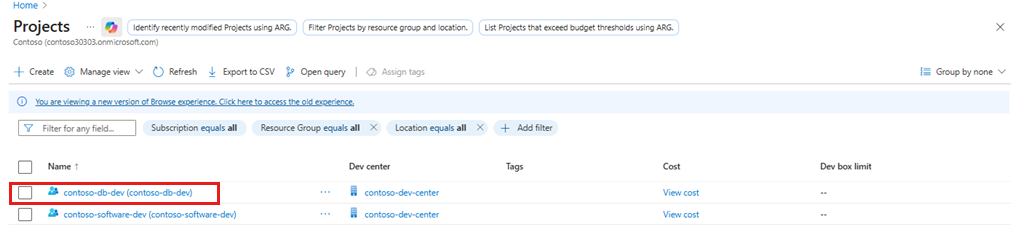
Sélectionnez Pools de dev box, puis sélectionnez Créer.

Dans le volet Créer un pool de boîtes de développement , sous l’onglet Informations de base , entrez les valeurs suivantes :
Paramètre Valeur Nom d'affichage Attribuez un nom à votre pool. Le nom du pool est visible pour les développeurs, qui peuvent le sélectionner lorsqu’ils créent des dev box. Le nom doit être unique dans le projet. Définition Sélectionnez une définition d'image, une image personnalisée, une image du Marketplace ou une définition de boîte de développement existante. Calculer Lorsque vous sélectionnez une image, vous pouvez spécifier la taille de machine virtuelle pour les zones de développement de ce pool. Stockage Lorsque vous sélectionnez une image, vous pouvez spécifier la taille de stockage des dev box dans ce pool. Mise en veille prolongée Indique si la mise en veille prolongée est prise en charge ou non. Region Connexion réseau 1. Sélectionnez Déployer sur un réseau hébergé par Microsoft.
2. Sélectionnez la région de déploiement souhaitée pour les dev box. Choisissez une région proche de vos utilisateurs de dev box attendus pour une expérience utilisateur optimale.Licences Cochez cette case pour confirmer que votre organisation dispose de licences Azure Hybrid Benefit que vous voulez appliquer aux dev Box de ce pool. 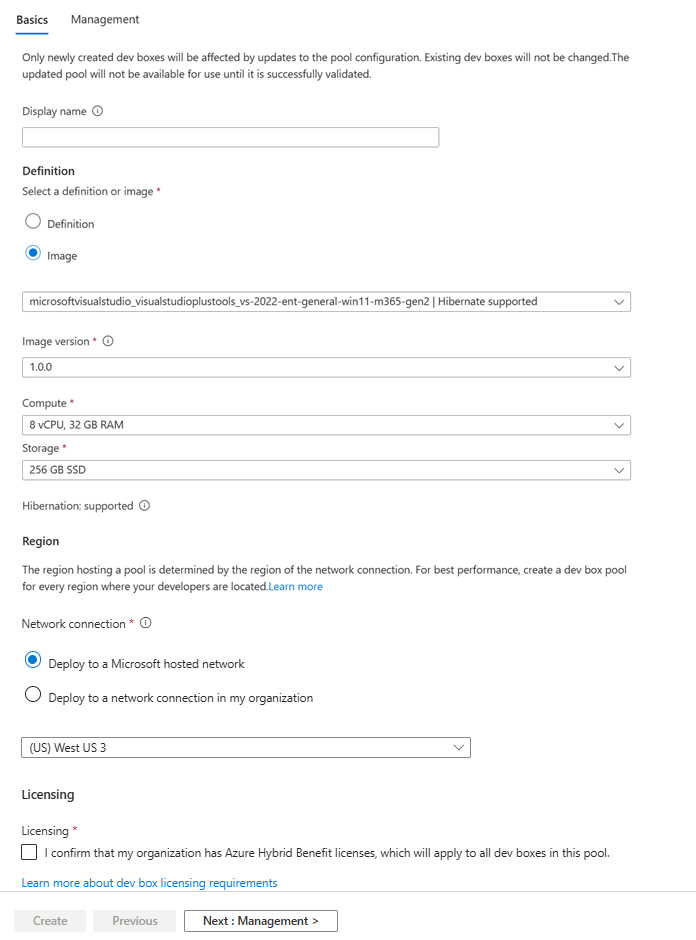
Sous l’onglet Gestion , entrez les valeurs suivantes :
Paramètre Valeur Rôles Privilèges de créateur de dev box Sélectionnez Administrateur local ou Utilisateur standard. Access Activer l’authentification unique (SSO) Sélectionnez cette option pour permettre aux utilisateurs de se connecter à leurs zones de développement à l’aide de leurs informations d’identification organisationnelles. Connexions sans tête Sélectionnez cette option pour permettre aux développeurs d’ouvrir une zone de développement dans Visual Studio Code sans expérience de bureau complète. Contrôles de coût Arrêt automatique selon la planification Cochez la case pour activer une planification de l’arrêt automatique. Vous pouvez également configurer un planning d'arrêt automatique une fois le pool créé. Heure d’arrêt Sélectionnez une heure pour arrêter toutes les dev box dans le pool. Les boîtes de développement qui prennent en charge la mise en veille prolongée entreront en veille à l'heure spécifiée. Les Dev Boxes qui ne prennent pas en charge la mise en veille prolongée s'éteignent. Fuseau horaire Sélectionnez le fuseau horaire pour l’heure d’arrêt. Mise en veille prolongée lors de la déconnexion Hiberne les environnements de développement auxquels personne n’est connecté une fois la période de grâce spécifiée écoulée. Délai Hiberne les boîtes de développement jamais connectées après un délai de grâce spécifié. 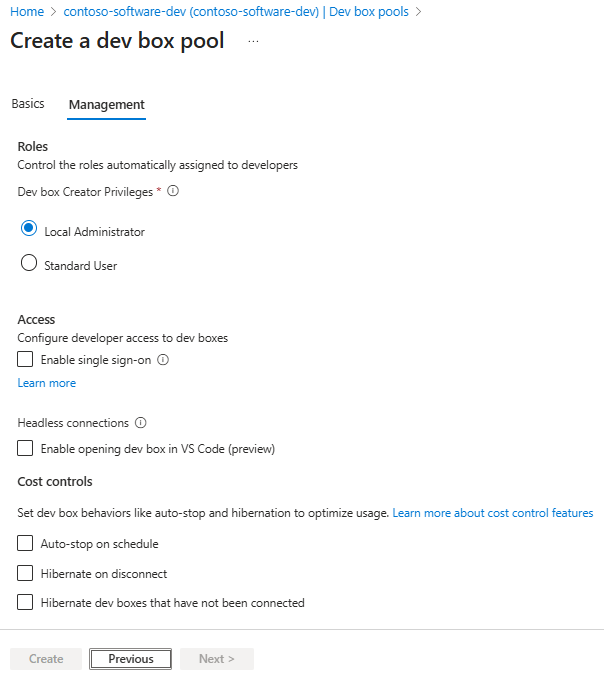
Sélectionnez Create (Créer).
Vérifiez que le nouveau pool de dev box apparaît dans la liste. Il se peut que vous deviez rafraîchir l’écran.

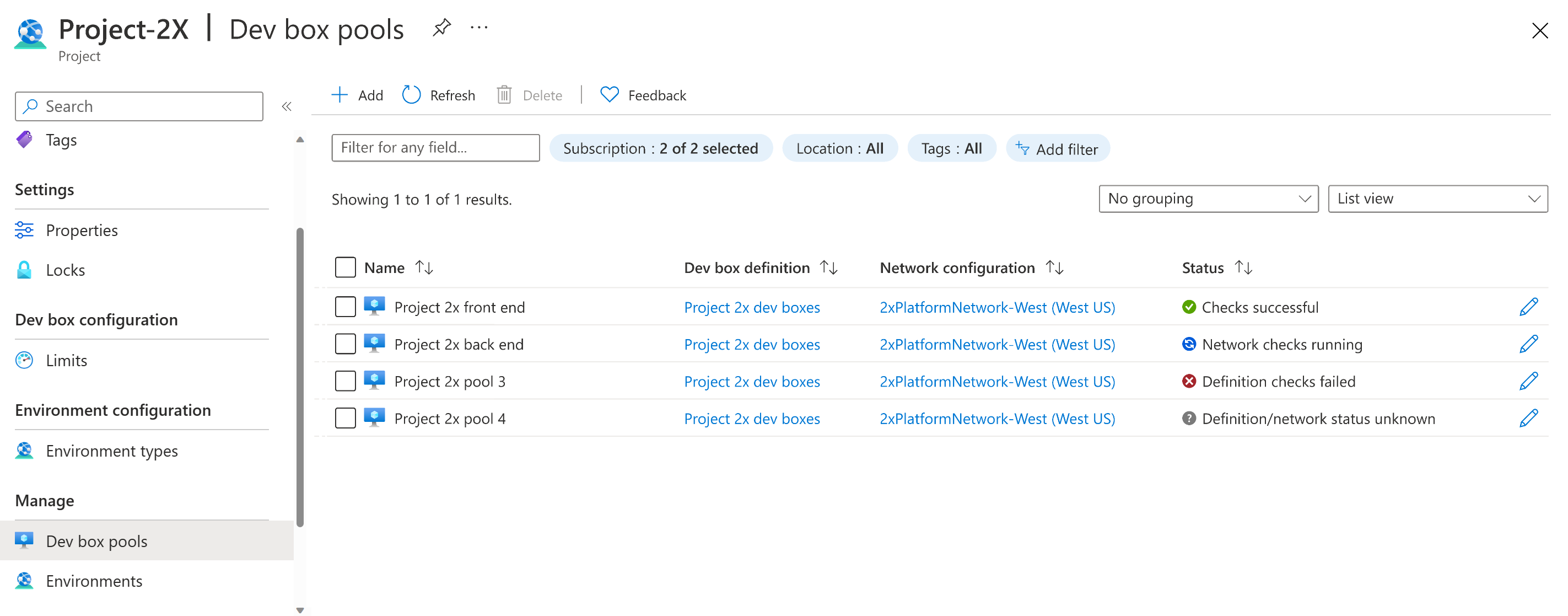
Le portail Azure déploie le pool de zones de développement et exécute des vérifications d’intégrité pour vérifier que l’image et le réseau passent les critères de validation des zones de développement. La capture d’écran suivante montre quatre pools de dev box, chacun à un état différent.
Gérer les dev box dans un pool
Vous pouvez gérer les dev box existantes dans un pool de dev box via le portail Azure. Vous pouvez démarrer, arrêter ou supprimer des dev box.
Important
Vous devez être membre du rôle Administrateur de projet pour le projet afin de gérer les boîtes de dialogue dans les pools associés.
Pour gérer les zones de développement d’un pool, vous devez accéder au pool via le projet associé. Les étapes suivantes vous montrent comment accéder au pool.
Connectez-vous au portail Azure.
Dans la zone de recherche, entrez projets puis, dans la liste des résultats, sélectionnez Projets.
Sélectionnez le projet qui contient le pool de dev box que vous souhaitez gérer.
Sélectionnez Pools de zones de développement.
Sélectionnez le pool qui contient la dev box que vous souhaitez gérer. Les noms des pools que vous pouvez gérer s’affichent en tant que liens. Si vous ne voyez pas le nom du pool affiché en tant que lien, vérifiez que vous êtes membre du rôle Administrateur de projet pour ce projet.

Sélectionnez d’autres actions pour la zone de développement que vous souhaitez gérer.

En fonction de l’état actuel de la dev box, vous pouvez sélectionner Démarrer, Arrêter ou Supprimer.


Supprimer un pool de dev box
Vous pouvez supprimer un pool de dev box quand vous ne l’utilisez plus.
Attention
Quand vous supprimez un pool de dev box, toutes les dev box qui s’y trouvent sont définitivement supprimées.
La suppression d’un pool de zones de développement supprime définitivement toutes les zones de développement existantes dans le pool.
Pour supprimer un pool de dev box dans le portail Azure :
Connectez-vous au portail Azure.
Dans la zone de recherche, entrez projets. Dans la liste des résultats, sélectionnez Projets.
Ouvrez le projet duquel vous souhaitez supprimer le pool de dev box.
Sélectionnez d’autres actions pour le pool de dev box que vous souhaitez supprimer.
Sélectionnez Supprimer.
Dans le message de confirmation, confirmez la suppression en entrant le nom du pool de dev box que vous souhaitez supprimer, puis sélectionnez Supprimer.
Sélectionnez Supprimer pour confirmer.

