Remarque
L’accès à cette page nécessite une autorisation. Vous pouvez essayer de vous connecter ou de modifier des répertoires.
L’accès à cette page nécessite une autorisation. Vous pouvez essayer de modifier des répertoires.
Les équipes de développement peuvent varier en fonction de leurs fonctions et besoins. Un centre de développement Microsoft Dev Box vous aide à gérer différents scénarios en regroupant et en appliquant les mêmes paramètres à des projets similaires.
Vous pouvez créer autant de centres de développement que nécessaire, en fonction de la façon dont vous organisez et gérez vos équipes de développement. Vous pouvez supprimer des centres de développement et en créer de nouveaux pour prendre en charge les changements organisationnels, les nouvelles exigences métier ou les nouveaux centres régionaux.
Vous pouvez ajouter des utilisateurs à un centre de développement pour effectuer des tâches d’administration, et vous pouvez attacher des connexions réseau aux centres de développement. Cet article vous montre comment utiliser le portail Azure pour créer et gérer un centre de développement Microsoft Dev Box.
Note
Microsoft Dev Box utilise des réseaux hébergés par Microsoft pour héberger des pools de box de développement par défaut. Toutefois, vous pouvez héberger des zones de développement dans vos propres réseaux virtuels à la place. Pour utiliser votre propre réseau avec Microsoft Dev Box, vous devez créer une connexion réseau , puis attacher la connexion réseau à un centre de développement.
Autorisations
| Catégorie | Requirement |
|---|---|
| Autorisations | - Pour créer ou supprimer un centre de développement, un rôle Propriétaire ou Contributeur doit être requis dans l’abonnement ou le groupe de ressources Azure. - Pour gérer un centre de développement, un rôle Propriétaire ou Contributeur ou des autorisations d’écriture spécifiques au Centre de développement. - Pour attacher ou supprimer une connexion réseau, un rôle Propriétaire ou Contributeur ou des autorisations Contributeur réseau sur la connexion réseau. |
| Connectivity | Pour attacher ou supprimer une connexion réseau, une connexion réseau existante dans le même abonnement Azure que le centre de développement. |
| Authentication | Pour attacher ou supprimer une connexion réseau, Microsoft Entra ID pour la gestion des identités et des accès et Microsoft Intune pour la gestion des appareils. |
Créer un centre de développement
Pour créer un centre de développement dans le portail Azure :
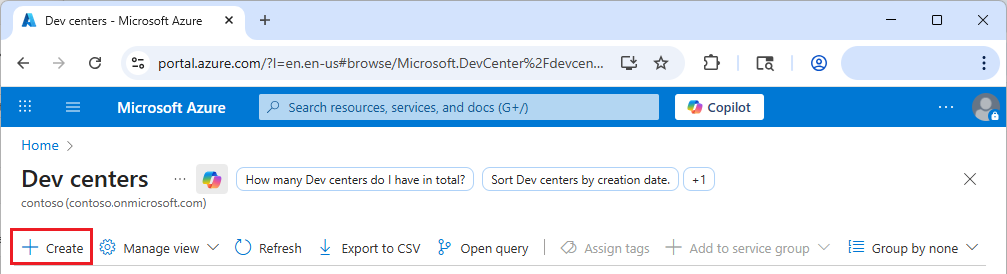
Dans le portail Azure, recherchez, puis sélectionnez Centres de développement.
Sur la page des centres de développement, sélectionnez Créer.
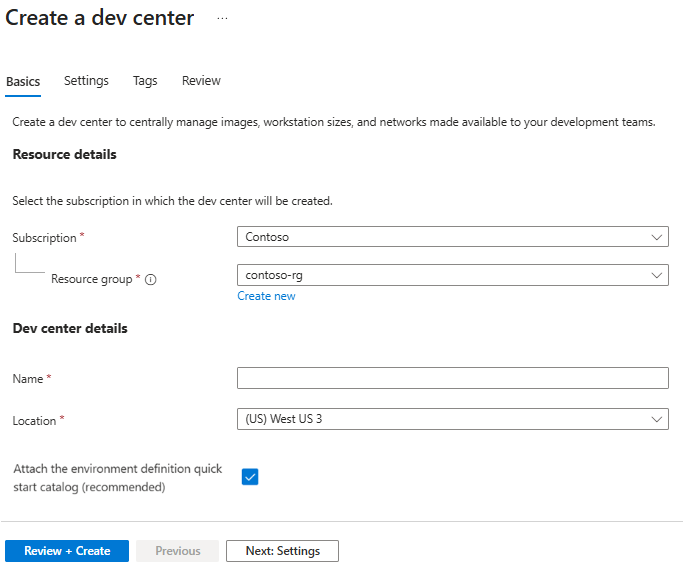
Sous l’onglet Informations de base de l’écran Créer un centre de développement , renseignez les informations suivantes :
- Abonnement : sélectionnez l’abonnement dans lequel vous souhaitez créer le centre de développement.
- Groupe de ressources : sélectionnez un groupe de ressources existant, ou sélectionnez Créer et entrez un nom pour le nouveau groupe de ressources.
- Nom : entrez un nom pour le centre de développement.
- Emplacement : sélectionnez la région Azure dans laquelle créer le centre de développement. Pour obtenir la liste des emplacements Azure actuellement pris en charge avec une capacité, consultez Produits disponibles par région.
- Attacher le catalogue de démarrage rapide de définition d’environnement (recommandé) : sélectionnez cette option pour joindre un catalogue de démarrage rapide de configurations d’environnement prédéfinies au centre de développement. Vous pouvez également créer et attacher vos propres catalogues.
Sélectionnez Vérifier + Créer, ou sélectionnez Suivant : Paramètres pour configurer d’autres paramètres.
Sous l’onglet Paramètres de l’écran Créer un centre de développement , les options suivantes sont déjà activées par défaut. Modifiez cette configuration si vous le souhaitez.
- Catalogues au niveau du projet. Les ressources des catalogues attachés à un centre de développement sont disponibles pour tous les projets qu’il contient. Cette option permet aux administrateurs de projet d’attacher également des catalogues au niveau du projet afin de fournir des personnalisations pour différentes équipes de développement.
- Réseau hébergé par Microsoft dans les projets. Permet aux administrateurs de projet de spécifier l’utilisation de réseaux hébergés par Microsoft pour héberger des zones de développement dans leurs projets. Les réseaux hébergés par Microsoft offrent une isolation réseau, une personnalisation facile et une faible surcharge administrative. Les projets dans les organisations qui nécessitent une mise en réseau personnalisée doivent utiliser des ressources de connexion réseau à la place.
- Azure Monitor Agent Configure toutes les zones de développement dans le Centre de développement pour installer automatiquement l’agent Azure Monitor. L’agent collecte les données de surveillance à partir de la zone de développement et les envoie à Azure Monitor.
Sélectionnez Vérifier + Créer ou Suivant : Balises pour attribuer des balises.
Sous l’onglet Balises , entrez les balises nom-valeur que vous souhaitez affecter aux ressources dans le centre de développement, puis sélectionnez Vérifier + Créer.
Cliquez sur Créer.
Suivez la progression de la création du centre de développement dans le volet Notifications .

Une fois le déploiement terminé, sélectionnez Accéder à la ressource et vérifiez que la page du centre de développement s’affiche.
Attribuer des autorisations au centre de développement aux utilisateurs
Vous pouvez affecter des utilisateurs ou des groupes aux rôles Intégrés Azure ou Microsoft Dev Box suivants.
- Le propriétaire accorde un accès complet pour gérer toutes les ressources du centre de développement, notamment la possibilité d’attribuer des rôles dans le contrôle d’accès en fonction du rôle Azure (RBAC).
- Le contributeur accorde un accès complet pour gérer toutes les ressources dans le centre de développement, mais n’attribue pas de rôles dans Azure RBAC, gère les affectations dans Azure Blueprints ou partage des galeries d’images.
- Le lecteur accorde la possibilité d’afficher toutes les ressources dans le centre de développement, mais n’apporte aucune modification.
- Le propriétaire de DevCenter permet de gérer toutes les ressources Microsoft.DevCenter et d’y accéder.
- L’administrateur de projet DevCenter fournit l’accès à la gestion des ressources de projet.
- DevCenter Dev Box User permet de créer et de gérer des zones de développement et peut être accordé aux utilisateurs par les administrateurs de projet.
Pour attribuer des rôles aux utilisateurs :
- Dans le portail Azure, accédez à la page du centre de développement auquel vous souhaitez affecter des utilisateurs.
- Dans la page du centre de développement, sélectionnez Contrôle d’accès (IAM) dans le menu de navigation de gauche.
- Sur la page Contrôle d’accès (IAM), sélectionnez Ajout de l’attribution de rôle.
- Sous l’onglet Rôle de la page Ajouter une attribution de rôle , sélectionnez l’un des rôles intégrés, puis sélectionnez l’onglet Membres .
- Sous l’onglet Membres , sélectionnez Utilisateur, groupe ou principal de service, puis sélectionnez le lien Sélectionner les membres .
- Dans l’écran Sélectionner des membres , recherchez et sélectionnez des utilisateurs ou des groupes que vous souhaitez affecter au rôle, puis sélectionnez Sélectionner.
- Sélectionnez Vérifier + attribuer, puis sélectionnez Vérifier + attribuer à nouveau.
Pour plus d’informations, consultez Attribuer des rôles Azure en utilisant le portail Azure.
Attacher et supprimer des connexions réseau
Les connexions réseau permettent aux dev box de se connecter à des réseaux virtuels existants. L’emplacement ou la région Azure de la connexion réseau détermine l’emplacement où les zones de développement associées sont hébergées.
Si vous disposez d’une connexion réseau existante que vous souhaitez utiliser avec Microsoft Dev Box, vous devez l’attacher à un centre de développement avant de pouvoir l’utiliser pour les projets et pools de zone de développement. Vous pouvez attacher plusieurs connexions réseau à un centre de développement.
Joindre une connexion réseau à un centre de développement
Pour attacher une connexion réseau à un centre de développement :
Dans le portail Azure, accédez à la page du centre de développement auquel vous souhaitez attacher la connexion réseau.
Dans la page du centre de développement, sélectionnez Mise en réseau sous Configuration de la zone de développement dans le menu de navigation de gauche.
Dans la page Mise en réseau , sélectionnez Ajouter.

Dans le volet Ajouter une connexion réseau , sélectionnez la connexion réseau que vous souhaitez utiliser, puis sélectionnez Ajouter :

Après avoir attaché la connexion réseau, le portail Azure exécute plusieurs vérifications d’intégrité sur le réseau. Vous pouvez afficher l’état des vérifications sur la page Mise en réseau du centre de développement.

Si toutes les vérifications d’intégrité passent, la connexion réseau est ajoutée au centre de développement et vous pouvez la sélectionner lorsque vous créez des pools de boîtes de développement. Les boîtes de développement des pools sont créées et rattachées à un domaine dans l’emplacement de réseau virtuel attribué à la connexion réseau.
Pour résoudre les erreurs et problèmes de vérification de santé, consultez Résoudre les problèmes liés aux connexions réseau Azure.
Supprimer une connexion réseau d’un centre de développement
Procédez comme suit pour supprimer une connexion réseau attachée à partir d’un centre de développement.
Note
Si la connexion réseau est utilisée par un ou plusieurs centres de développement, vous ne pouvez pas la supprimer.
Dans le portail Azure, sélectionnez le centre de développement sur lequel vous souhaitez supprimer la connexion.
Dans la page du centre de développement, sélectionnez Mise en réseau sous Configuration de la zone de développement dans le menu de navigation de gauche.
Sélectionnez la connexion réseau à supprimer, puis sélectionnez Supprimer.

Répondez OK au message de confirmation.
Après la suppression d'une connexion réseau, celle-ci ne peut plus être utilisée par les pools de boîtes de développement dans le centre de développement.
Supprimer un centre de développement
Vous pouvez supprimer un centre de développement Microsoft Dev Box pour refléter les modifications de l’organisation ou de la charge de travail.
- La suppression d’un centre de développement est irréversible.
- Vous ne pouvez pas supprimer un centre de développement qui a des projets associés à celui-ci. Vous devez supprimer les projets avant de pouvoir supprimer le centre de développement.
- Les connexions réseau attachées et leurs réseaux virtuels associés ne sont pas supprimés lorsque vous supprimez un centre de développement.
Pour supprimer un centre de développement :
Dans le portail Azure, accédez à la page du centre de développement que vous souhaitez supprimer.
Dans la page du centre de développement, sélectionnez Supprimer.

Sélectionnez OK dans le message de confirmation.