Remarque
L’accès à cette page nécessite une autorisation. Vous pouvez essayer de vous connecter ou de modifier des répertoires.
L’accès à cette page nécessite une autorisation. Vous pouvez essayer de modifier des répertoires.
Important
Microsoft Dev Box évolue en une offre unifiée dans Windows 365
À compter du 1er novembre 2025, les modifications suivantes auront lieu :
- Clients existants : Continuez à utiliser le service comme normal. Aucune action immédiate n’est requise. Si vous avez évalué ou testé Dev Box et que vous devez intégrer des clients supplémentaires après le 1er novembre 2025, envoyez une requête via le support Azure pour mettre sur liste d'autorisation vos nouveaux clients.
- Nouveaux clients nets : Microsoft Dev Box ne prend plus directement de nouveaux clients nets. À mesure que les fonctionnalités sont intégrées à Windows 365 et deviennent publiquement disponibles, les clients intéressés par l’utilisation des fonctionnalités de boîte de développement existantes doivent contacter leur équipe de compte Microsoft.
Pour plus d’informations, consultez Les fonctionnalités de Microsoft Dev Box sont disponibles dans Windows 365.
Cet article explique comment utiliser le modèle De prise en main pour configurer Microsoft Dev Box dans votre abonnement Azure. Le modèle de prise en main est un modèle préconfiguré qui vous permet de configurer rapidement un environnement de boîte de développement avec un centre de développement, un projet, un pool de boîtes de développement, une image de la Place de marché et des ressources associées.
Conditions préalables
| Besoin | Détails |
|---|---|
| Abonnement Azure | Si vous n’avez pas d’abonnement Azure, créez un compte gratuit. |
| Rôle | Rôle de propriétaire ou de contributeur sur un abonnement Azure ou un groupe de ressources. |
| Microsoft Entra ID | Votre organisation doit utiliser Microsoft Entra ID pour la gestion des identités et des accès. |
| Microsoft Intune | Votre organisation doit utiliser Microsoft Intune pour la gestion des périphériques. |
| Licences utilisateur | Pour utiliser Dev Box, chaque utilisateur doit disposer d’une licence pour Windows 11 Entreprise ou Windows 10 Entreprise, Microsoft Intune et Microsoft Entra ID P1. Ces licences sont disponibles indépendamment et sont incluses dans les abonnements suivants : - Microsoft 365 F3 - Microsoft 365 E3, Microsoft 365 E5 - Microsoft 365 E3, Microsoft 365 E5 - Microsoft 365 A3, Microsoft 365 A5 - Microsoft 365 Business Premium - Microsoft 365 Éducation Student Use Benefit |
Utiliser le modèle De prise en main
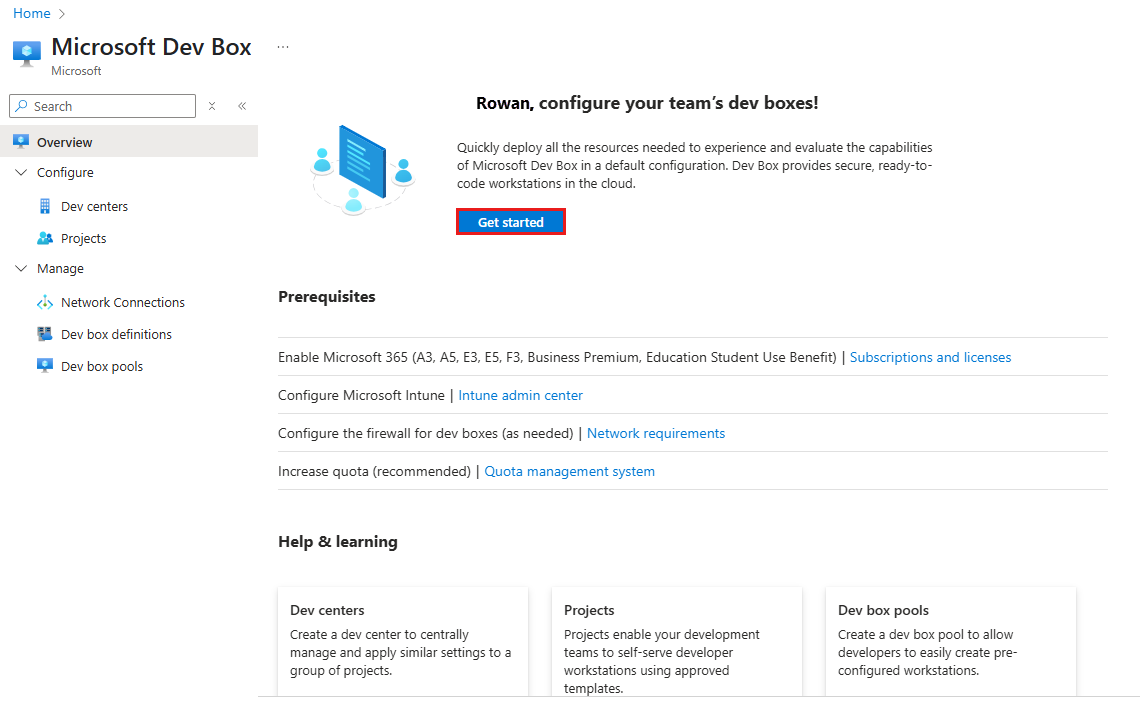
Dans le portail Azure, accédez à Microsoft Dev Box et sélectionnez Prise en main.
Sous l’onglet Informations de base , entrez les valeurs suivantes, puis sélectionnez Vérifier + créer. Les valeurs que vous entrez ici créent le centre de développement, le projet et le pool de boîtes de développement :
Réglage Valeur Abonnement Sélectionnez l’abonnement Azure que vous souhaitez utiliser pour l’environnement de zone de développement. Groupe de ressources Sélectionnez un groupe de ressources existant ou créez-en un. Région Sélectionnez la région Azure dans laquelle vous souhaitez déployer l’environnement de zone de développement. Lieu Sélectionnez l’emplacement de toutes les ressources de boîte de développement. Cette valeur peut être identique à la région. Nom du Centre de développement Entrez un nom pour votre centre de développement. Le nom doit être unique au sein du groupe de ressources. Nom du projet Entrez un nom pour le projet. Le nom doit être unique dans le centre de développement. Nom du pool Entrez un nom pour votre pool Dev Box. Le nom doit être unique dans le projet. 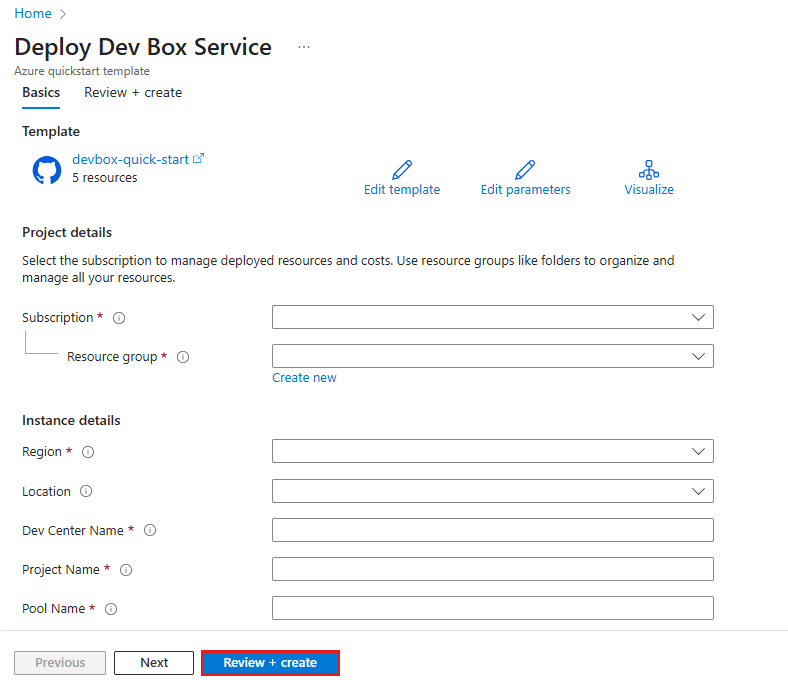
Dans l’onglet Vérifier + Créer , passez en revue le résumé de la configuration, puis sélectionnez Créer pour déployer l’environnement de zone de développement.
Attendez que le déploiement se termine. Surveillez la progression dans le volet Notifications .
Une fois le déploiement terminé, sélectionnez Accéder à la ressource pour afficher les ressources créées.
Les ressources suivantes sont créées dans votre abonnement Azure :
- Centre de développement : carrefour central pour la gestion des environnements de développement et des ressources.
- Projet : conteneur permettant d’organiser des zones de développement et des ressources au sein du centre de développement.
-
Pool de zones de développement : collection de zones de développement qui partagent la même configuration et les mêmes ressources.
- Le modèle de prise en main utilise l’image Visual Studio 2022 Entreprise sur Windows 11 Entreprise + Microsoft 365 Apps à partir de la Place de marché Microsoft Azure avec 16 processeurs virtuels, 64 Go de RAM et un stockage de 512 Go.
Vous pouvez accéder au portail des développeurs pour créer de nouvelles zones de développement. Le portail des développeurs est une interface web qui permet aux utilisateurs de créer, gérer et surveiller leurs zones de développement.
Pour en savoir plus sur la création de zones de développement via le portail des développeurs, consultez Démarrage rapide : Créer et vous connecter à une zone de développement à l’aide du portail des développeurs Microsoft Dev Box.
Étapes suivantes
Dans ce guide de démarrage rapide, vous avez configuré les ressources Microsoft Dev Box requises pour que les utilisateurs créent leurs propres zones de développement. Pour savoir comment créer et se connecter à une zone de développement, accédez au guide de démarrage rapide suivant :