Remarque
L’accès à cette page nécessite une autorisation. Vous pouvez essayer de vous connecter ou de modifier des répertoires.
L’accès à cette page nécessite une autorisation. Vous pouvez essayer de modifier des répertoires.
Cet article explique comment configurer la modernisation des applications GitHub Copilot sur IntelliJ pour optimiser l’expérience. Étant donné que la modernisation des applications s’appuie sur les outils MCP (Model Context Protocol), ces ajustements sont utiles pour garantir une exécution plus fluide.
Activer l’approbation automatique dans l’échantillonnage MCP
L’activation de l’approbation automatique permet d’empêcher les invites d’approbation répétées pendant le processus de mise à niveau. Utiliser les étapes suivantes :
Dans IntelliJ, accédez au protocole MCP (GitHub Copilot > Model Context Protocol). Ensuite, sous Approbation automatique pour l’échantillonnage, sélectionnez Configurer.

Recherchez java-upgrade , puis sélectionnez Approuver automatiquement.


Activer l’accès au modèle Claude Sonnet 4 dans l’échantillonnage MCP
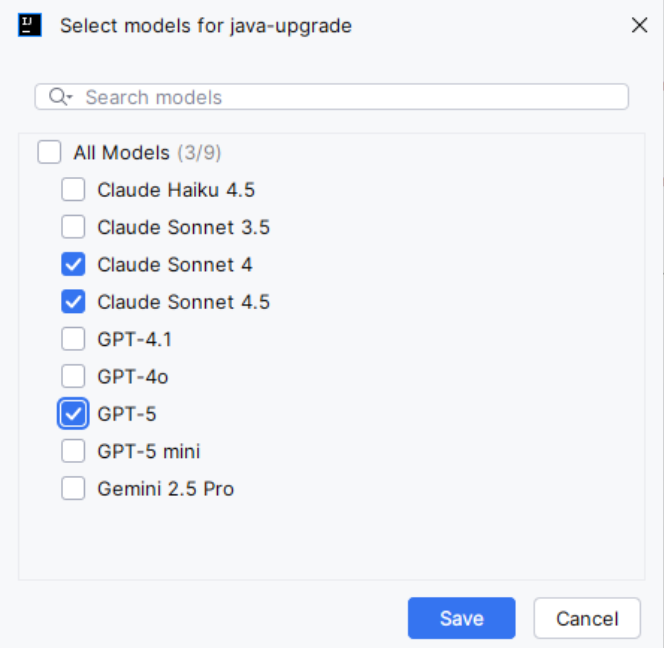
Pour obtenir des résultats de mise à niveau optimaux, nous vous recommandons d’activer l’accès au modèle Claude Sonnet 4 (ou ultérieur). Pour configurer l’accès au modèle, procédez comme suit :
Dans la fenêtre de conversation, sélectionnez Configurer les outils.

Recherchez java-upgrade , puis sélectionnez Configurer l’accès au modèle.

Vérifiez que Claude Sonnet 4 (ou un modèle plus récent) est sélectionné.


Augmenter le nombre maximal de requêtes à 100
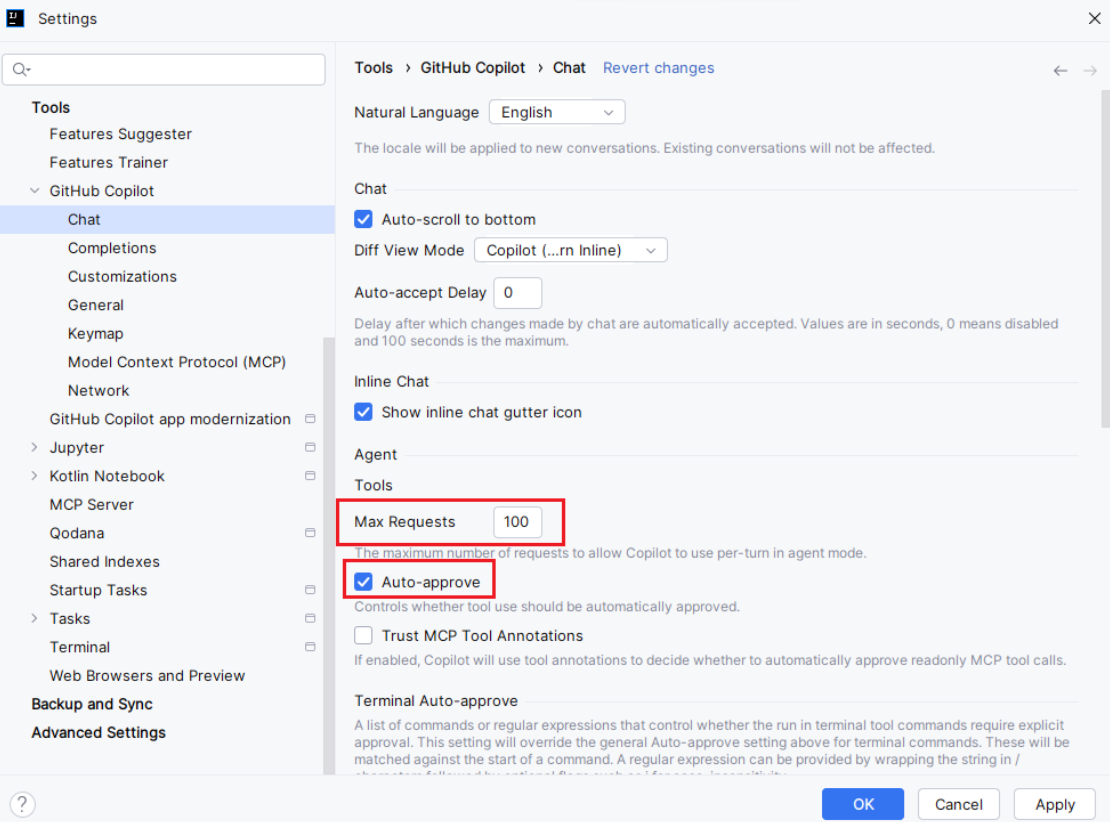
Étant donné que les tâches de modernisation des applications peuvent être longues, il est préférable d’augmenter les demandes maximales par tour en mode Agent de la valeur par défaut de 25 à 100. Vous pouvez ajuster ce paramètre directement dans les paramètres GitHub Copilot.