Remarque
L’accès à cette page nécessite une autorisation. Vous pouvez essayer de vous connecter ou de modifier des répertoires.
L’accès à cette page nécessite une autorisation. Vous pouvez essayer de modifier des répertoires.
Dans ce guide de démarrage rapide, vous allez apprendre à utiliser le mode agent dans GitHub Copilot pour Azure pour apporter votre application existante à Azure. Il montre comment le mode agent vous aide à définir l’infrastructure Azure, à déployer votre application sur Azure et à créer un pipeline CI/CD.
Conditions préalables
Pour obtenir des instructions de configuration complètes, consultez l’article Démarrage . Vérifiez que vous disposez des éléments suivants :
Un compte Azure et un accès à un abonnement Azure. Pour plus d’informations sur la façon de les configurer, consultez la page de tarification des comptes Azure.
Un compte GitHub et un abonnement GitHub Copilot. Pour plus d’informations sur la façon de les configurer, consultez Création d’un compte sur GitHub et Démarrage rapide pour GitHub Copilot, respectivement.
Visual Studio Code. Pour plus d’informations sur le téléchargement et l’installation, consultez Configuration de Visual Studio Code.
Extension GitHub Copilot et extension GitHub Copilot Chat. Pour obtenir des instructions sur l’installation de ces extensions, consultez Configurer GitHub Copilot dans VS Code et Bien démarrer avec GitHub Copilot Chat dans VS Code, respectivement.
Importante
GitHub Copilot est un abonnement distinct géré par GitHub. Pour plus d’informations sur les abonnements et le support GitHub Copilot, consultez Prise en main d’un plan GitHub Copilot.
Définir l’infrastructure Azure pour votre application
Dans cette section, utilisez le mode agent Copilot GitHub pour créer des fichiers de déploiement Bicep et un modèle azd pour l’application.
Ouvrez votre application existante dans Visual Studio Code.
Si vous souhaitez suivre ce tutoriel, vous pouvez cloner le dépôt suivant à partir de GitHub sur votre ordinateur local :
git clone https://github.com/Azure-Samples/storage-blob-upload-from-webapp.gitDans Visual Studio Code, dans la barre de titre, sélectionnez l’icône Ouvrir la conversation (logo GitHub Copilot) pour ouvrir le volet de conversation dans la barre latérale secondaire. Pour démarrer une nouvelle session de conversation, sélectionnez l’icône plus (+) dans la barre de titre du volet. Ensuite, sélectionnez Agent sous la zone de texte de conversation.
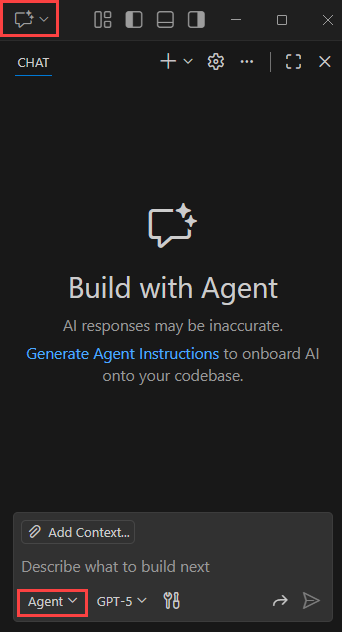
Dans la zone de texte de conversation en bas du volet, tapez l’invite suivante. Sélectionnez ensuite Envoyer (icône avion papier) ou sélectionnez Entrée sur votre clavier.
Help me deploy my project to AzureImportante
Chaque fois que GitHub Copilot pour Azure répond à l’invite, la formulation de la réponse et potentiellement son approche est différente en raison de la façon dont les modèles de langage volumineux (LLMs) génèrent des réponses et son approche. Il est possible que votre expérience varie de cet article. Prenez le temps de lire les réponses de GitHub Copilot et choisissez le bon cours d’action. Si vous ne savez pas comment continuer, demandez à GitHub Copilot ce qu’il a l’intention de faire et pourquoi.
En général, l’agent Copilot analyse votre projet et génère les fichiers de déploiement nécessaires.
L’agent Copilot utilise des outils en ligne de commande comme azd pour effectuer de nombreuses tâches, notamment une vérification de prédéploiement, des vérifications des dépendances et, en fin de compte, le déploiement lui-même à l’aide de la commande azd up. La azd up commande s’exécute dans le terminal de Visual Studio Code et vous invite à entrer un nom d’environnement, un groupe de ressources, etc.
Si vous avez suivi les instructions de ce document, vous pouvez rencontrer une erreur avec la version de .NET ; Copilot le récupère et génère un correctif pour celui-ci.
Si des erreurs ont été rencontrées pendant le processus de déploiement, le mode agent Copilot peut également corriger les erreurs et redéployer l’application. Veillez à lire attentivement la conversation et à répondre de manière appropriée. Vous pouvez pousser, suggérer et diriger Copilot pour essayer différentes approches.
Conseils
Utilisez Claude Sonnet 4.5 pour obtenir de meilleurs résultats.
Vérifiez que les outils GitHub Copilot pour Azure suivants sont sélectionnés dans la liste des outils GitHub Copilot :
- Recommander la configuration du service Azure
- Vérifier les paramètres de prédéployer Azure
- Exécuter AZD Up pour effectuer un déploiement sur Azure
- Vérifier l’état de l’application pour le déploiement Azure azd
- Configurer le pipeline de déploiement Azure
- Vérifier la disponibilité de la région Azure
- Vérifier la disponibilité des quotas Azure
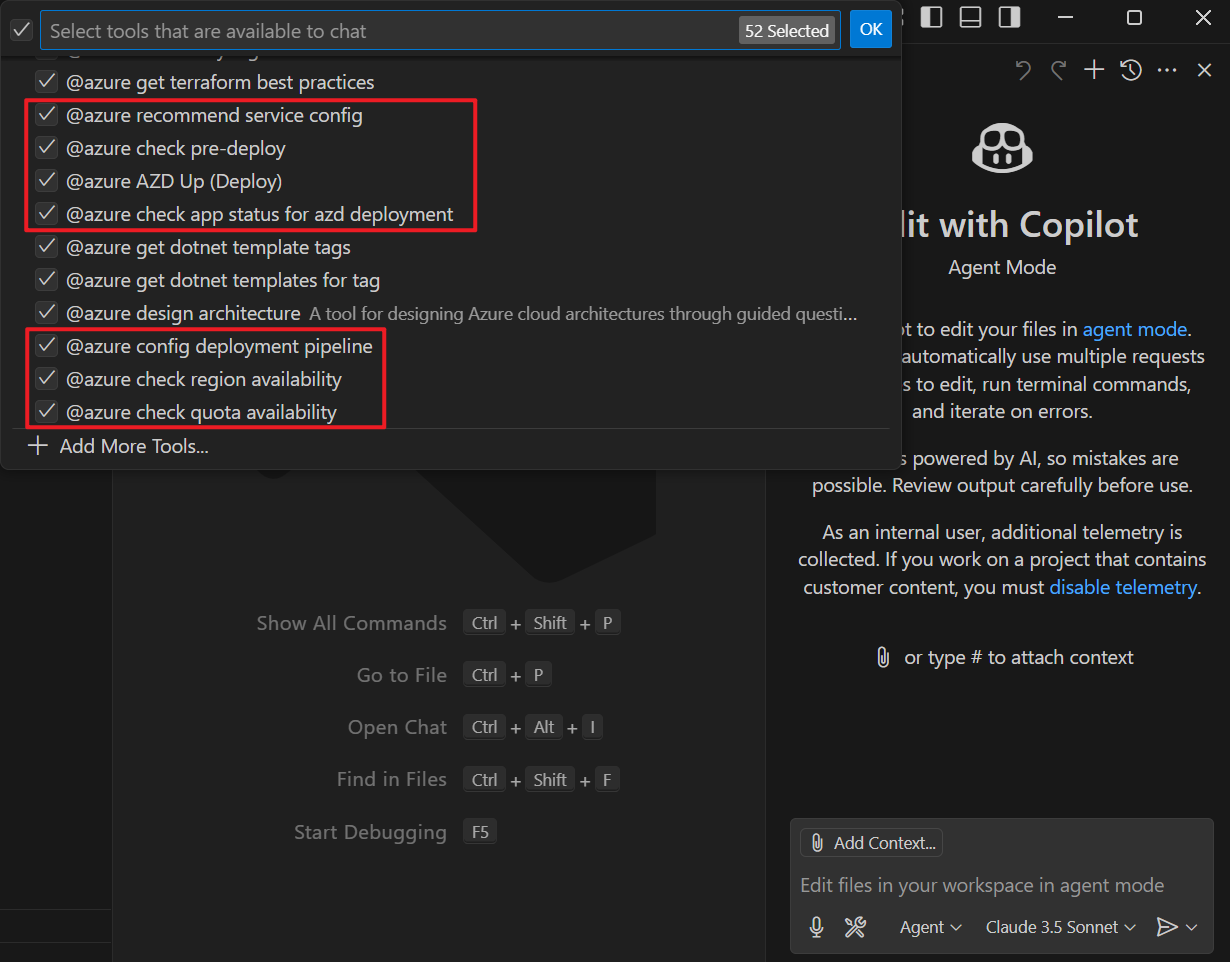
Pour afficher la liste des outils disponibles pour vos invites, sélectionnez le bouton Sélectionner des outils... dans la boîte de texte du chat.