Remarque
L’accès à cette page nécessite une autorisation. Vous pouvez essayer de vous connecter ou de modifier des répertoires.
L’accès à cette page nécessite une autorisation. Vous pouvez essayer de modifier des répertoires.
Pendant le développement local, les applications doivent s’authentifier auprès d’Azure pour accéder à différents services Azure. Les deux approches les plus courantes pour l'authentification locale sont l'utilisation d'un compte de développeur ou d'un principal de service. Cet article explique comment utiliser un principal de service d'application. Dans les sections suivantes, vous allez apprendre :
- Comment inscrire une application auprès de Microsoft Entra pour créer un principal de service
- Comment utiliser des groupes Microsoft Entra pour gérer efficacement les autorisations
- Comment attribuer des rôles aux permissions d'étendue ?
- Comment s’authentifier à l’aide d’un principal de service à partir de votre code d’application
En utilisant des principaux de service d’application dédiés, vous pouvez respecter le principe de privilège minimum lors de l’accès aux ressources Azure. Limitez les autorisations aux exigences spécifiques de l’application pendant le développement, ce qui empêche l’accès accidentel aux ressources Azure destinées à d’autres applications ou services. Cette approche permet également d’éviter les problèmes lorsque l’application est déplacée en production en s’assurant qu’elle n’est pas sur-privilégiée dans l’environnement de développement.

Lorsque vous inscrivez l’application dans Azure, vous créez un principal de service d’application. Pour le développement local :
- Créez une inscription d’application distincte pour chaque développeur travaillant sur l’application afin que chaque développeur dispose de son propre principal de service d’application et n’ait pas besoin de partager les informations d’identification.
- Créez une inscription d’application distincte pour chaque application afin de limiter les autorisations de l’application uniquement à ce qui est nécessaire.
Pendant le développement local, définissez des variables d’environnement avec l’identité du principal du service d’application. La bibliothèque Azure Identity lit ces variables d’environnement pour authentifier l’application auprès des ressources Azure requises.
Inscrire l’application dans Azure
Les objets principaux du service d’application sont créés via une inscription d’application dans Azure à l’aide du portail Azure ou d’Azure CLI.
Dans le portail Azure, utilisez la barre de recherche pour accéder à la page Inscriptions d’applications.
Dans la page Inscriptions d’applications, sélectionnez + Nouvelle inscription.
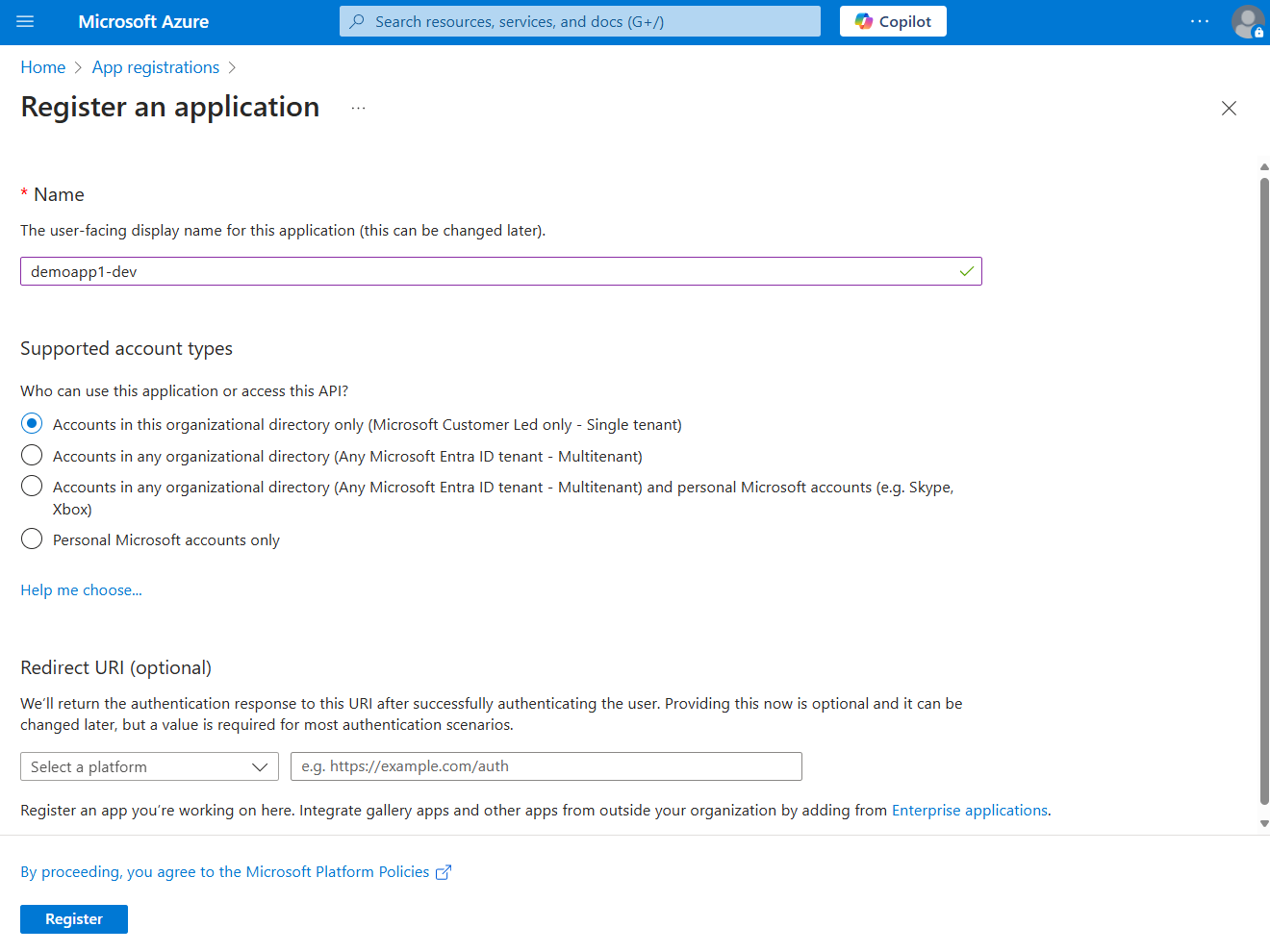
Dans la page Inscrire une application :
- Pour le champ Nom, entrez une valeur descriptive qui inclut le nom de l’application et l’environnement cible.
- Pour Types de comptes pris en charge, sélectionnez Comptes qui se trouvent uniquement dans cet annuaire organisationnel (géré par le client uniquement - locataire unique), ou l’option qui correspond le mieux à vos besoins.
Sélectionnez Inscrire pour inscrire votre application et créer le principal du service.
Dans la page d'inscription de l'application , copiez l'ID d'application (client) et l'ID de répertoire (locataire) et collez-les dans un emplacement temporaire pour une utilisation ultérieure dans les configurations de code de votre application.
Sélectionnez Ajouter un certificat ou un secret pour configurer des informations d’identification pour votre application.
Sur la page Certificats & secrets, sélectionnez + Nouvelle clé secrète client.
Dans le panneau volant Ajouter un secret client qui s’ouvre :
- Pour la Description, entrez la valeur Current.
- Pour la Expire valeur, conservez la valeur recommandée par défaut de 180 jours.
- Sélectionnez Ajouter pour ajouter le secret.
Sur la page Certificats & secrets, copiez la propriété Valeur du secret client à utiliser dans une étape ultérieure.
Note
La valeur de la clé secrète client n’est affichée qu’une fois après la création de l'inscription de l'application. Vous pouvez ajouter d’autres secrets client sans invalider ce secret client, mais il n’existe aucun moyen d’afficher cette valeur à nouveau.
Créer un groupe Microsoft Entra pour le développement local
Créez un groupe Microsoft Entra pour encapsuler les rôles (autorisations) dont l’application a besoin dans le développement local plutôt que d’affecter les rôles à des objets de principal de service individuels. Cette approche offre les avantages suivants :
- Chaque développeur a les mêmes rôles attribués au niveau du groupe.
- Si un nouveau rôle est nécessaire pour l’application, il doit uniquement être ajouté au groupe de l’application.
- Si un nouveau développeur rejoint l’équipe, un nouveau principal du service d’application est créé pour le développeur et ajouté au groupe, ce qui garantit que le développeur dispose des autorisations appropriées pour travailler sur l’application.
Accédez à la page de vue d’ensemble Microsoft Entra ID dans le portail Azure.
Sélectionnez Tous les groupes dans le menu de gauche.
Dans la page Groupes , sélectionnez Nouveau groupe.
Dans la page Nouveau groupe , renseignez les champs de formulaire suivants :
- type de groupe: sélectionnez la sécurité .
- Nom du groupe : entrez un nom pour le groupe qui inclut une référence à l’application ou au nom de l’environnement.
- Description du groupe : entrez une description qui explique l’objectif du groupe.

Sélectionnez le lien Aucun membre sélectionné sous Membres pour ajouter des membres au groupe.
Dans le volet volant qui s’ouvre, recherchez le principal de service que vous avez créé précédemment et sélectionnez-le dans les résultats filtrés. Choisissez le bouton Sélectionner en bas du panneau pour confirmer votre sélection.
Sélectionnez Créer en bas de la page Nouveau groupe pour créer le groupe et revenir à la page Tous les groupes . Si vous ne voyez pas le nouveau groupe répertorié, attendez un instant et actualisez la page.

Attribuer des rôles au groupe
Ensuite, déterminez les rôles (autorisations) dont votre application a besoin sur les ressources et attribuez ces rôles au groupe Microsoft Entra que vous avez créé. Les groupes peuvent être affectés à un rôle au niveau de la ressource, du groupe de ressources ou de l’étendue de l’abonnement. Cet exemple montre comment attribuer des rôles à l’étendue du groupe de ressources, car la plupart des applications regroupent toutes leurs ressources Azure dans un seul groupe de ressources.
Dans le portail Azure, accédez à la page Vue d’ensemble du groupe de ressources qui contient votre application.
Dans le menu de navigation de gauche, sélectionnez Contrôle d’accès (IAM) .
Dans la page Contrôle d’accès (IAM), sélectionnez + Ajouter , puis choisissez Ajouter une attribution de rôle dans le menu déroulant. La page Ajouter une attribution de rôle fournit plusieurs onglets pour configurer et attribuer des rôles.
Sous l’onglet Rôle , utilisez la zone de recherche pour localiser le rôle que vous souhaitez attribuer. Sélectionnez le rôle, puis choisissez Suivant.
Sous l’onglet Membres :
- Pour la valeur Attribuer l’accès à, sélectionnez Utilisateur, groupe ou principal de service.
- Pour la valeur Membres , choisissez + Sélectionner des membres pour ouvrir le volet volant Sélectionner des membres .
- Recherchez le groupe Microsoft Entra que vous avez créé précédemment et sélectionnez-le dans les résultats filtrés. Choisissez Sélectionner pour choisir le groupe et fermer le volet déroulant.
- Sélectionnez Vérifier + affecter en bas de l’onglet Membres .

Sous l’onglet Révision + affectation , sélectionnez Vérifier + affecter en bas de la page.

Définir les variables d’environnement d’application
Au moment de l’exécution, certaines informations d’identification de la bibliothèque Azure Identity, telles que DefaultAzureCredential, EnvironmentCredentialet ClientSecretCredential, recherchent des informations de principal de service par convention dans les variables d’environnement. Vous pouvez configurer des variables d’environnement de plusieurs façons en fonction de vos outils et de votre environnement. Vous pouvez créer un fichier ou utiliser des variables d’environnement .env système pour stocker ces informations d’identification localement pendant le développement. Étant donné que la plupart des développeurs travaillent sur plusieurs applications, utilisez un package comme godotenv pour accéder aux variables d’environnement à partir d’un .env fichier stocké dans le répertoire de l’application pendant le développement. Cette approche étend les variables d’environnement utilisées pour authentifier l’application auprès d’Azure afin que seule cette application puisse les utiliser. Ne validez jamais le fichier .env dans le contrôle de version, car il contient la clé secrète de l'application pour Azure. Le fichier .gitignore standard pour Go exclut automatiquement le fichier .env de l’archivage.
Pour utiliser le package godotenv, installez d’abord le package dans votre application.
go get github.com/joho/godotenv
Ensuite, créez un .env fichier dans le répertoire racine de votre application. Définissez les valeurs de variable d’environnement avec les valeurs obtenues à partir du processus d’inscription d’application pour un principal de service :
-
AZURE_CLIENT_ID: utilisé pour identifier l’application inscrite dans Azure. -
AZURE_TENANT_ID: Identifiant du client Microsoft Entra. -
AZURE_CLIENT_SECRET: informations d’identification secrètes générées pour l’application.
AZURE_CLIENT_ID=<your-client-id>
AZURE_TENANT_ID=<your-tenant-id>
AZURE_CLIENT_SECRET=<your-client-secret>
Enfin, dans le code de démarrage de votre application, utilisez la godotenv bibliothèque pour lire les variables d’environnement à partir du .env fichier au démarrage.
// Imports of fmt, log, and os omitted for brevity
import "github.com/joho/godotenv"

environment := os.Getenv("ENVIRONMENT")

if environment == "development" {
	fmt.Println("Loading environment variables from .env file")

	// Load the .env file
	err := godotenv.Load(".env")
	if err != nil {
	    log.Fatalf("Error loading .env file: %v", err)
	}
}
Si vous préférez définir les variables d’environnement dans votre environnement système au lieu d’utiliser un .env fichier, vous pouvez le faire de plusieurs façons en fonction de votre système d’exploitation et de votre interpréteur de commandes. Les exemples suivants montrent comment définir les variables d’environnement dans différents interpréteurs de commandes :
export AZURE_CLIENT_ID=<your-client-id>
export AZURE_TENANT_ID=<your-tenant-id>
export AZURE_CLIENT_SECRET=<your-client-secret>
S’authentifier auprès des services Azure à partir de votre application
La bibliothèque d’identités Azure fournit différentes TokenCredential implémentations pour différents scénarios et flux d’authentification Microsoft Entra. Utilisez EnvironmentCredential lors de l’utilisation des principaux de service localement et en production. Dans ce scénario, EnvironmentCredential lit les variables d'environnement AZURE_CLIENT_ID, AZURE_TENANT_ID et AZURE_CLIENT_SECRET pour obtenir les informations du principal de service de l'application afin de se connecter à Azure.
Ajoutez le
azidentitypackage à votre application.go get github.com/Azure/azure-sdk-for-go/sdk/azidentityPour tout code Go qui crée un objet client azure SDK dans votre application, vous souhaitez :
- Importez le
azidentitypackage. - Créez une
EnvironmentCredentialinstance. - Transmettez l’instance au constructeur client du Kit de développement logiciel (SDK) Azure.
Le segment de code suivant montre un exemple :
import ( "context" "os" "github.com/Azure/azure-sdk-for-go/sdk/azidentity" "github.com/Azure/azure-sdk-for-go/sdk/storage/azblob" ) const ( account = "https://<replace_with_your_storage_account_name>.blob.core.windows.net/" containerName = "sample-container" blobName = "sample-blob" sampleFile = "path/to/sample/file" ) func main() { // create a credential cred, err := azidentity.NewEnvironmentCredential(nil) if err != nil { // TODO: handle error } // create a client for the specified storage account client, err := azblob.NewClient(account, cred, nil) if err != nil { // TODO: handle error } // TODO: perform some action with the azblob Client // _, err = client.DownloadFile(context.TODO(), <containerName>, <blobName>, <target_file>, <DownloadFileOptions>) }- Importez le