Remarque
L’accès à cette page nécessite une autorisation. Vous pouvez essayer de vous connecter ou de modifier des répertoires.
L’accès à cette page nécessite une autorisation. Vous pouvez essayer de modifier des répertoires.
Cet article explique comment installer Jenkins sur une machine virtuelle Linux Ubuntu avec les outils et plug-ins configurés pour fonctionner avec Azure.
Dans cet article, vous allez apprendre à :
- Créer un fichier d’installation qui télécharge et installe Jenkins
- Créer un groupe de ressources
- Créer une machine virtuelle avec le fichier d’installation
- Ouvrez le port 8080 pour accéder à Jenkins sur la machine virtuelle
- Se connecter à la machine virtuelle via SSH
- Configurer un exemple de travail Jenkins basé sur un exemple d’application Java dans GitHub
- Créer l'exemple de tâche Jenkins
1. Configurer votre environnement
- Abonnement Azure : si vous n’avez pas d’abonnement Azure, créez un compte gratuit avant de commencer.
2. Ouvrir Cloud Shell
Si vous disposez déjà d’une session Cloud Shell ouverte, vous pouvez passer à la section suivante.
Accédez au portail Azure
Si nécessaire, connectez-vous à votre abonnement Azure et modifiez l’annuaire Azure.
Ouvrez Cloud Shell.

Si vous n’avez pas déjà utilisé Cloud Shell, configurez les paramètres d’environnement et de stockage.
Sélectionnez l’environnement de ligne de commande.

3. Créer une machine virtuelle
Créez un répertoire de test appelé
jenkins-get-started.Basculez vers le répertoire de test.
Créez un fichier appelé
cloud-init-jenkins.txt.Collez le code suivant dans le nouveau fichier :
#cloud-config
package_upgrade: true
runcmd:
  - sudo apt install openjdk-17-jre -y
  - curl -fsSL https://pkg.jenkins.io/debian-stable/jenkins.io-2023.key | sudo tee /usr/share/keyrings/jenkins-keyring.asc > /dev/null
  -  echo 'deb [signed-by=/usr/share/keyrings/jenkins-keyring.asc] https://pkg.jenkins.io/debian-stable binary/' | sudo tee /etc/apt/sources.list.d/jenkins.list > /dev/null
  - sudo apt-get update && sudo apt-get install jenkins -y
  - sudo service jenkins restart
Exécutez az group create pour créer un groupe de ressources.
az group create --name jenkins-get-started-rg --location eastusExécutez az vm create pour créer une machine virtuelle.
az vm create \
--resource-group jenkins-get-started-rg \
--name jenkins-get-started-vm \
--image UbuntuLTS \
--admin-username "azureuser" \
--generate-ssh-keys \
--public-ip-sku Standard \
--custom-data cloud-init-jenkins.txt
Exécutez az vm list pour vérifier la création (et l’état) de la nouvelle machine virtuelle.
az vm list -d -o table --query "[?name=='jenkins-get-started-vm']"Lorsque Jenkins s’exécute sur le port 8080, exécutez az vm open pour ouvrir le port 8080 sur la nouvelle machine virtuelle.
az vm open-port \
--resource-group jenkins-get-started-rg \
--name jenkins-get-started-vm  \
--port 8080 --priority 1010
4. Configurer Jenkins
Exécutez az vm show pour obtenir l’adresse IP publique de l’exemple de machine virtuelle.
az vm show \
--resource-group jenkins-get-started-rg \
--name jenkins-get-started-vm -d \
--query [publicIps] \
--output tsv
Points essentiels :
- Le
--queryparamètre limite la sortie aux adresses IP publiques de la machine virtuelle.
- Le
À l’aide de l’adresse IP récupérée à l’étape précédente, connectez-vous en SSH à la machine virtuelle. Vous devez confirmer la demande de connexion.
ssh azureuser@<ip_address>Points essentiels :
- Une fois la connexion réussie, l’invite Cloud Shell inclut le nom d’utilisateur et le nom de la machine virtuelle :
azureuser@jenkins-get-started-vm.
- Une fois la connexion réussie, l’invite Cloud Shell inclut le nom d’utilisateur et le nom de la machine virtuelle :
Vérifiez que Jenkins est en cours d’exécution en obtenant l’état du service Jenkins.
service jenkins statusPoints essentiels :
- Si vous recevez une erreur concernant le service non existant, vous devrez peut-être attendre quelques minutes pour que tout soit installé et initialisé.
Obtenez le mot de passe Jenkins généré automatiquement.
sudo cat /var/lib/jenkins/secrets/initialAdminPasswordÀ l’aide de l’adresse IP, ouvrez l’URL suivante dans un navigateur :
http://<ip_address>:8080Entrez le mot de passe que vous avez récupéré précédemment, puis sélectionnez Continuer.

Sélectionnez Sélectionner le plug-in à installer.

Dans la zone de filtre en haut de la page, entrez
github. Sélectionnez le plug-in GitHub, puis sélectionnez Installer.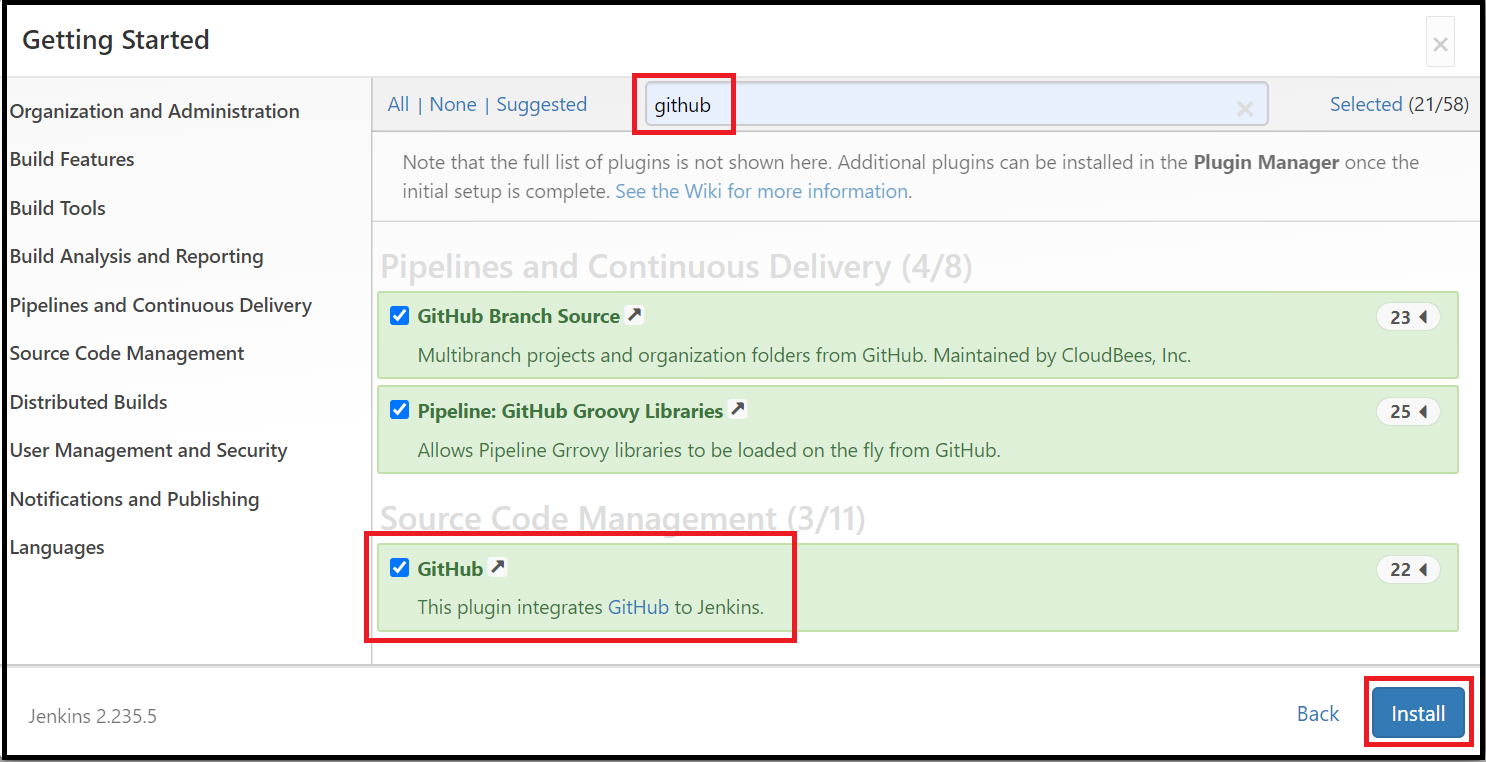
Entrez les informations du premier utilisateur administrateur, puis sélectionnez Enregistrer et Continuer.

Dans la page Configuration de l’instance , sélectionnez Enregistrer et Terminer.

Sélectionnez Démarrer à l’aide de Jenkins.

5. Créer votre premier travail
Dans la page d’accueil Jenkins, sélectionnez Créer un travail.

Entrez un nom de travail ,
mySampleAppsélectionnez Projet Freestyle, puis sélectionnez OK.
Sélectionnez l’onglet Gestion du code source . Activez Git et entrez l’URL suivante pour la valeur de l’URL du référentiel :
https://github.com/spring-guides/gs-spring-boot.git. Ensuite, remplacez le spécificateur de branche par*/main.
Sélectionnez l’onglet Générer , puis sélectionnez Ajouter une étape de génération

Dans le menu déroulant, sélectionnez Appeler le script Gradle.

Sélectionnez Utiliser le Wrapper Gradle, puis entrez
completedans Emplacement du wrapper etbuildpour les Tâches.
Sélectionnez Avancé et entrez
completedans le champ Script de build racine.
Faites défiler vers le bas de la page, puis sélectionnez Enregistrer.
6. Générer l’exemple d’application Java
Lorsque la page d’accueil de votre projet s’affiche, sélectionnez Générer maintenant pour compiler le code et empaqueter l’exemple d’application.

Un graphique sous le titre Historique de compilation montre que la tâche est en cours de compilation.

Une fois la build terminée, sélectionnez le lien Espace de travail .

Naviguez jusqu'à
complete/build/libspour voir que le fichier.jara été correctement généré.
Votre serveur Jenkins est maintenant prêt à créer vos propres projets dans Azure !
Résolution des problèmes
Si vous rencontrez des problèmes lors de la configuration de Jenkins, reportez-vous à la page d’installation jenkins pour connaître les dernières instructions et les problèmes connus.