Azure DevOps Services | Azure DevOps Server | Azure DevOps Server 2022
Trouvez des réponses aux questions courantes sur l’utilisation de Microsoft Excel pour ajouter ou modifier des éléments de travail dans Azure DevOps.
Si vous rencontrez des problèmes de connexion, vérifiez que vous remplissez les conditions préalables requises dans l’ajout en bloc ou la modification d’éléments de travail avec Excel. Pour plus d’informations, consultez Intégration d’Azure Boards et d’Office.
Tip
Pour les importations ou mises à jour en bloc, nous vous recommandons d’utiliser le portail web ou l’importation CSV.
Prise en charge de la connexion et du contrôle de version
Comment utiliser Excel pour ajouter ou modifier des éléments de travail ?
Installez le complément Azure DevOps Office Integration à partir de la page Téléchargements, Autres outils et frameworks. Le complément s’installe généralement avec Visual Studio ou Team Explorer. Utilisez Microsoft Excel 2010 ou version ultérieure, y compris Microsoft 365 (Excel).
Important
Microsoft Project Integration et la commande TFSFieldMapping ne sont pas pris en charge pour :
- Visual Studio 2019 avec Azure DevOps Office® Integration 2019
- Azure DevOps Server 2020 et versions ultérieures, notamment Azure DevOps Services
Utilisez plutôt l’intégration d’Excel prise en charge.
Après avoir installé le complément, ouvrez Excel et confirmez que le ruban d’équipe s’affiche.
Puis-je utiliser Excel sur mon Mac ?
Non. macOS n’est pas pris en charge. Excel sur macOS ne peut pas se connecter à Azure DevOps via le complément Office.
Puis-je ouvrir une requête dans Excel à partir du portail web ?
Yes. Installez l’extension Azure DevOps Open dans La Place de marché Excel pour ouvrir une requête directement à partir du portail web. Vous pouvez également ouvrir Excel (ajouter ou modifier en bloc des éléments de travail avec Excel), puis ouvrir une requête que vous avez créée dans le portail web ou Team Explorer.

Puis-je importer ou mettre à jour des éléments de travail sans utiliser Excel ?
Yes. Utilisez le portail web pour les importations/mises à jour en bloc (éléments de travail d’importation).
Comment connecter un classeur Excel existant à Azure DevOps ?
Pour obtenir des instructions pas à pas, consultez Connecter Azure Boards à un client Office .
Comment partager un classeur Excel qui a des éléments de travail ?
Déconnectez le classeur d’Azure DevOps avant le partage pour éviter les publications accidentelles. Vous pouvez déconnecter, partager ou travailler hors connexion et reconnecter ultérieurement. Consultez Connecter Azure Boards à un client Office, Déconnecter un fichier de document du réseau.
Comment se connecter lorsque des protocoles spéciaux sont utilisés sur mon réseau ?
Si votre réseau utilise des restrictions TLS 1.1 ou TLS 1.2, vous pouvez rencontrer des problèmes de connexion. Pour les résoudre, consultez listes d’adresses autorisées et connexions réseau, URL de domaine à autoriser.
Comment désactiver le menu Équipe ?
Pour désactiver le complément, suivez les instructions de Microsoft Office : Ajouter ou supprimer des compléments.
Requêtes non prises en charge
Quelles macros de requête ne sont pas prises en charge dans Excel ?
Les macros suivantes fonctionnent uniquement dans le portail web : @CurrentIteration, @CurrentIteration +/- n, @Follows, @MyRecentActivity, @RecentMentions, @RecentProjectActivity, @TeamAreas. Les requêtes qui contiennent ces macros ne fonctionnent pas quand elles sont ouvertes dans Visual Studio/Team Explorer, Excel ou Project.
Puis-je afficher les requêtes qui répertorient des éléments de travail de différents projets d’équipe ?
Non. Excel affiche uniquement les éléments de travail du projet d’équipe auxquels le classeur se connecte. Si vous essayez d’ouvrir une requête inter-projets, vous recevez une erreur TF208015. Pour afficher les éléments d’autres projets d’équipe, créez une requête distincte et ouvrez-la dans un autre classeur ; chaque classeur se connecte à un seul projet d’équipe.
Utiliser des éléments de travail liés
Comment publier une liste d’arborescences ?
Suivez les instructions de l’ajout en bloc ou de la modification d’éléments de travail avec Excel, Importer des éléments de travail, liste d’arborescences
Pourquoi ma requête de liens directs s’affiche-t-elle sous la forme d’une liste plate dans Excel ?
Le complément convertit les requêtes de liens directs en liste plate dans Excel. Vous pouvez modifier des champs et ajouter des éléments de travail, mais Excel ne s’affiche pas ou ne vous permet pas de modifier les relations de lien pour les requêtes de liens directs.
Puis-je modifier en bloc les types de liens autres que les liens hiérarchiques ?
Non. Excel prend en charge l’ajout et la modification de liens hiérarchiques (parent-enfant) uniquement. Pour modifier d’autres types de liens en bloc, utilisez :
- Portail web pour mapper des éléments de backlog à des éléments de portefeuille (Organiser votre backlog)
- Portail web ou Team Explorer pour modifier les liens parent-enfant en faisant glisser des éléments dans un backlog hiérarchique ou une requête d’arborescence (éléments réparents)
- Azure CLI :
az boards work-item relation add(/cli/azure/boards/work-item/relation).
Utiliser des éléments de travail de test
Puis-je ajouter ou modifier en bloc des cas de test avec Excel ?
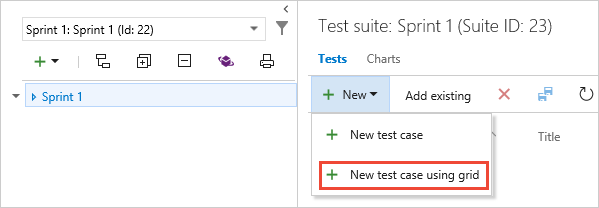
Non. Excel ne peut pas exporter ou importer des étapes de cas de test ou d’autres artefacts de test. Utilisez l’affichage grille du portail web pour modifier en bloc les cas de test (utilisez l’affichage grille pour modifier les cas de test).
Publier et actualiser
Comment afficher d’autres champs dans Excel ?
Démarrez une feuille de calcul avec la nouvelle liste pour obtenir les colonnes par défaut, puis choisissez Choisir des colonnes dans le menu Équipe pour ajouter des champs. Si vous commencez à partir d’une requête existante, vous voyez les colonnes de la requête ; vous pouvez ajouter d’autres colonnes via Choisir des colonnes, mais cette action ne modifie pas la requête sous-jacente.

Comment corriger les problèmes de publication ?
Résolvez l’erreur spécifique :
- Résoudre les conflits de données : résoudre les conflits de données
- Résoudre les erreurs de validation des données : résoudre les erreurs de validation des données
- Inexactitudes d’adresse dans les valeurs récapitulatives : inexactitudes d’adresses publiées pour les valeurs récapitulatives
Comment résoudre les liens non valides dans une liste d’arborescences ?
Lorsque Excel trouve un lien non valide pendant la publication, la boîte de dialogue Erreurs de publication d’élément de travail répertorie le problème et le numéro de ligne. L’arborescence doit être valide avant la publication. Les erreurs courantes incluent les titres manquants ou les titres mal placés dans la colonne de titre incorrecte.
Pour mettre à jour les éléments de travail, soyez membre du groupe Contributeurs ou disposez d’un affichage des éléments de travail dans ce nœud et modifiez les éléments de travail dans ces autorisations de nœud définies sur Autoriser. Consultez Modifier les autorisations au niveau du projet.
Correctifs d’erreur courants :
- TF208000 : des titres en double : supprimez les doublons afin qu’une seule colonne de titre contienne une valeur, puis Publiez.
- TF208001 : enfant déconnecté du parent , déplacez le titre vers la colonne correcte, puis publiez.
- TF208017 : Titre manquant 1 dans la première ligne : ajoutez ou déplacez le titre correct dans le titre 1, puis Publiez.
- TF208022 : impossible de publier une liste d’arborescences triées : effacer le tri ou actualiser la liste pour restaurer la hiérarchie ; rétablir les relations parent-enfant avant la publication.
- TF208102 : Tri Excel dans une liste d’arborescences : le tri peut supprimer les modifications de hiérarchie ; publiez les modifications de champ, puis actualisez pour restaurer la hiérarchie.
- TF208104 : la relation hiérarchique est verrouillée : les liens verrouillés (par exemple, synchronisés avec Project Server) empêchent les modifications apportées à la hiérarchie ; modifiez les liens verrouillés à partir du plan de projet d’entreprise ou utilisez des flux de travail pris en charge.
Pour restaurer la hiérarchie après la résolution des problèmes :
- Publier vos modifications de champ (onglet > Équipe Publier).
- Choisissez Actualiser pour restaurer la hiérarchie d’arborescences.
Puis-je supprimer des éléments de travail d’Excel ?
Non. Vous ne pouvez pas supprimer des éléments de travail d’Excel. Supprimez les éléments de travail du portail web ou utilisez Azure CLI : az boards work-item delete. Consultez Déplacer, modifier ou supprimer des éléments de travail.
Non. Vous ne pouvez pas supprimer des éléments de travail d’Excel. Supprimez les éléments de travail du portail web ou utilisez witadmin sur les versions du serveur. Voir Supprimer ou supprimer des éléments de travail.
Utiliser des fonctions Excel intégrées
Puis-je utiliser plusieurs feuilles de calcul dans Excel ?
Yes. Chaque feuille de calcul peut contenir une liste ou une requête d’entrée différente, mais toutes les feuilles de calcul d’un classeur doivent se connecter au même projet ou collection. Pour travailler avec un autre projet, ouvrez un nouveau classeur.
Puis-je utiliser les fonctions Couper et Coller d'Excel ?
Yes. Excel prend en charge les options couper, coller, remplir, mettre en forme, trier (listes plates uniquement), filtrer et formules. Vous pouvez couper et coller des lignes pour rééquencer des éléments ou modifier les relations de lien dans une liste.
Pour faire glisser un élément de travail, sélectionnez une ou plusieurs lignes, ouvrez le menu contextuel, sélectionnez Sélectionner > une ligne de tableau, puis faites glisser lorsque le pointeur devient le  .
.
Tip
L’actualisation de la liste des éléments de travail peut réinitialiser certains formats (par exemple, les formats de date) aux paramètres du serveur.
Comment activer l’onglet Développeur ?
Consultez Afficher l’onglet Développeur dans le ruban.