Remarque
L’accès à cette page nécessite une autorisation. Vous pouvez essayer de vous connecter ou de modifier des répertoires.
L’accès à cette page nécessite une autorisation. Vous pouvez essayer de modifier des répertoires.
Azure DevOps Server | Azure DevOps Server 2022
En connectant votre projet Azure DevOps Server aux référentiels GitHub, vous prenez en charge la liaison entre les validations (commits) GitHub et les demandes de tirage (pull requests) vers des éléments de travail. Vous pouvez utiliser GitHub pour le développement de logiciels tout en utilisant Azure Boards pour planifier et suivre votre travail.
Note
Azure DevOps Server prend en charge l’intégration avec les référentiels GitHub.com et GitHub Enterprise Server. Pour vous connecter à partir d’Azure DevOps Services, consultez Connecter Azure Boards à GitHub.
Prerequisites
| Category | Requirements |
|---|---|
| Permissions | - Membre du groupe des administrateurs de collection de projets , du groupe, et du groupe des Contributeurs du projet . Si vous avez créé le projet, vous disposez d’autorisations. - Administrateur de GitHub Enterprise Server auquel vous vous connectez. |
| Appartenance au projet | Membre du projet. |
| Intégration de à GitHub | - Azure DevOps Server 2020.1.1 Patch 2. Sans ce correctif, vous pouvez uniquement vous connecter à vos dépôts GitHub Enterprise Server. - Application Azure Boards pour GitHub installée sur le compte ou les organisations GitHub. |
Options d’authentification
Les options d’authentification suivantes sont prises en charge :
Note
OAuth n’est pas pris en charge pour Azure DevOps Server 2020.
Connecter Azure DevOps Server à GitHub Enterprise Server
Vous pouvez connecter jusqu’à 250 dépôts GitHub à un projet Azure Boards.
Ouvrez le portail web pour votre serveur Azure DevOps Server.
Choisissez le logo Azure DevOps
 pour ouvrir Projets, puis choisissez le projet Azure Boards que vous souhaitez configurer pour vous connecter à vos référentiels GitHub Enterprise.
Sélectionnez Paramètres du projet>Connections GitHub.
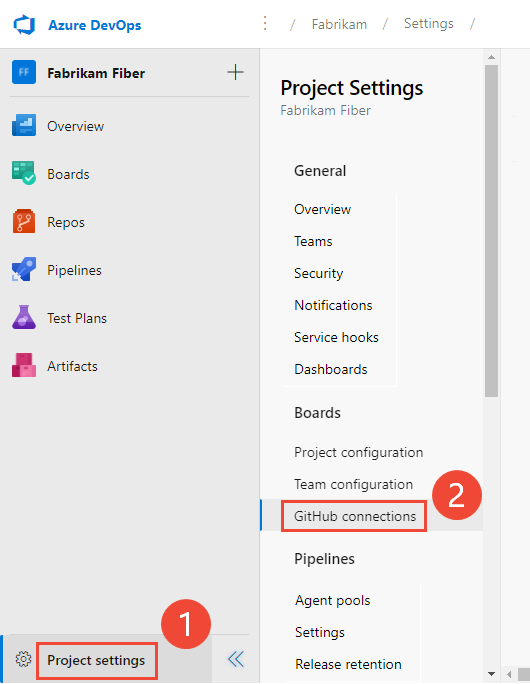
S’il s’agit de votre première connexion à partir du projet, choisissez la méthode d’authentification que vous souhaitez utiliser pour établir la connexion :
- Jeton d’accès personnel GitHub : pour plus d’informations, consultez Se connecter à l’aide d’un protocole PAT GitHub.
- Informations d’identification GitHub : pour plus d’informations, consultez Se connecter à l’aide des informations d’identification GitHub.

Sinon, choisissez
 Nouvelle connexion, puis sélectionnez votre méthode d’authentification dans la boîte de dialogue Nouvelle connexion.
Connecter Azure DevOps Server à un jeton d’accès personnel GitHub
Pour créer un PAT GitHub, consultez Créer un PAT GitHub.
Tip
Lorsque vous créez votre PAT GitHub, assurez-vous d’inclure ces portées :
repo, admin:repo_hook, read:user, user:email.Entrez l’URL de votre serveur GitHub Enterprise et les informations d’identification de jeton d’accès personnel reconnues par ce serveur. Sélectionnez ensuite Se connecter.

Connecter Azure DevOps Server à des informations d’identification GitHub
Entrez l’URL de votre serveur GitHub Enterprise et les informations d’identification du compte d’administrateur reconnues par ce serveur. Puis choisissez Se connecter.

La boîte de dialogue répertorie tous les dépôts pour lesquels vous disposez de droits d’administration GitHub. Vous pouvez basculer entre Les miens et Tous pour déterminer si d’autres personnes apparaissent, puis vérifier celles que vous souhaitez ajouter. Choisissez Enregistrer quand vous avez terminé.

Pour vous connecter à un compte ou une organisation GitHub depuis Azure Boards pour la première fois, vous devez également installer l’application Azure Boards pour GitHub. Terminez l’intégration en suivant les procédures décrites dans Confirmer la connexion.
Résoudre les problèmes de connexion
L’intégration d’Azure Boards-GitHub s’appuie sur différents protocoles d’authentification pour prendre en charge la connexion. Les modifications apportées à l’étendue d’autorisation ou aux informations d’authentification d’un utilisateur peuvent entraîner la révocation des dépôts GitHub connectés à Azure Boards.
Pour obtenir une vue d’ensemble de l’intégration prise en charge par l’application Azure Boards pour GitHub, consultez Intégration d’Azure Boards-GitHub.
Lorsque la connexion Azure Boards à GitHub n’a plus accès, elle affiche un état d’alerte dans l’interface utilisateur avec un X rouge. Pointez sur l’alerte ; elle indique que les informations d’identification ne sont plus valides. Pour corriger le problème, supprimez la connexion et recréez une nouvelle connexion.

Tenez compte des résolutions suivantes :
Si la connexion utilise OAuth :
L’accès à l’un des référentiels de l’application Azure Boards a été refusé.
GitHub peut être indisponible/inaccessible. Cette indisponibilité peut être due à une panne dans le service ou à un problème d’infrastructure/de réseau local. Vous pouvez vérifier l’état du service à partir des liens suivants :
Supprimez et recréez la connexion au référentiel GitHub. Cette connexion recréée amène GitHub à demander une nouvelle autorisation pour Azure Boards.
Si la connexion utilise un PAT GitHub :
Le PAT GitHub a été révoqué ou les étendues d’autorisation requises ont été modifiées et sont insuffisantes.
L’utilisateur a peut-être perdu ses autorisations administratives sur le référentiel GitHub.
Recréez le PAT GitHub et vérifiez que l’étendue du jeton inclut les autorisations requises :
repo, read:user, user:email, admin:repo_hook.
Mettre à jour les définitions XML pour certains types d’éléments de travail
Si votre organisation personnalise le suivi des tâches à l’aide du modèle de processus XML hébergé ou XML local et souhaite intégrer les types de liens GitHub dans la section Développement des formulaires d’éléments de travail, vous devez mettre à jour les définitions XML pour les types d’éléments de travail correspondants.
Par exemple, pour lier des récits utilisateur et des bogues à des commits GitHub et à des demandes d’extraction dans la section Développement des formulaires d’éléments de travail, vous devez mettre à jour les définitions XML pour ces types d’éléments de travail.
Pour modifier les définitions XML, veuillez suivre les étapes décrites dans Modèle de processus XML hébergé. Pour chaque type de tâche :
- Recherchez la section
Group Label="Development". - Pour prendre en charge les types de liens externes GitHub Commit et GitHub Pull Request, ajoutez les lignes de code suivantes :
Cette intégration permet un suivi transparent des activités GitHub directement à partir de vos éléments de travail dans Azure Boards.
             <ExternalLinkFilter Type="GitHub Pull Request" />
             <ExternalLinkFilter Type="GitHub Commit" />
Une fois mise à jour, la section devrait apparaître comme suit.
<Group Label="Development">
   <Control Type="LinksControl" Name="Development">
      <LinksControlOptions ViewMode="Dynamic" ZeroDataExperience="Development" ShowCallToAction="true">
         <ListViewOptions GroupLinks="false">
         </ListViewOptions>
         <LinkFilters>
             <ExternalLinkFilter Type="Build" />
             <ExternalLinkFilter Type="Integrated in build" />
             <ExternalLinkFilter Type="Pull Request" />
             <ExternalLinkFilter Type="Branch" />
             <ExternalLinkFilter Type="Fixed in Commit" />
             <ExternalLinkFilter Type="Fixed in Changeset" />
             <ExternalLinkFilter Type="Source Code File" />
             <ExternalLinkFilter Type="Found in build" />
             <ExternalLinkFilter Type="GitHub Pull Request" />
             <ExternalLinkFilter Type="GitHub Commit" />
         </LinkFilters>
      </LinksControlOptions>
   </Control>
</Group>