Remarque
L’accès à cette page nécessite une autorisation. Vous pouvez essayer de vous connecter ou de modifier des répertoires.
L’accès à cette page nécessite une autorisation. Vous pouvez essayer de modifier des répertoires.
Les ressources Azure peuvent s’authentifier auprès des services cloud à l’aide d’identités managées affectées par l’utilisateur. Ce processus est similaire à l’utilisation d’Azure Key Vault, mais vous n’avez pas besoin de stocker les informations d’identification dans le code. Vous pouvez créer ces types d’identités managées en tant que ressources Azure autonomes, et ils ont leur propre cycle de vie. Une seule ressource, telle qu’une machine virtuelle, peut utiliser plusieurs identités managées affectées par l’utilisateur. De même, plusieurs ressources peuvent partager une identité gérée assignée par l'utilisateur.
Créer une identité et l’inscrire auprès de pools DevOps managés
L’identité managée doit se trouver dans le même répertoire Microsoft Entra que votre organisation Azure DevOps.
- Affichez votre répertoire actif dans le portail Azure.
-
Affichez le répertoire de votre organisation Azure DevOps. Vous pouvez accéder directement à cette page dans le portail Azure DevOps en modifiant cet exemple d’URL avec vos propres informations :
https://dev.azure.com/<your-organization>/_settings/organizationAad.
Si les deux répertoires ne correspondent pas, ou si votre organisation Azure DevOps n’est pas connectée à Microsoft Entra, suivez les étapes décrites dans Connecter votre organisation à l’ID Microsoft Entra. Connectez-vous au même répertoire que celui utilisé par votre abonnement Azure.
Recherchez les identités managées dans le portail Azure. Sélectionnez Identités managées dans les options disponibles, puis sélectionnez Créer. Vérifiez que vous êtes connecté au locataire spécifié dans la section précédente. Si ce n’est pas le cas, vous devez basculer vers un compte Azure avec accès à ce locataire ou changer le locataire de votre organisation Azure DevOps. Vous pouvez afficher votre ID de locataire actuel en recherchant Microsoft Entra ID dans la barre de recherche. Vous pouvez également accéder à l’option Microsoft Entra ID à l’aide du menu du portail en haut à gauche du portail Azure.
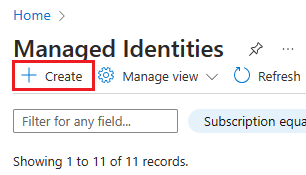
Sélectionnez les options souhaitées pour l’abonnement, le groupe de ressources, la région et le nom, puis sélectionnez Vérifier + Créer.

Dans la fenêtre de confirmation, créez l’identité en sélectionnant Créer.
Accédez à votre pool dans le portail Azure, puis sélectionnez Paramètres>d’identité>Ajouter.

Sélectionnez votre abonnement. Sélectionnez l’identité managée dans la liste, puis sélectionnez Ajouter.

Intégrer à Azure Key Vault
Vous pouvez utiliser des pools DevOps managés pour extraire des certificats d’une instance Azure Key Vault pendant l’approvisionnement de l’agent. Le certificat existe déjà sur l’ordinateur au moment où il exécute vos pipelines Azure DevOps. Pour utiliser cette fonctionnalité, ajoutez une identité à votre pool, comme indiqué dans l’exemple précédent, puis attribuez le rôle Utilisateur des secrets Key Vault à l’identité.
L'intégration d'Azure Key Vault est configurée dans Paramètres>Sécurité. Pour plus d’informations, consultez Configurer la sécurité : intégration d’Azure Key Vault.
