Remarque
L’accès à cette page nécessite une autorisation. Vous pouvez essayer de vous connecter ou de modifier des répertoires.
L’accès à cette page nécessite une autorisation. Vous pouvez essayer de modifier des répertoires.
Il existe quelques éléments à préparer avant d’utiliser des pools DevOps managés pour la première fois.
À un niveau élevé, vous avez besoin des éléments suivants :
- Un compte Azure avec un abonnement actif, avec le fournisseur de ressources des Pools DevOps managés enregistré
- Autorisations pour créer un pool DevOps managé dans l’abonnement Azure
- Une organisation Azure DevOps connectée au locataire Microsoft Entra ID des utilisateurs chargés de l'administration du pool DevOps managé.
- Autorisations dans l’organisation Azure DevOps pour créer un pool DevOps managé
Cet article explique comment configurer votre abonnement Azure et votre organisation Azure DevOps à utiliser avec des pools DevOps managés. Ces étapes de configuration doivent uniquement être effectuées une seule fois par organisation Azure DevOps et par abonnement Azure.
Remarque
Si vous créez un pool DevOps managé à partir d’un pipeline, accordez les autorisations décrites dans Vérifier les autorisations Azure et vérifier les autorisations Azure DevOps à l’inscription de l’application ou à l’identité managée de la connexion de service au lieu de votre compte. Pour plus d’informations, consultez Se connecter à Azure avec une connexion de service Azure Resource Manager et utiliser des principaux de service et des identités managées dans Azure DevOps.
Configurer votre abonnement Azure
- Vérifier les autorisations Azure
- Inscrire le fournisseur de ressources Pools DevOps gérés dans votre abonnement Azure
- Passer en revue les quotas de pools DevOps managés
- Créez un centre de développement et un projet de centre de développement (si vous envisagez de créer vos pools DevOps gérés à l’aide de l’Portail Azure, vous pouvez créer le centre de développement et le projet du centre de développement pendant le processus de création du pool.)
Vérifier les autorisations Azure
Pour créer et gérer des pools DevOps managés, vous devez disposer de l’un des rôles suivants attribués à votre compte dans l’abonnement Azure dans lequel vous souhaitez créer les pools DevOps managés. Les rôles suivants sont répertoriés dans l'ordre croissant de privilèges, du moins privilégié au plus privilégié. Le contributeur d’infrastructure DevOps est le rôle le moins privilégié qui vous permet de créer et de gérer des pools DevOps managés.
| Rôle | Descriptif |
|---|---|
| Contributeur d’infrastructure DevOps | Ce rôle vous permet de créer et de gérer des pools DevOps managés dans l’étendue désignée, mais pas d’autres ressources Azure DevOps. |
| Contributeur | Ce rôle privilégié vous permet de créer et de gérer des pools DevOps managés , ainsi que d’autres ressources Azure. |
| Propriétaire | Ce rôle privilégié vous permet de créer et de gérer des pools DevOps managés , ainsi que d’autres ressources Azure, notamment la possibilité d’attribuer des rôles. |
Pour vérifier les attributions de rôles pour votre compte, consultez Lister les attributions de rôles Azure.
Pour plus d’informations sur l’attribution de rôles, consultez Étapes d’attribution d’un rôle Azure.
Remarque
Si vous créez un pool DevOps managé à partir d’un pipeline, attribuez l’un des rôles du tableau précédent à l’inscription d’application ou à l’identité managée de la connexion de service. Pour plus d’informations, consultez Se connecter à Azure avec une connexion de service Azure Resource Manager et utiliser des principaux de service et des identités managées dans Azure DevOps.
Si vous créez un centre de développement et un projet de centre de développement lors de la création du pool DevOps géré, vous devez avoir le rôle Contributeur ou Propriétaire attribué à votre compte pour l’étendue dans laquelle vous souhaitez créer le centre de développement. Pour plus d’informations, consultez Créer un centre de développement et un projet de centre de développement.
Inscrire le fournisseur de ressources Pools DevOps gérés dans votre abonnement Azure
Pour utiliser des pools DevOps managés, inscrivez les fournisseurs de ressources suivants auprès de votre abonnement Azure.
| Fournisseur de ressources | Descriptif |
|---|---|
| Microsoft.DevOpsInfrastructure | Fournisseur de ressources pour les pools DevOps managés |
| Microsoft.DevCenter | Fournisseur de ressources pour le centre de développement et le projet du centre de développement |
L’inscription d’un fournisseur de ressources utilise l’opération /register/action . L’autorisation d’effectuer cette opération est incluse si le rôle contributeur ou propriétaire sur votre abonnement est affecté à votre compte.
Portail Azure
Connectez-vous au portail Azure.
Dans le menu du portail Azure, recherchez Abonnements. Sélectionnez-le parmi les options disponibles.
Sélectionnez l’abonnement Azure que vous envisagez d’utiliser pour les pools DevOps managés.
Dans le menu de gauche, sous Paramètres, sélectionnez Fournisseurs de ressources.
Recherchez Microsoft.DevOpsInfrastructure, cochez la case dans la liste, puis choisissez Inscrire.

Recherchez Microsoft.DevCenter. Si Microsoft.DevCenter n’est pas inscrit, cochez la case dans la liste, puis choisissez Inscrire.
Pour afficher les régions Azure qui prennent en charge les pools DevOps gérés dans votre abonnement, inscrivez d’abord le fournisseur Microsoft.DevOpsInfrastructure , sélectionnez-le dans la liste, puis choisissez Emplacements.


Pour plus d’informations sur les fournisseurs de ressources Azure, consultez fournisseurs et types de ressources Azure.
Passer en revue les quotas de pools DevOps managés
Les pools DevOps managés utilisent des quotas Azure pour gérer l’utilisation des ressources de machine virtuelle qui exécutent vos agents. Les quotas de pools DevOps managés sont basés sur des cœurs de processeur par famille SKU de machine virtuelle Azure. Par défaut, les régions qui prennent en charge les pools DevOps gérés ont cinq cœurs de quota accordés pour les familles de référenceS SKU suivantes.
standardBSFamilystandardDADSv5FamilystandardDASv5FamilystandardDDSv5FamilystandardDLDSv5FamilystandardDPLDSv5FamilystandardDPLSv5FamilystandardDPSv5FamilystandardDSv2FamilystandardDSv5FamilystandardDv2FamilystandardEASv4FamilystandardEDSv5FamilystandardESv5FamilystandardFSv2FamilystandardLSv3Family
Remarque
Certaines régions Azure nécessitent que les clients passent par un processus de demande afin d’obtenir l’accès, et votre abonnement peut ne pas recevoir le quota par défaut. Consultez Afficher vos quotas pour afficher les quotas de votre abonnement et, si vous n’avez pas de quota pour vos tailles de machine virtuelle souhaitées, consultez demander un ajustement de quota pour obtenir des instructions sur la façon de demander un quota.
La taille de l’agent par défaut pour les nouvelles ressources de pools DevOps managés est Standard D2ads v5, qui fait partie de la normeDADSv5Family. Standard D2ads v5 utilise deux cœurs. Vous pouvez donc créer un pool avec jusqu’à deux agents, pour un total de quatre cœurs, sans demander de quota supplémentaire. Pour en créer davantage, vous devez demander un ajustement de quota.
Afficher vos quotas
Pour afficher les quotas des familles de référenceS (SKU) dans votre région, connectez-vous au Portail Azure, entrez des quotas dans la zone de recherche, puis choisissez Quotas dans la liste.

Choisissez Pools DevOps gérés.

Choisissez votre abonnement et la région où vous souhaitez créer le pool. Dans l’exemple suivant, le quota de processeurs virtuels famille DADSv5 Standard est de 8 sur 8, ce qui signifie que huit cœurs sont disponibles, mais que les huit sont utilisés. Si vous souhaitez utiliser plus de huit cœurs pour cette référence SKU, ou si vous souhaitez utiliser une autre référence SKU qui n’a pas de quota, vous pouvez demander un ajustement de quota.

Demander un ajustement de quota
Pour demander une augmentation du quota, choisissez Ajustement de la demande pour la référence SKU souhaitée dans votre région.

Spécifiez le nombre de cœurs souhaité pour la référence SKU sélectionnée, puis choisissez Envoyer. Dans l’exemple suivant, 20 cœurs sont demandés pour les processeurs virtuels de famille DSv2 Standard.

La demande de quota prend quelques instants pour traiter. L’exemple suivant montre le résultat d’un ajustement de quota réussi.

Si l’ajustement du quota ne peut pas être approuvé automatiquement, vous êtes invité à envoyer une demande de support, comme décrit dans la section suivante.
Créez une demande de support de quota
Si votre abonnement n’a pas la capacité de configurer votre pool avec la référence SKU de machine virtuelle Azure souhaitée et le nombre maximal d’agents, la création du pool échoue avec une erreur similaire au message suivant :
Cores needed to complete this request is 8, which exceeds the current limit of 0 for SKU family standardDDSv4Family in region eastus. Please choose a different region if possible, or request additional quota at https://portal.azure.com/#view/Microsoft_Azure_Support/NewSupportRequestV3Blade/issueType/quota/subscriptionId/subscription_id_placeholder/topicId/3eadc5d3-b59a-3658-d8c6-9c729ba35b97.
Accédez au lien pour démarrer une nouvelle demande de support pour demander une augmentation de quota. Choisissez Suivant.

Choisissez Entrer les détails.

Entrez la région, la famille de références SKU, la nouvelle limite, puis choisissez Enregistrer et continuer. Dans l’exemple suivant, 100 cœurs sont demandés pour les processeurs virtuels de famille DDSv4 Standard.

Remplissez les informations suivantes dans ce formulaire :
Gravité : Choisissez l’un des niveaux de gravité disponibles en fonction de l’impact sur l’activité.
Moyen de communication préféré : Vous pouvez choisir d’être contacté par e-mail ou par téléphone.
Sélectionnez Suivant : Vérifier + créer. Vérifiez les informations fournies et sélectionnez Créer pour créer une demande de support.
Dans les 24 heures, l’équipe du support technique des pools DevOps managés évalue votre demande et vous revient.
Créer un centre de développement et un projet de centre de développement
Les pools DevOps gérés nécessitent un centre de développement et un projet de centre de développement. Vous avez la possibilité de créer un centre de développement et un projet de centre de développement lorsque vous créez votre pool dans le Portail Azure, mais si vous souhaitez les créer à l’avance, procédez comme suit.
Plusieurs pools DevOps managés peuvent utiliser le même centre de développement et le même projet de centre de développement, et le projet du centre de développement n’est pas nécessaire pour se trouver dans la même région ou dans le même abonnement que votre pool DevOps géré.
Pour créer un centre de développement et un projet de centre de développement, vous devez disposer du rôle Contributeur ou Propriétaire attribué à votre compte pour l’étendue dans laquelle vous souhaitez créer le Centre de développement.
Créer un centre de développement
Connectez-vous au portail Azure.
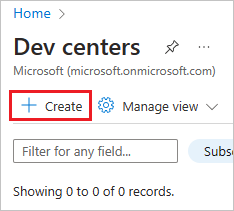
Dans le menu Portail Azure, recherchez les centres de développement, sélectionnez-le dans les options disponibles, puis choisissez Créer.
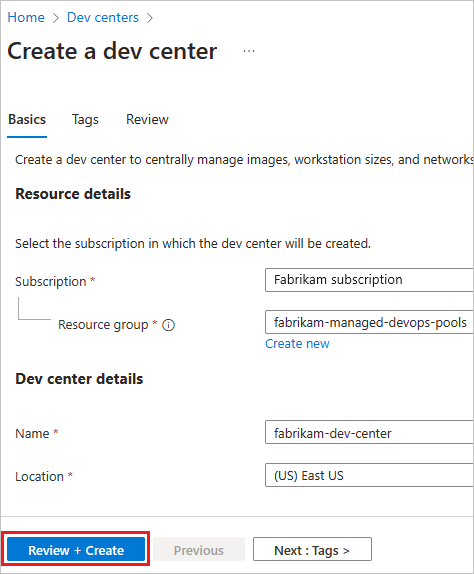
Choisissez l’abonnement, le groupe de ressources, le nom et l’emplacement souhaités, puis sélectionnez Vérifier + Créer.
Dans la fenêtre de confirmation, choisissez Créer pour créer le centre de développement.
Attendez que le nouveau centre de développement soit créé, puis passez à la section suivante et créez un projet de centre de développement.
Créer un projet de centre de développement
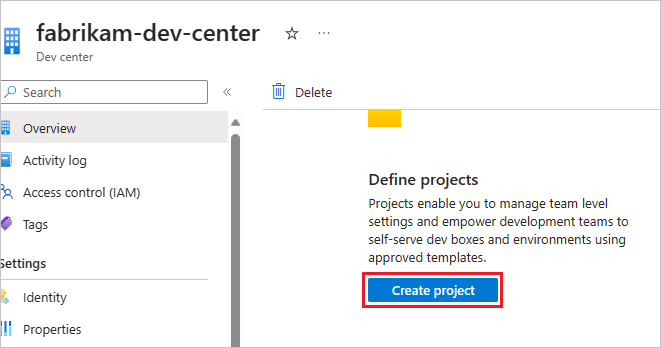
Accédez au centre de développement créé dans la section précédente, puis choisissez Créer un projet.
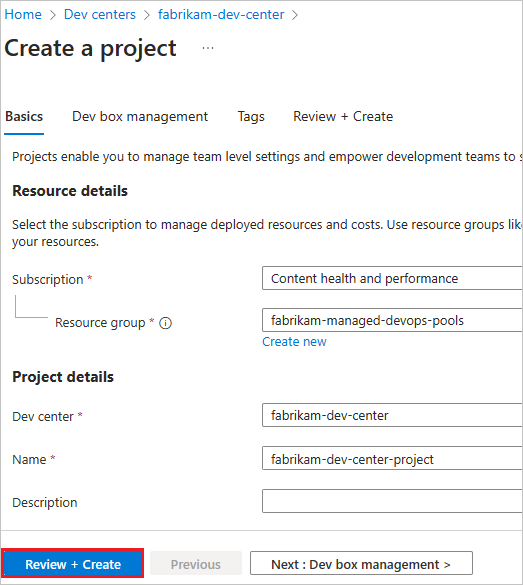
Choisissez l’abonnement souhaité, le groupe de ressources, le centre de développement, le nom, puis sélectionnez Vérifier + Créer.
Dans la fenêtre de confirmation, choisissez Créer pour créer le projet du centre de développement.
Lorsque vous créez votre pool DevOps managé, spécifiez le centre de développement et le projet de centre de développement que vous avez créés dans ces étapes.
Configurer votre organisation Azure DevOps
- Connecter votre organisation Azure DevOps à Microsoft Entra ID et vérifier l’appartenance
- Vérifier les autorisations Azure DevOps
Connecter votre organisation Azure DevOps à Microsoft Entra ID et vérifier l’appartenance
Pour créer un pool DevOps géré dans votre organisation Azure DevOps, votre organisation Azure DevOps doit être connectée à Microsoft Entra ID et votre compte d’utilisateur doit être membre des locataires Microsoft Entra ID suivants :
- Locataire de l’abonnement Azure qui contient votre pool DevOps managé
- Le locataire auquel votre organisation Azure DevOps est connectée
- Affichez votre annuaire actif (locataire Azure) dans le Portail Azure.
-
Affichez le client pour votre organisation Azure DevOps. Vous pouvez accéder directement à cette page dans le portail Azure DevOps ici :
https://dev.azure.com/<your-organization>/_settings/organizationAad. - Si votre organisation Azure DevOps n’est pas connectée à l’ID Microsoft Entra, suivez les étapes décrites dans Connecter votre organisation à l’ID Microsoft Entra et connectez-vous au locataire souhaité, par exemple le même locataire que votre abonnement Azure.
Vérifier les autorisations Azure DevOps
Lorsque vous créez un pool DevOps managé, le compte que vous utilisez pour vous connecter à l’abonnement Azure qui contient votre pool DevOps managé est utilisé pour créer un pool d’agents correspondant dans votre organisation Azure DevOps. Pour créer un pool DevOps managé, votre compte doit disposer des autorisations suivantes dans votre organisation Azure DevOps.
Remarque
En octobre 2025, les pools DevOps managés ont activé un nouveau mode de création de pool, en supprimant les conditions requises pour l’autorisation d’administrateur des pools d’agents au niveau de l’organisation. La création d’un pool nécessite désormais uniquement des autorisations au niveau du projet pour chaque projet dans lequel vous souhaitez créer un pool DevOps managé.
| Autorisation | Descriptif |
|---|---|
| Membre de l’organisation Azure DevOps | Vous devez être membre de l’organisation Azure DevOps dans laquelle vous souhaitez créer des pools DevOps managés. |
| Membre du projet Azure DevOps | Vous devez être membre de chaque projet dans lequel vous souhaitez rendre vos pools DevOps managés disponibles pour les pipelines. |
| Administrateur ou créateur des pools d’agents au niveau du projet | Vous devez disposer d’autorisations d’administrateur ou de pools d’agents Creator au niveau du projet pour chaque projet dans lequel vous souhaitez rendre vos pools DevOps managés disponibles pour les pipelines. |
Remarque
Si vous créez un pool DevOps managé à partir d’un pipeline, ajoutez l’inscription d’application ou l’identité managée de la connexion de service à l’organisation Azure DevOps et accordez-lui les autorisations décrites dans le tableau précédent. Pour plus d’informations, consultez Se connecter à Azure avec une connexion de service Azure Resource Manager et utiliser des principaux de service et des identités managées dans Azure DevOps.
Vérifier l’appartenance à l’organisation Azure DevOps
Vous devez être membre de l’organisation Azure DevOps avant que les autorisations de cette section puissent être affectées à votre compte.
Conseil / Astuce
Si vous travaillez actuellement dans une organisation Azure DevOps, par exemple à l’aide d’Azure Boards, avec Azure Repos ou à l’aide d’Azure Pipelines, vous êtes déjà membre de cette organisation Azure DevOps, et vous pouvez ignorer cette étape et passer à la vérification de l’appartenance au projet Azure DevOps.
Pour vérifier votre appartenance à une organisation Azure DevOps :
Accédez à
https://dev.azure.com/{organization}/_settings/users, en remplaçant{organization}par le nom de votre organisation Azure DevOps.Si vous pouvez accéder à la page, passez en revue la liste des utilisateurs et vérifiez que vous êtes membre de l’organisation Azure DevOps.
Si vous ne voyez pas votre compte répertorié ou si vous ne pouvez pas accéder à la page, demandez à un administrateur de collection de projets de vous ajouter en tant que membre.
Vérifier l’appartenance au projet Azure DevOps
Vous devez être membre du projet (n’importe quel rôle est acceptable, y compris lecteurs) pour chaque projet dans lequel vous souhaitez rendre vos pools DevOps managés disponibles pour les pipelines.
Conseil / Astuce
Si vous êtes actuellement impliqué dans un projet Azure DevOps, par exemple en utilisant Azure Boards, Azure Repos ou Azure Pipelines, vous êtes déjà membre de ce projet Azure DevOps, et vous pouvez ignorer cette étape et passer à vérifier les autorisations d'administrateur ou de créateur des pools d'agents au niveau du projet.
Pour vérifier votre appartenance à un projet :
Accédez à
https://dev.azure.com/{organization}/{project}/_settings/permissions, en remplaçant{organization}par le nom de votre organisation Azure DevOps et{project}par le nom du projet.Si vous pouvez accéder à la page, choisissez Utilisateurs et vérifiez que vous êtes répertorié en tant qu’utilisateur.
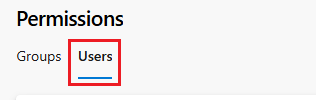
Si vous ne voyez pas votre compte répertorié ou si vous ne pouvez pas accéder à la page, demandez à un administrateur de collection de projets ou à un administrateur de projet de vous ajouter en tant que membre du projet par
Important
Si la création de votre pool DevOps managé semble réussir, mais que le pool n’est pas ajouté à votre projet Azure DevOps, vérifiez que vous êtes membre du projet en plus d’avoir l’une des autorisations de pools d’agents au niveau du projet décrites dans Vérifier les autorisations d’administrateur de pools d’agents au niveau du projet ou de créateur. Si vous disposez des autorisations de pools d’agents au niveau du projet, mais que vous n'êtes pas membre du projet, la création du pool DevOps géré peut échouer en mode silencieux.
Vérifier les autorisations d’administrateur ou de créateur des pools d’agents au niveau du projet
En plus des exigences d’appartenance au projet décrites à l’étape précédente, vous devez disposer d’autorisations d’administrateur ou de créateur de pools d’agents au niveau du projet pour chaque projet dans lequel vous souhaitez rendre vos pools DevOps managés disponibles pour les pipelines.
- Vous pouvez attribuer directement l’autorisation Administrateur ou Créateur par un administrateur de collection de projets, un administrateur de projet ou un autre administrateur de pools d’agents au niveau du projet.
- Si vous êtes administrateur de collection de projets ou administrateur de projet, votre compte reçoit automatiquement l’autorisation Administrateur .
Les pools DevOps gérés ont deux modes différents pour ajouter un pool DevOps managé aux projets de votre organisation Azure DevOps.
- Si vous créez votre pool DevOps géré avec l’option Ajouter un pool à tous les projets définis sur Oui, les pools DevOps gérés configurent le pool pour qu’il soit disponible dans tous les projets pour lesquels vous disposez de l’autorisation Administrateur ou Créateur , et ignore tous les projets où vous n’avez pas ces autorisations. Vous pouvez ajouter manuellement le pool à des projets supplémentaires une fois que l’autorisation Administrateur ou l’autorisation Creator est affectée à votre compte pour ces projets.
- Si vous fournissez une liste de projets lors de la création de votre pool DevOps managé, vous devez disposer de l’autorisation Administrateur ou Créateur pour chaque projet répertorié ou toute autre création de pool échoue.
Pour vérifier les autorisations de vos pools d’agents au niveau du projet :
Accédez au portail Azure DevOps et connectez-vous à votre organisation Azure DevOps (
https://dev.azure.com/{your-organization}), accédez au projet dans lequel vous souhaitez exécuter des pipelines à l’aide de votre pool DevOps managé, puis choisissez Paramètres du projet.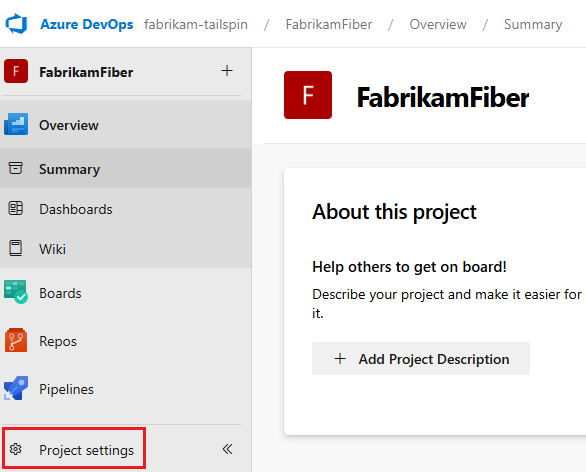
Accédez à Pipelines>pools d'agents>Sécurité.
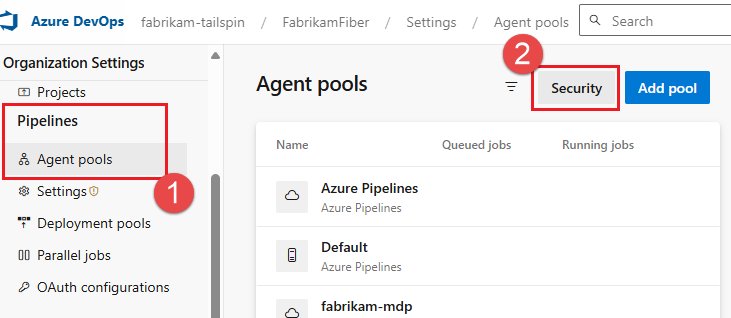
Vous pouvez également accéder directement aux paramètres de sécurité des pools d’agents au niveau du projet en accédant à
https://dev.azure.com/{organization name}/{project name}/_settings/agentqueues, puis en choisissant Sécurité.Affichez la liste des autorisations utilisateur pour l’étendue des pools d’agents au niveau du projet. Dans cet exemple, aucun utilisateur spécifique n’est ajouté. Seuls les administrateurs de regroupement de projets et les administrateurs de groupe au niveau du projet par défaut ont l’autorisation de créer des pools au niveau du projet ou d’affecter des utilisateurs à ce rôle.
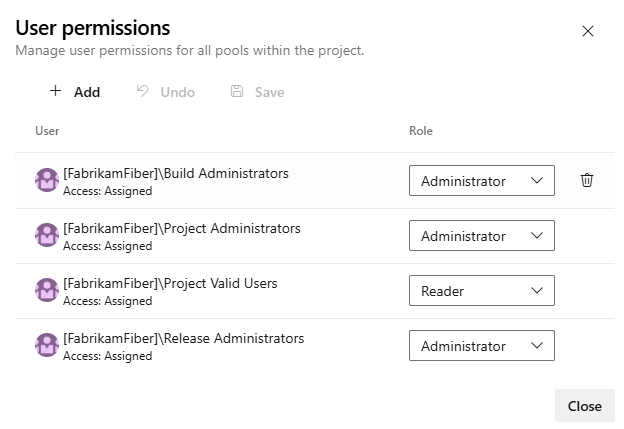
Si vous devez créer des pools DevOps managés à utiliser dans ce projet, demandez à un administrateur de collection de projets, à un administrateur de projet (ou à tout le monde dans l’un des groupes d’administrateurs répertoriés) ou à un administrateur répertorié ici, de choisir Ajouter, de vous ajouter en tant qu’administrateur ou créateur, puis de choisir Enregistrer. Pour plus d’informations, consultez Définir la sécurité du pool d’agents dans Azure Pipelines.
Conseil / Astuce
Si le bouton Ajouter est activé, vous êtes autorisé à créer des pools DevOps managés à utiliser dans ce projet.
Si le bouton Ajouter est désactivé, vous n’êtes pas autorisé à créer des pools DevOps managés à utiliser dans ce projet, sauf si vous disposez de l’autorisation Creator , auquel cas votre nom (ou le nom d’un groupe pour lequel vous êtes membre) figure dans la liste des autorisations utilisateur comme ayant l’autorisation Creator .