Remarque
L’accès à cette page nécessite une autorisation. Vous pouvez essayer de vous connecter ou de modifier des répertoires.
L’accès à cette page nécessite une autorisation. Vous pouvez essayer de modifier des répertoires.
Azure DevOps Services | Azure DevOps Server | Azure DevOps Server 2022
Si un projet devient obsolète, vous pouvez le supprimer de votre organisation dans Azure DevOps. Si vous migrez d’un serveur Azure DevOps local vers Azure DevOps Services, vous devrez peut-être également supprimer le projet. La suppression de projets inutilisés peut améliorer la navigation en la limitant uniquement aux projets actuellement en cours d’utilisation.
Attention
- Les projets supprimés de manière réversible du portail web sont définitivement supprimés s’ils ne sont pas restaurés dans les 28 jours.
- Dans de rares cas, notre processus de suppression peut prendre jusqu’à 70 jours en raison de nouvelles tentatives du backend et de la nécessité de supprimer les données de plusieurs sources.
- Les projets supprimés en dur de la console d’administration Azure DevOps locale ne peuvent pas être restaurés. Pour plus d’informations, consultez Restaurer un projet et Enregistrer des données de projet.
Prerequisites
| Category | Spécifications |
|---|---|
| Permissions | - Membre du groupe Administrateurs de regroupements de projets . Les propriétaires d’organisation sont automatiquement membres de ce groupe. - La permission de supprimer un projet d'équipe est réglée sur Autoriser. Pour plus d’informations, consultez Afficher les autorisations au niveau du projet. |
| En option | Enregistrer les données du projet avant de supprimer un projet si vous souhaitez accéder aux données du projet sans la restaurer. |
| Category | Spécifications |
|---|---|
| Permissions | La permission de supprimer un projet d'équipe est réglée sur Autoriser. Pour plus d’informations, consultez Afficher les autorisations. |
| En option | Enregistrer les données du projet, car la suppression d’un projet entraîne une perte de données irréversible. |
Enregistrer des données de projet
Utilisez les procédures suivantes pour enregistrer les données stratégiques des utilisateurs, comme le code source, les données de compilation et les éléments de travail. Vous pouvez envisager de recourir à cette procédure facultative avant de supprimer un projet.
Code source et modèles de build personnalisés : téléchargez vos fichiers en tant que fichier zip. Sélectionnez
 pour le référentiel, le fichier ou le dossier, puis sélectionnez Télécharger en tant que zip. Vous pouvez également sélectionner
  Télécharger pour télécharger le fichier sélectionné ou tous les fichiers du dossier sélectionné.
Ce processus n’enregistre aucun historique des modifications ni aucun lien vers d’autres artefacts. Si vous utilisez Git, clonez vos dépôts pour conserver l’historique complet du projet et toutes les branches.
Données de construction : Pour enregistrer les journaux et les données dans vos dossiers de construction de gouttes, voir Afficher les résultats de la construction.
Données de suivi des éléments de travail : créez une requête d’élément de travail et ouvrez-la à l’aide d’Excel. Enregistrez la feuille de calcul Excel.
Ce processus n’enregistre aucune pièce jointe, aucun historique des modifications ni aucun lien vers d’autres artefacts.
Pour plus d’informations, consultez notre vue d’ensemble de la protection des données.
Supprimer le projet
Utilisez votre navigateur web pour effectuer une suppression réversible. Après 28 jours, les projets sont définitivement supprimés s’ils ne sont pas restaurés dans ce délai.
Connectez-vous à votre organisation (
https://dev.azure.com/{yourorganization}).Sélectionnez
 Paramètres de l’organisation.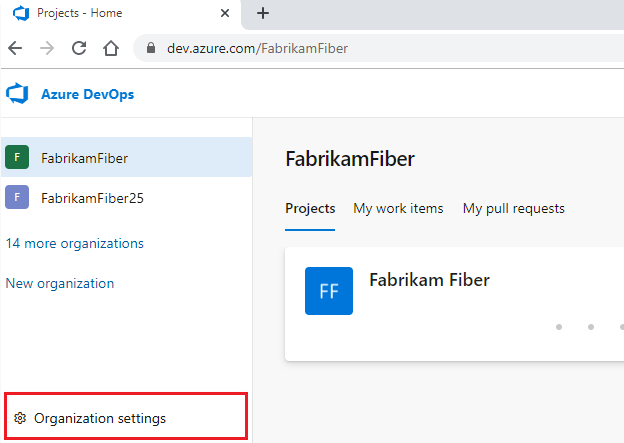
Sélectionnez Projets, cochez un ou plusieurs projets à supprimer, puis sélectionnez Supprimer.

Confirmez la suppression en entrant le nom du projet, puis sélectionnez Supprimer dans l’écran contextuel.

Votre projet est supprimé et peut être restauré jusqu’à 28 jours à compter de la suppression. Le projet que vous avez supprimé cesse d’apparaître dans votre liste de projets.


Supprimer les rapports qui restent après la suppression d’un projet
Si votre projet utilisait des rapports SQL Server et que vous n’avez pas supprimé les artefacts externes, vous pouvez supprimer ces rapports à l’aide du Gestionnaire de rapports SQL Server. Sur la page de collection de projets, supprimez le dossier correspondant au projet supprimé.

Restaurer un projet supprimé
Si vous supprimez par inadvertance un projet dans Azure DevOps, vous pouvez le restaurer dans les 28 jours suivant sa suppression.
Connectez-vous à votre organisation (
https://dev.azure.com/{Your_Organization}).Sélectionnez
Paramètres de l’organisation.
Sélectionnez Vue d’ensemble, puis faites défiler la page vers le bas jusqu’à la section Projets récemment supprimés.

Sélectionnez le projet que vous voulez restaurer, puis sélectionnez Restaurer.

Connectez-vous à votre instance (
http://{ServerName:8080/tfs/}/{CollectionName}).Sélectionnez
Paramètres d’administration.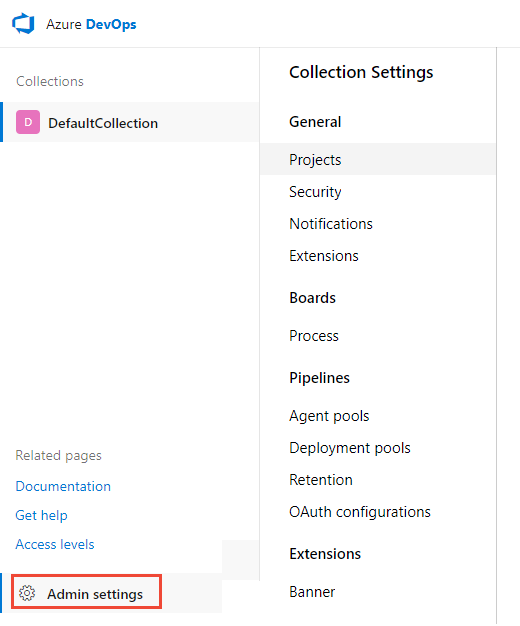
Sélectionnez Projets, puis faites défiler la page vers le bas jusqu’à la section Projets récemment supprimés.
Sélectionnez le projet que vous voulez restaurer, puis sélectionnez Restaurer.
Restaurer un projet avec l’API REST
Warning
Pour restaurer un projet portant un nom existant, renommez d’abord le projet. Pour renommer le projet, entrez le texte suivant dans le corps de la demande : "name":"new name".
Ouvrez une fenêtre de navigateur et entrez une URL qui utilise la forme suivante :
http://ServerName:8080/tfs/DefaultCollection/ProjectName
Par exemple, pour vous connecter au serveur nommé FabrikamPrime, entrez : http://FabrikamPrime:8080/tfs/.
Le port par défaut est 8080. Spécifiez le numéro de port et le répertoire de votre serveur si les valeurs par défaut ne sont pas utilisées.
Générez la liste des projets supprimés à l’aide de la requête suivante :
GET http://ServerName:8080/tfs/DefaultCollection/_apis/projects?stateFilter=
deleted&api-version=5.0-preview.3
Restaurez un projet supprimé à l’aide de la requête suivante :
PATCH http://ServerName:8080/tfs/DefaultCollection/_apis/projects/{projectId}?
api-version=5.0-preview.3
Corps de la requête
{
 "state" : "wellFormed"
}
Restaurer un projet avec PowerShell
Exécutez le script PowerShell suivant pour générer la liste des projets supprimés et veillez à mettre à jour
$collectionUrl.$collectionUrl = "https://localhost/defaultcollection" (irm -Uri "$collectionUrl/_apis/projects?stateFilter= deleted&api-version=5.0-preview.3" -UseDefaultCredentials).valueUtilisez le script suivant pour restaurer un projet. Prenez soin de mettre à jour
$collectionUrlet$projectName.$collectionUrl = "https://localhost/defaultcollection" $projectName = 'Project1' $project = (irm -Uri "$collectionUrl/_apis/projects?stateFilter= deleted&api-version=5.0-preview.3" -UseDefaultCredentials).value | where {$_.name -eq $projectName} irm -Uri ($project.url + "?api-version=5.0-preview.3") -UseDefaultCredentials -Method PATCH -Body '{"state":"wellFormed"}' -ContentType 'application/json'
Votre projet et les données associées seront restaurés.
Foire aux questions
Consultez les questions fréquentes suivantes sur la suppression de projets dans Azure DevOps.
Q : Après avoir supprimé un projet, pourquoi les éléments de travail d’un projet restant ont-ils toujours des liens vers les éléments de travail du projet supprimé ?
R : Les liens d’élément de travail pointant vers des éléments de travail de projet supprimés restent jusqu’à ce que le projet soit définitivement supprimé. Une fois le projet supprimé définitivement, les liens d’élément de travail sont automatiquement nettoyés dans les 24 heures. Si vous avez besoin des liens d’élément de travail nettoyés plus rapidement que cela, vous pouvez les supprimer manuellement du formulaire d’élément de travail directement.
Q : J’ai supprimé un projet dans Azure DevOps, qui se trouve toujours dans Visual Studio Team Explorer. Que faire ?
R : Attendez 28 jours que le projet soit supprimé définitivement.