Remarque
L’accès à cette page nécessite une autorisation. Vous pouvez essayer de vous connecter ou de modifier des répertoires.
L’accès à cette page nécessite une autorisation. Vous pouvez essayer de modifier des répertoires.
Azure DevOps Services
Par défaut, tous les administrateurs peuvent inviter de nouveaux utilisateurs à leur organisation Azure DevOps. La désactivation de cette stratégie empêche les administrateurs d’équipe et de projet d’inviter de nouveaux utilisateurs ou d’ajouter des groupes Entra. Toutefois, les administrateurs de collection de projets (PCA) peuvent toujours ajouter de nouveaux utilisateurs et groupes Entra à l’organisation, quel que soit l’état de la stratégie. En outre, si un utilisateur est déjà membre de l'organisation, les administrateurs de projets et d'équipes peuvent l'ajouter à des projets spécifiques.
Prerequisites
| Category | Spécifications |
|---|---|
| Permissions | Membre du groupe Administrateurs de collection de projets. Les propriétaires d’organisation sont automatiquement membres de ce groupe. |
| Microsoft Entra | Membre du Microsoft Entra ID de destination. Pour plus d'informations, voir Convertir un invité Microsoft Entra en membre. |
Désactiver la stratégie
Connectez-vous à votre organisation (
https://dev.azure.com/{yourorganization}).Sélectionnez
 Paramètres de l’organisation.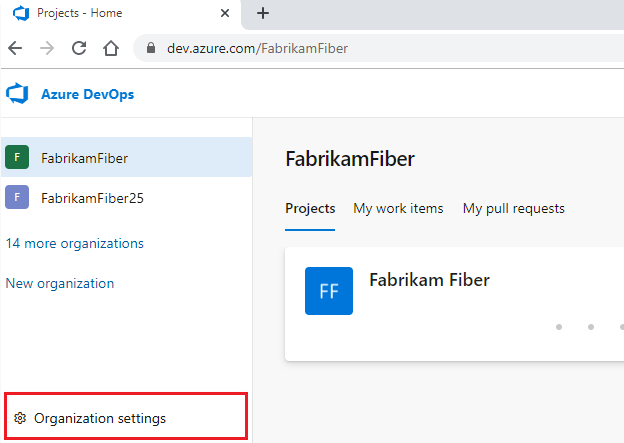
Sous Sécurité, sélectionnez Stratégies, puis déplacez le bouton bascule sur désactivé.

Désormais, seuls les administrateurs de collection de projets peuvent inviter de nouveaux utilisateurs à Azure DevOps.
Note
Les administrateurs de projet et d’équipe peuvent ajouter directement des utilisateurs à leurs projets via le panneau Autorisations. Toutefois, s’ils tentent d’ajouter des utilisateurs via le bouton Ajouter des utilisateurs situé dans la section Paramètres de l'organisation>Utilisateurs, il n’est pas visible pour ceux-ci. L’ajout d’un utilisateur directement via les Paramètres de projet>Autorisations ne font pas apparaître automatiquement l’utilisateur dans la liste Paramètres de l'organsiation>Utilisateurs. Pour que l’utilisateur soit reflété dans la liste Utilisateurs, il doit se connecter au système.
Contenu connexe
- Autorisations et accès par défaut
- Guide de recherche d'autorisation
- Bien démarrer avec les autorisations, l’accès et les groupes de sécurité
- Informations de référence sur les autorisations et les groupes
- Modifier les autorisations au niveau du projet
- Modifier les autorisations au niveau de la collection de projets