Remarque
L’accès à cette page nécessite une autorisation. Vous pouvez essayer de vous connecter ou de modifier des répertoires.
L’accès à cette page nécessite une autorisation. Vous pouvez essayer de modifier des répertoires.
Azure DevOps Services | Azure DevOps Server | Azure DevOps Server 2022
Utilisez des bannières d’informations pour communiquer rapidement et efficacement avec vos utilisateurs Azure DevOps. Prévenez les utilisateurs des modifications ou événements à venir sans avoir à envoyer d’e-mails en masse.
Spécifiez l’un des trois types de bannières : erreur, information ou avertissement. Seule la dernière bannière ajoutée ou mise à jour s’affiche à la fois. Les bannières restent en vigueur jusqu’à leur date d’expiration.
L’image suivante montre un message d’information. Les utilisateurs peuvent annuler le message en sélectionnant Fermer .
.

Nous limitons les bannières à 30 mots par niveau de priorité. Par conséquent, si vous publiez un message d’avertissement et un message d’information, le message d’information s’affiche uniquement une fois que l’utilisateur ferme le message d’avertissement ou que vous le supprimez.
Prerequisites
| Catégorie | Exigences |
|---|---|
| Permissions | Membre du groupe Administrateurs de collection de projets. |
| Extensions |
-
paramètres de bannière. Pour plus d’informations, consultez Installer l’extension GPU. - Azure DevOps CLI. - Connectez-vous à Azure DevOps à l’aide de az login.- Pour les exemples de cet article, définissez l’organisation par défaut à l’aide de az devops configure --defaults organization=YourOrganizationURL. |
| Catégorie | Exigences |
|---|---|
| Permissions | Membre du groupe Administrateurs de collection de projets. |
| Extensions | - paramètres de bannière. Pour plus d’informations, consultez Installer des extensions pour les serveurs locaux. |
Gérer les bannières à l’aide de l’extension Paramètres de bannière
L’extension Paramètres de bannière propose un volet de paramètres sous Paramètres de l’organisation pour ajouter et gérer des bannières à l’échelle du site. L’extension prend en charge les fonctionnalités suivantes :
L’extension Paramètres de bannière propose un volet de paramètres sous Paramètres de la collection pour ajouter et gérer des bannières à l’échelle du site. L’extension prend en charge les fonctionnalités suivantes :
- Afficher des bannières sur n’importe quelle page dans Azure DevOps
- Choisir entre trois niveaux de messages : Information, Avertissement et Erreur
- Choisir une date d’expiration pour un message
- Inclure des liens hypertexte dans des bannières à l’aide de la syntaxe Markdown
Ouverture de Paramètres de l’organisation.
Pour ajouter ou supprimer une bannière, ouvrez Paramètres de l'organisation, faites défiler jusqu’à la section Extensions, puis choisissez Bannière.
Les paramètres de l’organisation configurent les ressources pour tous les projets respectivement pour l’ensemble de l’organisation. Pour obtenir une vue d’ensemble de tous les paramètres de l’organisation, consultez Rôle d’administrateur de collection de projets et gestion des collections de projets.
Sélectionnez le logo Azure DevOps
 pour ouvrir vos Projets, puis sélectionnez Paramètres de l’organisation.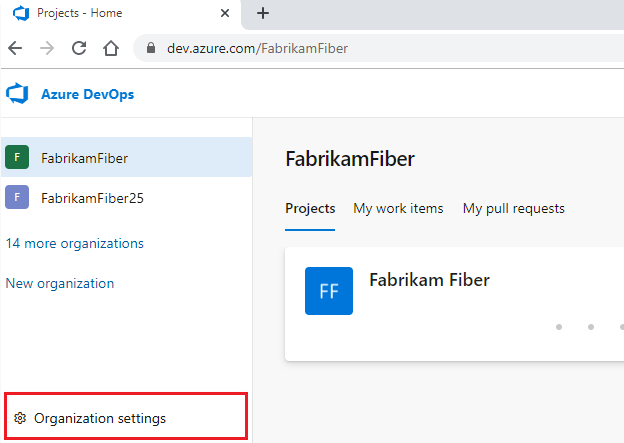
Ouvrir les paramètres d’administration
Pour ajouter ou supprimer une bannière, ouvrez Paramètres d'administration, faites défiler jusqu’à la section Extensions, puis choisissez Bannière.
Les paramètres d’administration permettent de configurer les ressources pour tous les projets d’une collection de projets. Pour obtenir une vue d’ensemble de tous les paramètres de la collection, consultez Rôle d’administrateur de collection de projets et gestion des collections de projets.
Sélectionnez le logo Azure DevOps
pour ouvrir vos Collections, puis sélectionnez Paramètres d’administration.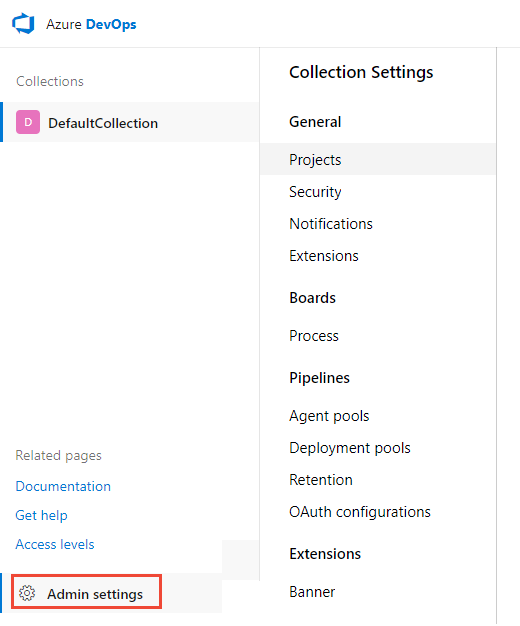
Ajouter et gérer des bannières
Si aucune bannière n’est définie, sélectionnez Créer une nouvelle bannière. Sinon, sélectionnez Modifier plus pour la bannière et passez à l’étape 3.


Saisissez le texte de la bannière dans la zone de texte. Sélectionnez Modifier plus pour modifier le niveau du message et définir la date d’expiration.

 Enregistrez vos modifications.
(Facultatif) Supprimez toutes les bannières ou sélectionnez l’icône en forme de corbeille pour supprimer une bannière spécifique.