Remarque
L’accès à cette page nécessite une autorisation. Vous pouvez essayer de vous connecter ou de modifier des répertoires.
L’accès à cette page nécessite une autorisation. Vous pouvez essayer de modifier des répertoires.
Azure DevOps Services | Azure DevOps Server | Azure DevOps Server 2022
Lorsque vous créez un projet dans Azure DevOps, vous choisissez un processus pour adapter ses composants tels que les types d’éléments de travail et les états aux besoins spécifiques de votre équipe. Les processus intégrés incluent Basic, Agile, Scrum et CMMI. Pour plus d’informations, consultez À propos des processus et des modèles de processus.
Le processus Agile présente plusieurs avantages.
- Plus de types d’éléments de travail. Dans le processus Agile, vous pouvez créer des éléments de travail spécifiquement pour le suivi des défauts de code ou des bogues. Le type d’élément de travail distinct vous permet de gérer les bogues indépendamment des autres éléments de travail tels que les récits utilisateur et les tâches.
- Plus d’états de flux de travail. Agile a des états de flux de travail plus et différents, tels que Actif et Résolu. Ces états vous aident à vous aligner sur les principes Agile et à gérer plus efficacement les éléments de travail.
- Plus de backlogs de portefeuille. Agile fournit un accès aux backlogs de portefeuille Epic et Feature . Les backlogs de portefeuille vous permettent d’organiser et de hiérarchiser les éléments de travail à un niveau supérieur, ce qui facilite la planification et la gestion de votre projet global.
- Processus hérité personnalisable. Vous pouvez personnaliser et adopter un processus hérité basé sur des principes Agile. Si votre organisation requiert Agile, un processus Agile personnalisé vous permet d’adapter le processus aux besoins de votre équipe tout en garantissant la conformité avec les pratiques Agile.
Vous pouvez basculer entre les processus des projets existants. Cet article explique comment passer d’un processus de base à un processus Agile hérité.
Prérequis
| Category | Spécifications |
|---|---|
| Permissions | - Pour créer, supprimer ou modifier un processus : membre du groupe Administrateurs de regroupements de projets ou autorisations spécifiques au niveau du regroupement Créer un processus, Supprimer le processus, Modifier le processusou Supprimer un champ de l'organisation. Pour plus d’informations, voir Définir les permissions et l’accès pour le suivi du travail, Personnaliser un processus hérité. - Pour mettre à jour les tableaux : Administrateur d’équipe ou un membre du groupe des Administrateurs de projet. |
| Accès | - Même si vous avez de base ou un accès inférieur, vous pouvez toujours modifier un processus si quelqu’un vous donne des autorisations pour le faire. - Pour mettre à jour et modifier le type de vos éléments de travail existants : membre du projet. |
En savoir plus sur le processus Agile
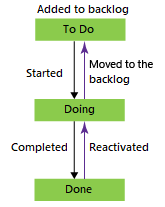
Avant de modifier votre processus, vous devez en savoir plus sur le nouveau processus vers lequel vous passez. Les processus De base et Agile ont certains des mêmes types d’éléments de travail, tels que Task et Epic, mais la plupart des valeurs pour les champs État et Raison sont différentes. Le graphique suivant montre les différents types d’éléments de travail et flux de travail entre les processus De base et Agile.
| Process | Types d'éléments de travail | Workflow |
|---|---|---|
| De base |

|
|
| Agile |

|

|
Modifier le processus
Pour accéder aux processus de projet, sélectionnez Paramètres de l’organisation dans le menu de navigation de gauche de votre organisation Azure DevOps, puis sélectionnez Processus sous Tableaux.
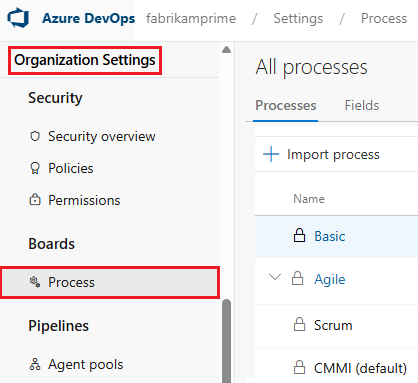
Pour accéder aux processus de projet, sélectionnez Paramètres de regroupement dans le menu de navigation de gauche de votre organisation Azure DevOps, puis sélectionnez Processus sous Tableaux.

Pour modifier le processus de votre projet De base en Agile :
Dans la page Tous les processus , sélectionnez De base.

Dans la page De base , sélectionnez l’onglet Projets .
Sélectionnez l’icône Autres actions en regard du projet que vous souhaitez modifier, puis sélectionnez Processus de modification.

Choisissez Agile dans le menu déroulant, puis sélectionnez Enregistrer.

Une fois la modification du processus terminée, l’écran suivant s’affiche. Passez en revue les étapes relatives à la mise à jour manuelle de vos éléments de travail et paramètres de tableau, puis sélectionnez Fermer.

Si le projet comporte des éléments de travail existants, mettez manuellement à jour les éléments de travail et les paramètres de tableau, comme décrit dans les sections suivantes.
- Mettez à jour le mappage de colonne à état pour chaque carte d’équipe.
- Mettez à jour des éléments de travail existants à l’aide des types d’éléments de travail définis par le processus cible.
- Mettez à jour les éléments de travail existants à l’aide du modèle d’état approprié pour le processus cible.
Mettre à jour les paramètres colonne à état du tableau
Pour mettre à jour le mappage des colonnes du tableau aux états, procédez comme suit. Pour plus d’informations, consultez Planifier et suivre le travail dans Azure Boards.
Dans le projet modifié, ouvrez votre tableau d’équipe en sélectionnant Boards>Boards.
Si votre tableau d’équipe avait déjà des éléments dans l’ancien processus, vous voyez un message d’erreur indiquant que les colonnes ne sont pas valides et que le tableau ne peut pas être affiché. Sélectionnez le lien Corriger maintenant ou sélectionnez l’icône Paramètres .
Dans la page Paramètres sous Tableaux, Colonnes affiche une icône d’erreur et chaque colonne affiche une erreur pour Récit utilisateur sous Mappage d’état.

Renommez chacune des colonnes en un nom d’état Agile valide sous nom de colonne, puis choisissez le mappage de colonne à état approprié sous mappage d’état. Par exemple, renommez To Do to New et remplacez le mappage d’état par Nouveau.
Après avoir corrigé toutes les colonnes, sélectionnez Enregistrer. Pour plus d’informations, consultez Gérer les colonnes de votre carte.
Note
Vous pouvez personnaliser des tableaux pour ajouter d’autres colonnes ou réorganiser des colonnes selon les besoins. Pour chaque colonne ajoutée, vous devez choisir un état de flux de travail valide pour que le type d’élément de travail s’affiche sur la carte. Pour plus d’informations, consultez États de workflow et catégories d’état.
Mettre à jour des éléments de travail
Mettez à jour les éléments de travail du backlog existants pour utiliser les nouveaux types et états d’éléments de travail. Pour plus d’informations sur la modification en bloc d’éléments de travail, consultez Modifier en bloc les éléments de travail et ajouter et modifier des éléments de travail dans Excel.
Créez une requête pour obtenir la liste de tous les éléments de travail du projet.

Dans l’éditeur de requête, sélectionnez les options Colonne et vérifiez que les champs État et Raison s’affichent.
Sélectionnez l’onglet Tri de l’écran Options de colonne et définissez-le pour trier la liste par type d’élément de travail et État. Cliquez sur OK.

Pour modifier les éléments de travail en types pris en charge dans Agile, sous l’onglet Résultats de la requête, sélectionnez maj pour mettre en surbrillance tous les problèmes. Sélectionnez l’icône Autres actions en regard de l’un des éléments mis en surbrillance, puis sélectionnez Modifier le type.

Dans l’écran Modifier le type d’élément de travail , sélectionnez User Story dans la liste déroulante, puis sélectionnez OK.

Étant donné que le type d’élément de travail User story et les états comme To Do ou Doing sont incompatibles, des erreurs apparaissent dans la liste et vous ne pouvez pas enregistrer vos modifications.

Maj sélection pour sélectionner tous les éléments de travail avec un état incompatible tel qu'En cours, sélectionnez l’icône Autres actions à côté de l’un des éléments, puis choisissez Modifier dans le menu contextuel.
Dans l’écran Modifier les éléments de travail , sélectionnez le champ État , sélectionnez un état valide tel que Actif pour la valeur, puis sélectionnez OK.

Répétez ces étapes pour modifier les éléments avec l’état Terminé sur Fermé et les éléments avec l’état To Do sur New.
Sélectionnez Enregistrer les éléments pour enregistrer vos modifications.
Vérifiez vos modifications.
Accédez à votre backlog d’équipe et passez en revue les récits utilisateur.
Si vous souhaitez modifier des récits utilisateur en bogues, sélectionnez l’icône Autres actions à côté du récit utilisateur, sélectionnez Modifier le type, sélectionnez Bogue, puis sélectionnez OK.

Si vous souhaitez afficher et gérer des bogues avec des récits utilisateur sur les backlogs et les tableaux, sélectionnez l’icône Paramètres de la page Backlog, faites défiler jusqu’à la section Utilisation des bogues, sélectionnez Bogues gérés avec les exigences, puis sélectionnez Enregistrer.
Les bogues apparaissent maintenant avec les récits utilisateur sur le backlog et le tableau de votre équipe. Pour plus d’informations, consultez l’article Afficher les bogues sur les backlogs et les tableaux.
Sélectionnez Afficher en tant que tableau pour accéder au tableau d’équipe et vérifiez que les paramètres de colonne sont valides et que tous les récits utilisateur et bogues apparaissent correctement.
