Remarque
L’accès à cette page nécessite une autorisation. Vous pouvez essayer de vous connecter ou de modifier des répertoires.
L’accès à cette page nécessite une autorisation. Vous pouvez essayer de modifier des répertoires.
Azure DevOps Services | Azure DevOps Server | Azure DevOps Server 2022
Dans Azure DevOps, vous avez la possibilité de personnaliser le projet, les outils Agile et le système de suivi du travail à l’aide de processus hérités. Les personnalisations s’appliquent à tous les projets qui utilisent le même processus.
Un processus hérité sert de base à votre système de suivi du travail. Lorsque vous créez un projet, vous choisissez un processus pour en définir les éléments constitutifs. Les blocs de construction incluent les types d’éléments de travail, les états, les champs et les règles. En personnalisant un processus hérité, vous l’adaptez aux besoins spécifiques de votre équipe. Pour plus d’informations sur les personnalisations possibles, consultez À propos de la personnalisation des processus et des processus hérités.
Importante
Le modèle de processus d’héritage est disponible pour les projets configurés pour prendre en charge le type de modèle. Si vous utilisez une collection plus ancienne, vérifiez la compatibilité du modèle de processus. Si votre collection locale est configurée pour utiliser le modèle de processus XML local, vous pouvez uniquement utiliser ce modèle pour personnaliser l’expérience de suivi du travail. Pour plus d’informations, consultez Personnalisation du processus au niveau de l’organisation.
Note
Vous pouvez passer en revue les modifications apportées à un processus hérité à l’aide des fonctionnalités de journal d’audit et d’audit. Pour plus d’informations, consultez Accès, export et filtrage des journaux d’audit.
Dans ce tutoriel, vous allez :
- Créer un processus hérité basé sur les modèles Agile, Scrum, Basic ou CMMI
- Modifier le type de processus associé à un projet
- Créer un projet à partir d’un processus défini
- Copier un processus et effectuer des personnalisations
- Activer et désactiver les processus et définir le processus par défaut
Prerequisites
Pour obtenir des conseils sur la personnalisation d’Azure Boards pour s’aligner sur vos besoins métier spécifiques, consultez Configurer et personnaliser Azure Boards.
| Catégorie | Exigences |
|---|---|
| Permissions | - Pour créer, supprimer ou modifier un processus : membre du groupe Administrateurs de la collection de projets ou autorisations spécifiques au niveau de la collection Créer le processus, supprimer le processus, modifier le processusou supprimer un champ de l'organisation défini pour Autoriser. Pour plus d’informations, consultez Personnaliser un processus hérité. - Pour mettre à jour les tableaux : administrateur d’équipe ou un membre du groupe administrateurs de projet. |
| Accès | - Même si vous disposez d’un accès de base ou inférieur, vous pouvez toujours modifier un processus si quelqu’un vous donne l’autorisation. - Pour mettre à jour et modifier le type de vos éléments de travail existants : membre du projet. |
| modèle de processus de projet | - Avoir le modèle de processus d’héritage pour la collection de projets contenant le projet. - Pour migrer des données vers Azure DevOps Services, utilisez le service d’importation de base de données Team Foundation Server. |
| Connaissances | - Connaissance des modèles de personnalisation et de processus. |
Créer un processus hérité
Créez un processus hérité que vous pouvez personnaliser en procédant comme suit. Les processus système par défaut sont verrouillés. Vous ne pouvez donc pas les personnaliser.
Connectez-vous à votre organisation (
https://dev.azure.com/<Your_Organization>).Sélectionnez
 Paramètres de l’organisation.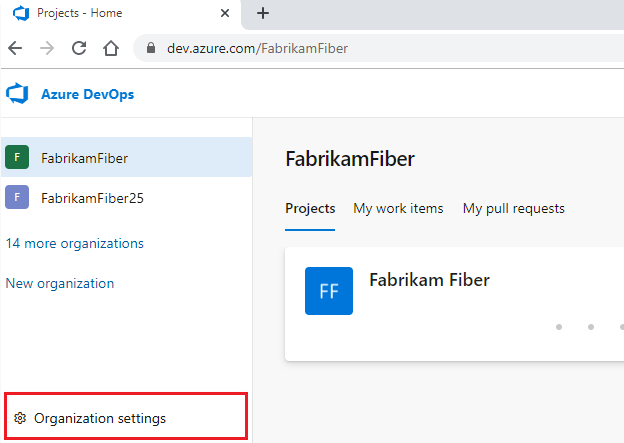
Sélectionner leprocessus>. Dans la liste Processus , mettez en surbrillance le processus à utiliser et sélectionnez
 Autres actions>Créer un processus hérité.
Choisissez le même processus système que celui utilisé pour créer le projet que vous souhaitez personnaliser. Les types de processus peuvent inclure Agile, Basic, Scrum et Capability Maturity Model Integration(CMMI).
L’exemple suivant crée un processus hérité du processus système Agile :

Si vous n’avez pas accès à ces options, demandez à un membre de votre groupe Administrateurs de collection de projets de vous accorder les autorisations nécessaires. Pour rechercher un membre, consultez Rechercher un administrateur de collection de projets.
Entrez un nom pour votre processus et une description facultative.
Les noms de processus doivent être uniques et ne doivent pas dépasser 128 caractères. Pour obtenir d’autres restrictions, consultez Processus de personnalisation et processus hérités : restrictions de nom de processus.

Connectez-vous à votre collection.
Sélectionnez Paramètres de la collection ou Paramètres administratifs.
Sélectionnez Traiter.

Importante
Si vous n’avez pas l’option de menu Créer un processus hérité, la collection que vous avez sélectionnée est définie pour fonctionner avec le modèle de processus XML local. Pour plus d’informations, consultez Personnaliser votre expérience de suivi du travail - Modèle de processus XML local.
Les processus fils hérités sont automatiquement mis à jour en fonction de leurs processus système parent. Les mises à jour des processus sont documentées dans les notes de publication d’Azure DevOps Server.
Après avoir défini le processus hérité, vous pouvez effectuer les tâches suivantes :
- Personnaliser un projet à l’aide d’un processus hérité
- Créer un projet qui utilise le processus hérité
- Mettre à jour un projet pour utiliser le processus hérité
Modifier le processus d’un projet
Vous pouvez modifier le processus d’un projet d’un processus hérité à un autre avec les méthodes suivantes :
- Basculez au sein du même processus de base en déplaçant un projet entre des processus qui partagent la même base, comme Agile ou Scrum.
- Migrez vers un autre modèle de processus en modifiant le modèle de processus du projet, par exemple, d’Agile à Scrum ou De base en Agile.
L’exemple de cette section fournit des étapes détaillées pour la méthode de migration, que vous pouvez appliquer à plusieurs scénarios courants de modification de processus :
- Remplacement du modèle de processus Scrum par Agile
- Remplacement du modèle de processus Agile par Scrum
- Remplacement du modèle de processus De base par Agile
Note
- Vous pouvez modifier le processus d’un projet tant que vous n’avez pas d’éléments de travail non supprimés pour un type d’élément de travail personnalisé qui n’est pas défini dans le processus cible.
- Si vous remplacez un projet par un processus système ou un autre processus hérité qui ne contient pas les mêmes champs personnalisés, les données sont toujours conservées. Toutefois, les champs personnalisés non représentés dans le processus actuel n’apparaissent pas dans le formulaire d’élément de travail. Vous pouvez toujours accéder aux données de champ à l’aide d’une requête ou des API REST. Ces champs sont verrouillés à partir des modifications et apparaissent sous forme de valeurs en lecture seule.
Les étapes suivantes montrent comment utiliser la méthode de migration pour modifier le processus d’un projet d’Agile à Scrum :
Sélectionner leprocessus>. Dans la liste Processus , sélectionnez le processus de votre projet pour ouvrir les détails du processus. Cet exemple montre comment sélectionner le processus Agile .

Dans la page détails du processus, sélectionnez l’onglet Projets . Dans la liste des projets, mettez en surbrillance le projet à modifier et sélectionnez
Autres actions>Modifier le processus.
Effectuez les étapes dans l’assistant de configuration. Certaines modifications de projet, telles que la migration du processus Agile vers le processus Scrum, nécessitent des tâches manuelles :

Importante
Lorsque vous basculez un projet vers un processus hérité, certains outils ou éléments de travail Agile peuvent devenir non valides. Par exemple :
- Si vous désignez un champ comme requis, les éléments de travail qui n’ont pas le champ affichent un message d’erreur. Résolvez les erreurs identifiées, passez aux modifications supplémentaires et enregistrez l’élément de travail.
- Si vous ajoutez ou modifiez des états de flux de travail pour un type d’élément de travail visible sur votre carte, mettez à jour les configurations de colonnes de carte pour toutes les équipes au sein du projet.
Créer un projet à partir d’un processus
Procédez comme suit pour créer un projet à partir d’un processus :
Sélectionner leprocessus>. Dans la liste Processus , mettez en surbrillance le processus de mise à jour et sélectionnez
Autres actions>Nouveau projet d’équipe.
Dans la boîte de dialogue Créer un projet , entrez les informations de votre projet, puis sélectionnez Créer. Pour plus d’informations, voir Créer un projet.

Copier un processus
Avant d’implémenter des personnalisations au sein de votre organisation, il est essentiel de tester vos modifications planifiées en effectuant les étapes suivantes.
Conseil
Si vous modifiez un processus utilisé par plusieurs projets, chaque projet reflète immédiatement le changement de processus incrémentiel. Pour regrouper les modifications de processus avant de les déployer sur tous les projets, effectuez la procédure suivante.
Sélectionner leprocessus>. Dans la liste Processus , mettez en surbrillance le processus à utiliser et sélectionnez
Autres actions>Créer une copie du processus.
Entrez un nom et, si vous le souhaitez, une description pour le processus copié, puis sélectionnez Copier le processus.

Apportez vos modifications au processus copié. Étant donné qu’aucun projet n’utilise actuellement le nouveau processus (copié), vos modifications n’affectent aucun projet.
Vérifiez vos modifications en créant un projet de test en fonction du processus copié et mis à jour. Si vous avez déjà créé un projet de test, sélectionnez Modifier le projet à utiliser <Process_Name>. Pour plus d’informations, consultez Modifier le processus d’un projet dans cet article.
Déployez vos mises à jour en changeant le processus des projets qui nécessitent les nouvelles modifications. Utilisez le projet Modifier pour utiliser <Process_Name> option pour chaque projet à mettre à jour. Pour plus d’informations, consultez Modifier le processus d’un projet.
Désactivez ou supprimez le processus d’origine.
Activer ou désactiver un processus
Pour empêcher la création de projets à partir d’un processus spécifique, vous pouvez désactiver l’option. Vous pouvez activer cette option lorsque vous souhaitez appliquer plusieurs personnalisations et ne souhaitez pas que le processus soit utilisé tant que les mises à jour ne sont pas terminées. Vous pouvez également mettre hors service l’utilisation d’un processus spécifique en faveur du déplacement des projets vers un nouveau processus.
Tous les processus système et les processus hérités nouvellement créés sont activés par défaut. Pour désactiver ou activer un processus, ouvrez le menu Autres actions pour le processus, puis sélectionnez Désactiver le processus ou Activer le processus.
Définir un processus comme processus par défaut
Vous pouvez avoir un processus hérité préélectionné pour d’autres projets que vous envisagez de créer, en définissant le processus comme valeur par défaut. Cette action garantit que tous les nouveaux projets utilisent automatiquement le processus hérité que vous préférez.
Pour définir un processus comme processus par défaut, ouvrez le menu Autres actions pour le processus hérité et sélectionnez Définir comme processus par défaut. Cette option n’est disponible avec aucun des processus système.
Les administrateurs de collection de projets peuvent ajouter des projets à partir de la page Projets .