Remarque
L’accès à cette page nécessite une autorisation. Vous pouvez essayer de vous connecter ou de modifier des répertoires.
L’accès à cette page nécessite une autorisation. Vous pouvez essayer de modifier des répertoires.
Azure DevOps Services | Azure DevOps Server | Azure DevOps Server 2022
Comme pour un pool d’agents, un groupe de déploiement est un ensemble logique de machines cibles, chacun a installé un agent de déploiement. Les groupes de déploiement représentent généralement des environnements tels que *Développement, Test ou Production. Chaque machine physique ou virtuelle du groupe de déploiement communique avec Azure Pipelines pour coordonner les tâches de déploiement. Les groupes de déploiement diffèrent des travaux de déploiement, qui sont des collections d’étapes liées aux tâches définies dans les pipelines YAML.
Les groupes de déploiement vous offrent un moyen flexible de gérer et de surveiller vos cibles de déploiement. Vous pouvez définir le contexte de sécurité et l’environnement d’exécution pour les agents, attribuer des rôles et des autorisations aux membres de l’équipe et obtenir une visibilité en temps réel des déploiements avec des journaux d’activité pour chaque serveur. Vous pouvez également utiliser des balises pour cibler des machines spécifiques, ce qui rend les déploiements plus précis et plus efficaces.
Remarque
Les groupes de déploiement sont disponibles uniquement dans les pipelines de mise en production classiques.
Prérequis
Créer un groupe de déploiement
Connectez-vous à votre organisation Azure DevOps et accédez à votre projet.
Dans votre projet, sélectionnez Pipelines, puis sélectionnez Groupes de déploiement.
Dans la page Groupes de déploiement , sélectionnez Nouveau. S’il s’agit de votre premier groupe de déploiement, sélectionnez Ajouter un groupe de déploiement.
Entrez un nom de groupe de déploiement, puis sélectionnez Créer.
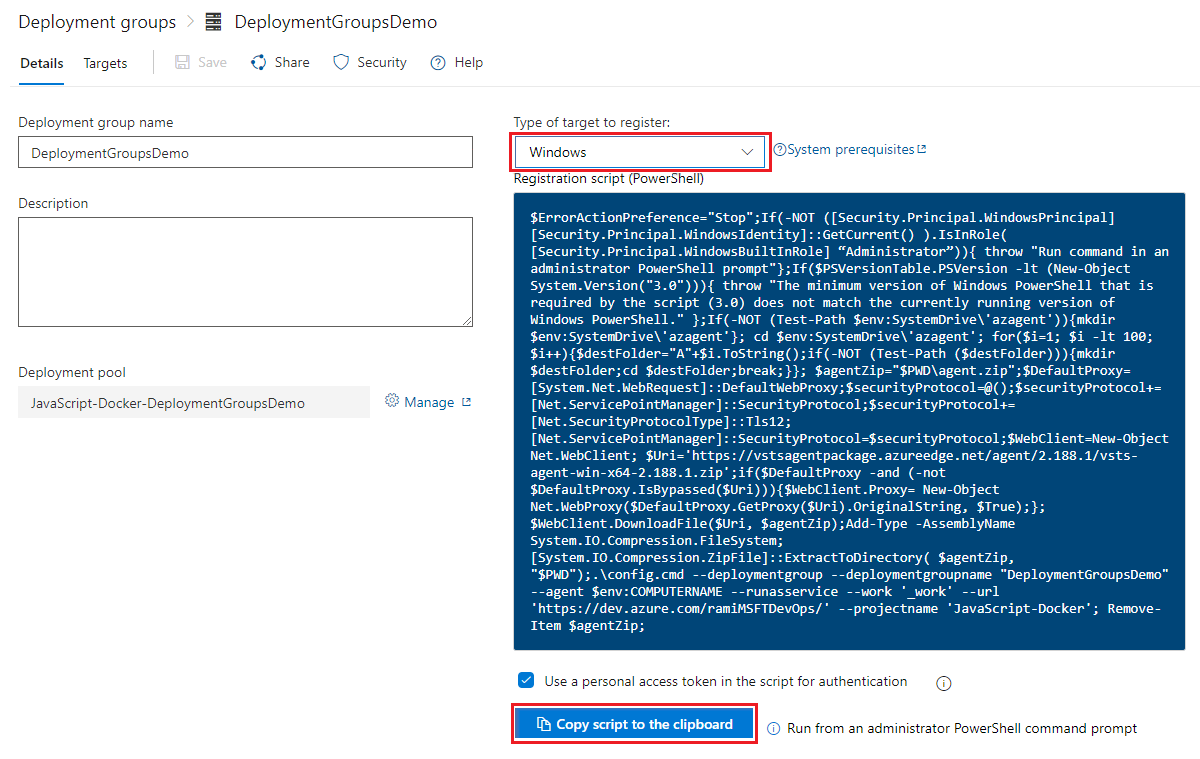
Dans l’écran suivant, sélectionnez Windows ou Linux pour le type de cible à inscrire. Un script d’inscription est généré.
Sélectionnez Utiliser un jeton d’accès personnel dans le script pour l’authentification, puis sélectionnez Copier le script dans le Presse-papiers.
Enregistrez le script copié pour s’exécuter sur toutes les machines cibles de votre groupe de déploiement.
Inscrire des serveurs cibles
Pour inscrire chaque serveur cible dans le groupe de déploiement :
Connectez-vous à l’ordinateur à l’aide d’un compte disposant d’autorisations d’administrateur et exécutez le script copié. Pour les machines Windows, utilisez une invite de commandes PowerShell avec élévation de privilèges.
Lorsque vous êtes invité à ajouter des balises (vous pouvez l’utiliser pour cibler des déploiements sur des serveurs spécifiques dans un travail de groupe de déploiement), entrez Y, puis fournissez une ou plusieurs balises. Les balises ne respectent pas la casse, sont limitées à 256 caractères chacune, et il n’existe aucune limite au nombre de balises que vous pouvez utiliser.
Une fois l’installation terminée, le script doit renvoyer le message suivant :
Service vstsagent.{organization-name}.{computer-name} started successfully.
Installer et mettre à niveau des agents
Chaque serveur cible du groupe de déploiement nécessite un agent de déploiement. Le script d’inscription généré pour les serveurs cibles installe un agent. Vous pouvez également installer des agents à l’aide de l’une des méthodes suivantes :
Pour les machines virtuelles Azure, vous pouvez facilement configurer vos serveurs en installant l’extension de l’agent Azure Pipelines sur chaque machine virtuelle.
Utilisez la tâche AzureResourceGroupDeploymentV2 dans un pipeline de mise en production pour créer et inscrire dynamiquement des agents de groupe de déploiement.
Pour plus d’informations, consultez Provisionner des agents pour les groupes de déploiement .
Pour mettre à niveau les agents de déploiement vers la dernière version sans redéployer, accédez à la page Groupes de déploiement, sélectionnez les points de suspension Autres actions en regard de votre groupe de déploiement, puis choisissez Cibles de mise à jour. Pour plus d’informations, consultez Agents .

Pools de déploiement
Un pool de déploiements est une collection de serveurs cibles disponibles dans l’ensemble de votre organisation Azure DevOps. Pour créer ou gérer des pools de déploiement, vous devez disposer des autorisations d’administrateur de collection de projets.
Lorsque vous créez un pool de déploiement, vous pouvez provisionner automatiquement des groupes de déploiement correspondants dans des projets sélectionnés ou dans tous les projets de l’organisation. Ces groupes de déploiement partagent les mêmes serveurs cibles que le pool de déploiements.
Pour mettre à niveau la version de l’agent sur tous les serveurs d’un pool de déploiement, accédez aux pools de déploiement, sélectionnez les points de suspension Autres actions en regard du pool, puis choisissez Cibles de mise à jour.

Partager des groupes de déploiement
Vous pouvez partager des groupes de déploiement avec d’autres projets dans votre organisation Azure DevOps. Pour rendre un groupe de déploiement disponible pour d’autres projets :
Connectez-vous à votre organisation Azure DevOps et accédez à votre projet.
Sélectionnez pipelines>Groupes de déploiement. Sélectionnez votre groupe de déploiement, puis sélectionnez Gérer.

Dans la liste des projets, sélectionnez celles avec lesquelles vous souhaitez partager le groupe de déploiement, puis sélectionnez Enregistrer.

Après l’enregistrement, les projets sélectionnés voient le groupe de déploiement partagé répertorié sous Groupes de déploiement.

Déployer automatiquement sur de nouveaux serveurs cibles
Vous pouvez configurer votre environnement pour déployer automatiquement la dernière version réussie lorsque de nouveaux serveurs cibles sont ajoutés à un groupe de déploiement :
Connectez-vous à votre organisation Azure DevOps et accédez à votre projet.
Sélectionnez Pipelines>, puis Versions, puis sélectionnez votre pipeline de publication.
Sélectionnez l’icône post-déploiement pour ouvrir l’écran conditions de post-déploiement et activez le déclencheur de redéploiement automatique.
Sous Sélectionner des événements, sélectionnez Nouvelle cible avec les balises requises devient disponible.
Sous Sélectionner une action, sélectionnez Redéployer le dernier déploiement réussi sur cet environnement.
