Remarque
L’accès à cette page nécessite une autorisation. Vous pouvez essayer de vous connecter ou de modifier des répertoires.
L’accès à cette page nécessite une autorisation. Vous pouvez essayer de modifier des répertoires.
Azure DevOps Services
Azure Pipelines vous permet de gérer votre processus CI/CD en tant que code, ce qui facilite le suivi des modifications, comparer les versions, annoter et bien plus encore.
Lorsque vous convertissez un pipeline Classique, vous finirez par deux pipelines : un nouveau pipeline YAML et le pipeline Classique d’origine, qui peuvent ensuite être supprimés. L'historique d'exécution de votre pipeline classique reste dans le pipeline classique.
Note
Vous ne pouvez exporter un fichier YAML qu’à partir d’un pipeline classique créé à l’aide du concepteur de build classique. Si vous ne voyez pas d’option d’exportation vers YAML ou JSON, votre pipeline ne prend probablement pas en charge l’exportation. Les pipelines de mise en production classiques ne prennent pas en charge l’exportation YAML, vous devez exporter chaque tâche individuellement.
Prerequisites
| Produit | Exigences |
|---|---|
| Azur | - Un compte Azure avec un abonnement actif. |
| Azure DevOps | - Une organisation Azure DevOps . - Un projet Azure DevOps . - Autorisez les URL et les adresses IP du domaine Azure Artifacts si votre organisation utilise un pare-feu ou un serveur proxy. - Un pipeline Classic opérationnel. |
Créer un exemple de pipeline YAML
Procédez comme suit pour créer un pipeline YAML de démarrage, que vous allez mettre à jour ultérieurement avec le code exporté à partir de l’éditeur d’interface utilisateur classique :
Connectez-vous à votre organisation et accédez à votre projet.
Sélectionnez Pipelines, puis Nouveau pipeline.

Sélectionnez votre emplacement de code source gitHub ou Azure Repos, puis sélectionnez votre dépôt.

Dans la page Configurer votre pipeline, sélectionnez le pipeline de démarrage.

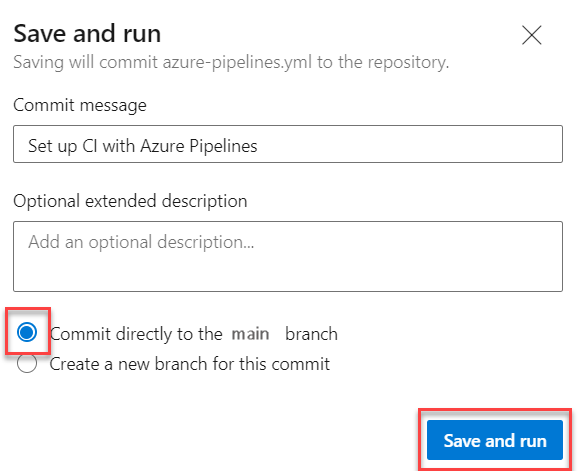
Sélectionnez Enregistrer et exécuter, puis entrez votre message de validation. Sélectionnez Valider directement dans la branche principale, puis sélectionnez Enregistrer et exécuter une fois de plus. Ceci démarre une nouvelle exécution et consigne le pipeline YAML dans votre référentiel.
Exporter un pipeline classique vers YAML
Connectez-vous à votre organisation Azure DevOps et accédez à votre projet.
Sélectionnez pipelines>pipelines.
Recherchez votre pipeline Classic, sélectionnez les trois points (...) à côté, puis sélectionnez Exporter vers YAML. Vérifiez que vous êtes dans la vue de définition de pipeline, et non une exécution spécifique, pour afficher l’option Exporter vers YAML.

Ouvrez le fichier YAML téléchargé dans votre éditeur de code.
Si votre pipeline Classique a utilisé des variables définies dans l’éditeur d’interface utilisateur classique, vous devez les redéfinir dans le fichier YAML ou dans les paramètres du pipeline. Pour plus d’informations, consultez Définir des variables .
Passez en revue les planifications
crondans votre fichier YAML. Les planifications YAML utilisent UTC par défaut, tandis que les pipelines classiques utilisent le fuseau horaire local de votre organisation. Pour plus d’informations, consultez Configurer des planifications pour les pipelines .Utilisez l’Assistant Tâche (le volet à droite de l’éditeur) pour vous aider à ajouter ou modifier des étapes dans votre fichier YAML.

Sélectionnez Enregistrer et exécuter une fois que vous avez terminé.