Remarque
L’accès à cette page nécessite une autorisation. Vous pouvez essayer de vous connecter ou de modifier des répertoires.
L’accès à cette page nécessite une autorisation. Vous pouvez essayer de modifier des répertoires.
Dans la mise à jour Sprint 144 d’Azure DevOps, nous continuons à développer l’intégration à GitHub. Vous serez maintenant capable de lier des commits GitHub et des pull requests à des éléments de travail Azure Boards. En connectant GitHub et Azure Boards, vous pouvez obtenir des fonctionnalités de gestion de projet enrichies avec un accès aux fonctionnalités telles que les backlogs, les tableaux, les outils de planification sprint et plusieurs types d’éléments de travail.
Pour plus d’informations, consultez la liste des fonctionnalités ci-dessous.
Fonctionnalités
Azure Boards :
-
Lier les validations GitHub et les pull requests aux éléments de travail d'Azure Boards - Mise à jour du Sprint 144
- Fonctionnalités
- Azure Boards
- Azure Repos
-
Azure Pipelines
- Gérer les versions de GitHub à l’aide de pipelines
- Extension VS Code pour les pipelines basés sur YAML
- Éditeur web avec IntelliSense pour les pipelines YAML
- Intégration de ServiceNow Change Management
- Liens vers des lignes spécifiques dans un journal de génération
- Spécifier un pipeline multiplateforme dans un seul fichier
- Redéployer automatiquement en cas d’échec
- Artefacts Azure
- Généralités
- Wiki
- Administration
- Étapes suivantes
- Comment fournir des commentaires
Azure Repos :
Azure Pipelines :
-
Lier les validations GitHub et les pull requests aux éléments de travail d'Azure Boards - Mise à jour du Sprint 144
- Fonctionnalités
- Azure Boards
- Azure Repos
-
Azure Pipelines
- Gérer les versions de GitHub à l’aide de pipelines
- Extension VS Code pour les pipelines basés sur YAML
- Éditeur web avec IntelliSense pour les pipelines YAML
- Intégration de ServiceNow Change Management
- Liens vers des lignes spécifiques dans un journal de génération
- Spécifier un pipeline multiplateforme dans un seul fichier
- Redéployer automatiquement en cas d’échec
- Artefacts Azure
- Généralités
- Wiki
- Administration
- Étapes suivantes
- Comment fournir des commentaires
Artefacts Azure :
Général :
Wiki :
Administration:
Azure Boards
Lier des validations GitHub et des demandes de tirage aux éléments de travail Azure Boards
Teams qui utilisent GitHub pour le code et veulent des fonctionnalités de gestion de projet enrichies peuvent désormais intégrer leurs référentiels à Azure Boards. En connectant GitHub et Azure Boards, vous pouvez obtenir toutes les fonctionnalités telles que les backlogs, les tableaux, les outils de planification sprint, plusieurs types d’éléments de travail et avoir toujours un flux de travail qui s’intègre aux flux de travail des développeurs dans GitHub.
La liaison des commits et des pull requests à des éléments de travail est facile. Mentionnez l’élément de travail à l’aide de la syntaxe suivante :
AB#{work item ID}
Mentionnez un élément de travail dans un message de validation, un titre de pull request ou une description de celle-ci, et Azure Boards créera un lien vers cet artefact. Par exemple, considérez un message de validation comme suit :
Adds support for deleting connections. Fixes AB#20.
Cela crée un lien à partir de l’élément de travail #20 vers la validation dans GitHub, qui apparaît dans la section Développement de l’élément de travail.

Si les mots « correction », « corrigé » ou « corrigés » précèdent la mention d’un élément de travail (comme indiqué ci-dessus), l’élément de travail passera à l'état terminé lorsque la validation sera fusionnée dans la branche par défaut.
Les équipes qui utilisent Azure Pipelines pour générer du code dans GitHub verront également les éléments de travail liés à leurs validations GitHub dans le résumé de la build.
Acquérir Azure Boards en tant que service
Azure Boards peut désormais être facilement acquis et utilisé comme propre service. Que votre code se trouve dans Azure Repos ou GitHub, vous pouvez rapidement commencer en cliquant https://www.azure.com/boards sur « Bien démarrer avec Azure Boards ». Les nouveaux utilisateurs obtiendront un projet qui ne comprend qu'Azure Boards, ainsi qu'une introduction pour les aider à démarrer rapidement.

Azure Repos
Relancer la build expirée pour les pull requests d'auto-complétion
Azure Repos place désormais automatiquement en file d'attente les builds expirées qui ont été déclenchées par une stratégie de pull request. Cela s’applique aux requêtes de tirage qui ont passé toutes les autres stratégies et qui sont définies pour l'achèvement automatique. Auparavant, lorsque les pull requests avaient des stratégies comme les relecteurs requis, le processus d’approbation pouvait prendre trop de temps et une compilation associée pouvait expirer avant qu’un relecteur n’ait approuvé la pull request. Si la requête de tirage était définie sur la finalisation automatique, elle resterait bloquée jusqu'à ce qu'un utilisateur mette manuellement en file d'attente la compilation expirée. Avec cette modification, le build sera mis en file d'attente automatiquement pour que le pull request puisse se terminer après un build réussi.
Note
Cette automatisation met uniquement en file d’attente jusqu’à cinq builds expirées par requête de tirage et tente uniquement de re-placer en file d’attente chaque build une seule fois.
Azure Pipelines
Gérer les mises en production GitHub à l’aide de pipelines
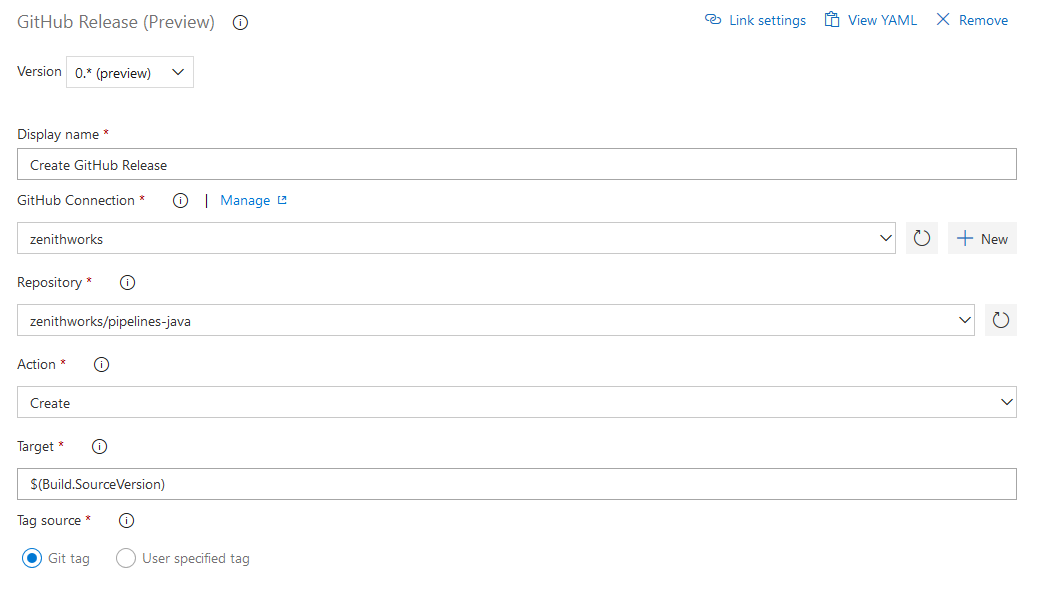
Les versions de GitHub constituent un excellent moyen de empaqueter et de fournir des logiciels aux utilisateurs. Nous sommes heureux d’annoncer que vous pouvez désormais l’automatiser à l’aide de la tâche de mise en production GitHub dans Azure Pipelines. À l’aide de la tâche, vous pouvez créer une nouvelle version, modifier des versions brouillons/publiées existantes ou ignorer les versions antérieures. Il prend en charge des fonctionnalités telles que le chargement de plusieurs ressources, le marquage d’une version en préversion, l’enregistrement d’une version en tant que brouillon et bien plus encore. Cette tâche vous aide également à créer des notes de publication. Il peut également calculer automatiquement les modifications (validations et problèmes associés) qui ont été apportées dans cette version et les ajouter aux notes de publication dans un format convivial.
Voici le yaML simple pour la tâche :
task: GithubRelease@0
displayName: 'Create GitHub Release'
inputs:
  githubConnection: zenithworks
  repositoryName: zenithworks/pipelines-java
  assets: $(build.artifactstagingdirectory)/*.jar
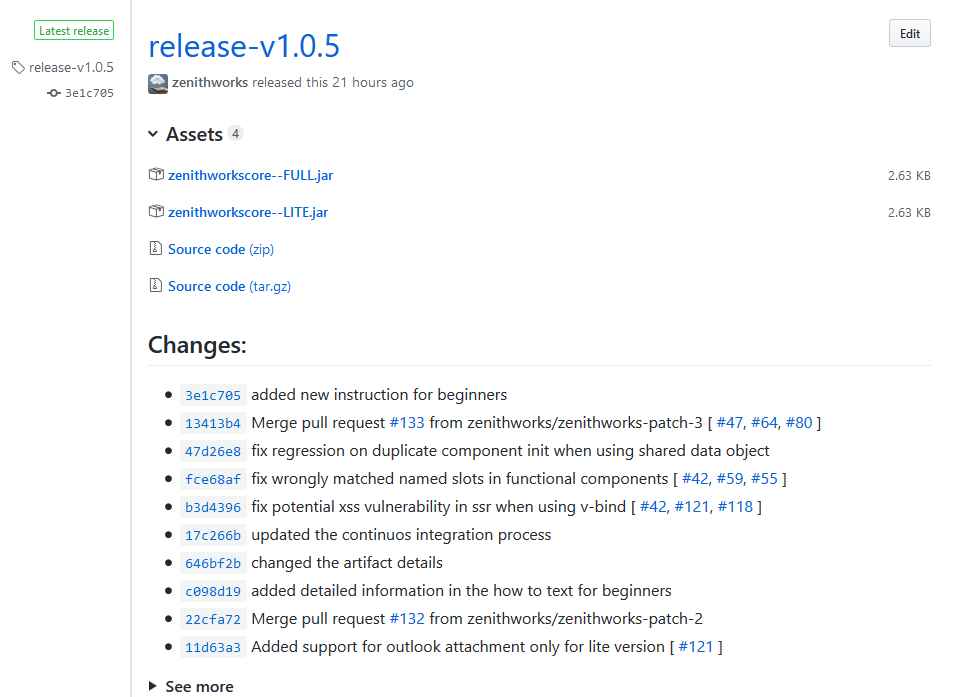
Exemple de version GitHub créée à l’aide de cette tâche :
Extension VS Code pour les pipelines YAML
Pour accélérer le processus de codage, nous avons ajouté une extension VS Code pour les pipelines YAML. L’extension prend en charge la mise en surbrillance de la syntaxe et IntelliSense (complétion de code) pour vérifier que le fichier est structuré correctement et qu’il utilise des mots-clés valides. En outre, il prend également en charge les tâches intégrées et peut valider leur entrée requise.
L’extension est un projet open source sur GitHub, et nous accueillons les commentaires, les rapports de bogues et les contributions de la communauté.
Éditeur web avec IntelliSense pour les pipelines YAML
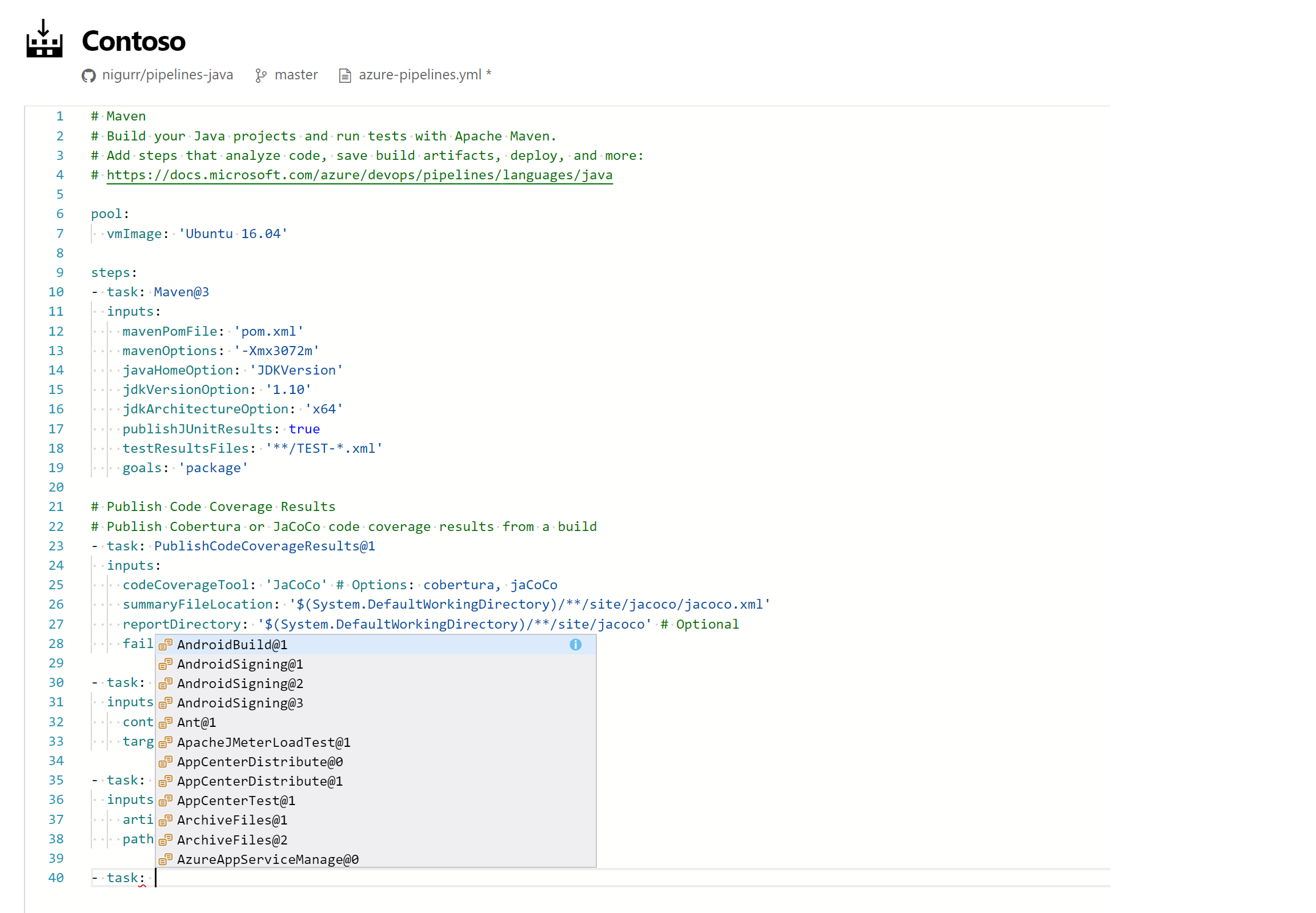
Si vous utilisez YAML pour définir vos pipelines, vous pouvez désormais tirer parti des nouvelles fonctionnalités de l’éditeur introduites avec cette version. Que vous créiez un pipeline YAML ou que vous modifiez un pipeline YAML existant, vous pourrez modifier le fichier YAML dans l’éditeur web de pipeline. Pour bénéficier de l'assistance IntelliSense, utilisez Ctrl+Espace lorsque vous modifiez le fichier YAML. Vous verrez les erreurs de syntaxe mises en surbrillance et obtenir de l’aide sur la correction de ces erreurs.
Intégration de la gestion des changements ServiceNow
Éliminez les retards dans les déploiements de production avec une intégration transparente à ServiceNow. Azure Pipelines en partenariat avec ServiceNow annonce la disponibilité publique de l’extension ServiceNow Change Management, ce qui rend les pipelines de mise en production conscients du processus de gestion des modifications dans ServiceNow.
À l’aide de serviceNow Change Management comme porte de mise en production, vous pouvez lancer un processus de gestion des modifications dans ServiceNow et conserver le pipeline entre deux étapes jusqu’à ce que la modification soit prête pour l’implémentation.

Vous pouvez également mettre à jour la tâche de demande de modification ServiceNow dans le processus de déploiement, et la demande de modification ServiceNow est mise à jour avec l’état et le résultat du déploiement. Cela vous donnera une intégration bidirectionnelle complète entre ServiceNow et Azure Pipelines.

Liens vers des lignes spécifiques d’un journal de génération
Vous pouvez désormais partager un lien vers des lignes spécifiques dans le journal de construction. Cela vous aidera en collaborant avec d'autres membres de l'équipe pour diagnostiquer les défaillances de build. Sélectionnez simplement les lignes d’un journal dans la vue de résultats pour obtenir une icône de lien.

Spécifier un pipeline multi-platforme dans un seul fichier
Azure Pipelines propose des pools hébergés pour les agents Linux, macOS et Windows. Auparavant, pour réutiliser les mêmes étapes de pipeline sur les trois pools hébergés, vous deviez spécifier vos étapes dans un fichier de modèle distinct. Nous avons supprimé cette exigence pour vous permettre de spécifier un pipeline multiplateforme et une stratégie de matrice dans un seul fichier :
strategy:
  matrix:
    win:
      vm: windows-latest
    mac:
      vm: macOS-latest
    linux:
      vm: ubuntu-latest

pool:
  vmImage: $(vm)

steps:
- script: npm install
- script: npm run test
Redéploiement automatique en cas d’échec
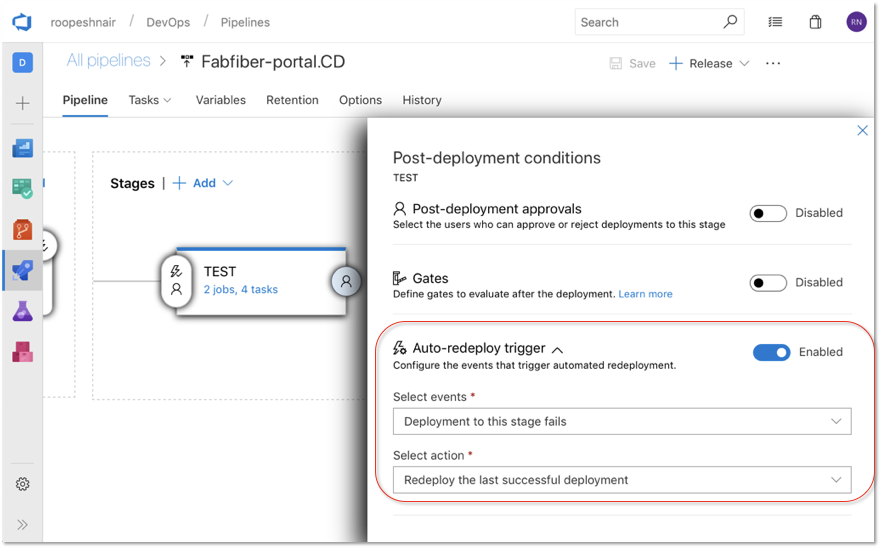
Lorsqu’un déploiement échoue à une étape, Azure Pipelines peut désormais redéployer automatiquement le dernier déploiement réussi. Vous pouvez configurer la phase pour déployer automatiquement la dernière version réussie en configurant le déclencheur de redéploiement automatique dans les conditions de post-déploiement. Nous prévoyons d’ajouter des événements et actions déclenchés supplémentaires à la configuration de redéploiement automatique dans un sprint futur. Pour plus d’informations, consultez la documentation des groupes de déploiement .
Artifacts d'Azure
Préversion publique de PyPI
Azure Artifacts peut désormais héberger des packages Python. Cela inclut les packages que vous produisez et les packages en amont enregistrés à partir du PyPI public. Pour plus d’informations, consultez le billet de blog d’annonce et la documentation.
À présent, vous pouvez héberger tous vos packages NuGet, npm, Maven, Python et Universal dans le même flux.

General
Portail d’intégrité du service
Nous avons ajouté un nouveau portail d’état du service Azure DevOps qui fournira une meilleure expérience pour suivre l’intégrité de nos services. Si vous rencontrez un problème avec l’un de nos services, vous pouvez vérifier l’intégrité du service ici.
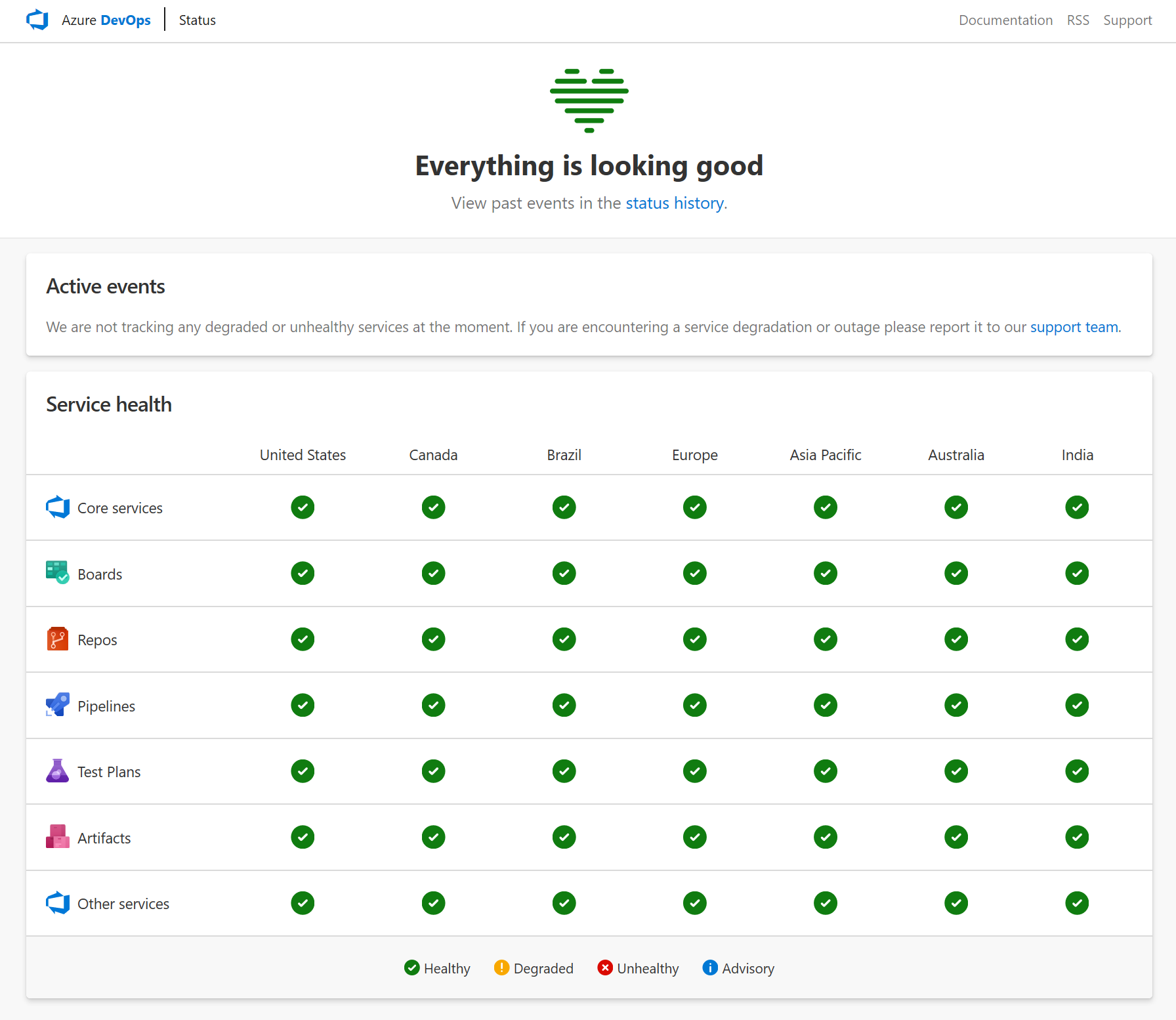
Pour plus d’informations, consultez le billet de blog d’annonce et la documentation.
Wiki
Modèles de Markdown pour les formules et vidéos
Il n’est plus nécessaire de mémoriser la syntaxe Markdown pour ajouter des formules, des vidéos et des balises YAML lors de la modification d’un Wiki. Vous pouvez maintenant cliquer sur le menu contextuel dans la barre d’outils et sélectionner l’option de votre choix.

Administration
Restaurer des projets supprimés
Avec cette version, nous avons ajouté la possibilité de restaurer des projets supprimés. À compter d’aujourd’hui, les utilisateurs disposant de l’autorisation supprimer le projet peuvent restaurer des projets supprimés via nos API REST. Pour ce faire, créez une demande de projet de mise à jour avec { « state » : « wellFormed » }. Dans une prochaine version, nous allons ajouter une interface utilisateur accessible à partir de la page vue d’ensemble de l’organisation. Pour plus d’informations sur l’API REST, consultez la documentation ici.
Pour obtenir la liste des projets supprimés, utilisez la requête suivante
GET https://dev.azure.com/{organization}/_apis/projects?stateFilter=deleted&api-version=5.0-preview.3
Pour restaurer un projet supprimé, utilisez la requête suivante
PATCH https://dev.azure.com/{organization}/_apis/projects/{projectId}?api-version=5.0-preview.3
Corps de la requête
{
    "state" : "wellFormed"
}
Note
Vous n’aurez que 28 jours pour restaurer un projet supprimé. Après 28 jours, le projet sera définitivement supprimé.
Étapes suivantes
Note
Ces fonctionnalités seront déployées au cours des deux à trois prochaines semaines.
Découvrez les nouvelles fonctionnalités ci-dessous et passez à Azure DevOps pour les essayer vous-même.
Comment fournir des commentaires
Nous aimerions entendre ce que vous pensez de ces fonctionnalités. Utilisez le menu commentaires pour signaler un problème ou fournir une suggestion.
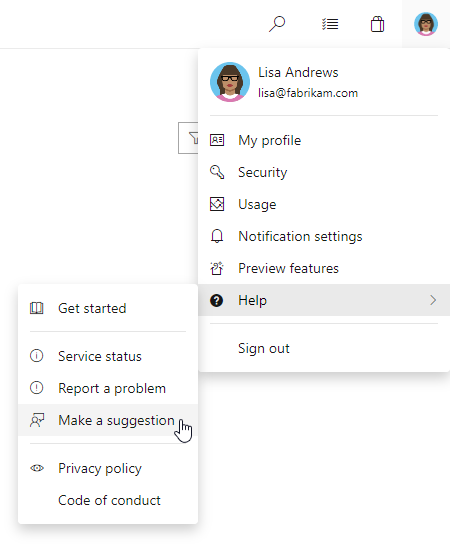
Vous pouvez également obtenir des conseils et répondre à vos questions par la communauté sur Stack Overflow.
Merci
Aaron Bjork