Remarque
L’accès à cette page nécessite une autorisation. Vous pouvez essayer de vous connecter ou de modifier des répertoires.
L’accès à cette page nécessite une autorisation. Vous pouvez essayer de modifier des répertoires.
Dans le Sprint 156 Update d’Azure DevOps, nous continuons à améliorer Azure Boards pour inclure des éléments qui peuvent aider à améliorer l’expérience de l’utilisateur. Par exemple, vous pouvez désormais personnaliser les valeurs des listes déroulantes comme la sévérité, l’activité et la priorité. En outre, nous avons ajouté le support des règles pour définir des champs en lecture seule ou obligatoires en fonction de l'appartenance à un groupe. Enfin, une nouvelle extension vous permet de créer des listes déroulantes en cascade dans votre formulaire d’élément de travail.
Pour plus d’informations, consultez la liste des fonctionnalités ci-dessous.
Nouveautés d’Azure DevOps
Fonctionnalités
Généralités:
Azure Boards :
- Règles en lecture seule et requises pour l'appartenance à un groupe
- Personnaliser les valeurs de la liste de sélection système
- paramètre d’URL de nouvel élément de travail
- Mentionner des personnes, des éléments de travail et des demandes de tirage dans des champs de texte
- Réactions sur les commentaires de discussion
- Épingler des rapports Azure Boards sur le tableau de bord
Azure Repos :
Azure Artifacts :
- Configurer des éléments en amont dans différentes organisations dans un locataire AAD
- Utiliser le fournisseur d’identifiants Python pour authentifier pip et twine avec les flux de données Azure Artifacts
Azure Pipelines :
Généralités
- Améliorations de la mise en cache Pipelines
- Augmentation de la limite de délai d'expiration et de la fréquence des entrées
Docker
Test
Machines virtuelles hébergées
Expériences Azure
- Prise en charge des référentiels Bitbucket dans le Centre de Déploiement pour AKS et Web App pour conteneurs
- Prise en charge de Linux Web App pour les workflows Java dans les projets Azure DevOps
Interface de ligne de commande Azure
- groupe de variables de pipeline et commandes de gestion des variables
- Exécution d’un pipeline pour une branche PR
- Ignorer la première exécution de pipeline
- Amélioration de la commande de point de terminaison de service
Plans de test Azure :
- rapport de progression des plans de test (préversion publique)
- Améliorations apportées à la page Plans de Test
Rapports:
Wiki :
- Commentaires dans les pages wiki
- Masquer les dossiers et les fichiers à partir de « ». dans l’arborescence wiki
Généralités
Nouvelle interface utilisateur pour demander l’accès à une organisation
Vous pouvez désormais demander l'accès à une organisation grâce à la nouvelle interface utilisateur de demande d'accès . Si vous appartenez au même locataire que l’organisation Azure DevOps auquel vous avez besoin d’accès, la nouvelle interface utilisateur d’accès aux demandes vous permet de notifier les administrateurs de l’organisation avec une justification pour la raison pour laquelle vous avez besoin d’accès. Le ou les administrateurs recevront une notification par e-mail d’Azure DevOps avec les détails de la demande. Les détails incluent : ID de messagerie du demandeur, nom de l’organisation cible et justification.
Azure Boards
Règles de champ en lecture seule ou obligatoire pour l’appartenance aux groupes
Les règles d’élément de travail vous permettent de définir des actions spécifiques sur les champs d’élément de travail pour automatiser leur comportement. Vous pouvez créer une règle pour définir un champ en lecture seule ou obligatoire en fonction de l’appartenance au groupe. Par exemple, vous pouvez accorder aux propriétaires de produits la possibilité de définir la priorité de vos fonctionnalités tout en le rendant en lecture seule pour tous les autres utilisateurs.

Personnaliser les valeurs de la liste de sélection système
Vous pouvez désormais personnaliser les valeurs de n’importe quelle liste déroulante du système (à l’exception du champ motif) telle que Sévérité, Activité, Priorité, etc. Les personnalisations de la liste déroulante sont définies afin que vous puissiez gérer différentes valeurs pour le même champ selon chaque type d’élément de travail.

Nouveau paramètre d’URL de l’élément de travail
Partagez des liens vers des éléments de travail avec le contexte de votre tableau ou de votre backlog avec notre nouveau paramètre d’URL d’élément de travail. Vous pouvez maintenant ouvrir une boîte de dialogue d’élément de travail sur votre tableau, backlog ou expérience sprint en ajoutant le paramètre ?workitem=[ID] à l’URL.
Toute personne avec laquelle vous partagez le lien atterrira alors avec le même contexte que celui que vous aviez lorsque vous avez partagé le lien !
Mentionner des personnes, des éléments de travail et des PR dans les champs de texte
Nous avons écouté vos commentaires et nous avons compris que vous souhaitiez pouvoir mentionner des personnes, des éléments de travail et des demandes de tirage dans la zone de description de l’élément de travail (et dans d'autres champs HTML), et pas seulement dans les commentaires. Parfois, vous collaborez avec une personne sur un élément de travail ou vous souhaitez mettre en évidence une demande de tirage dans la description de votre élément de travail, mais vous n'aviez pas de moyen d'ajouter ces informations. Vous pouvez maintenant mentionner des personnes, des éléments de travail et des demandes de tirage dans tous les champs de texte longs de l’élément de travail.
Vous pouvez voir un exemple ici.

- Pour utiliser des mentions de personnes, tapez le signe @ et le nom de la personne que vous souhaitez mentionner. @mentions dans les champs de l’élément de travail générera des notifications par e-mail comme pour les commentaires.
- Pour utiliser des mentions d’élément de travail, tapez le signe # suivi de l’ID ou du titre de l’élément de travail. #mentions crée un lien entre les deux éléments de travail.
- Pour utiliser les mentions de demande de tirage, ajoutez un ! suivi de votre ID de demande de tirage ou de votre nom.
Réactions sur les commentaires de discussion
L’un de nos principaux objectifs est de rendre les éléments de travail plus collaboratifs pour les équipes. Récemment, nous avons mené un sondage sur Twitter pour savoir quelles fonctionnalités de collaboration vous voulez dans les discussions sur l’élément de travail. L'ajout de réactions aux commentaires a gagné le sondage, donc nous avons décidé de les ajouter ! Voici les résultats du sondage Twitter.

Vous pouvez ajouter des réactions à n’importe quel commentaire, et il existe deux façons d’ajouter vos réactions : l’icône de sourire en haut à droite de n’importe quel commentaire, ainsi qu’au bas d’un commentaire en regard de toutes les réactions existantes. Vous pouvez ajouter les six réactions si vous le souhaitez, ou seulement un ou deux. Pour supprimer votre réaction, cliquez sur la réaction en bas de votre commentaire et elle sera supprimée. Vous pouvez voir ci-dessous comment ajouter une réaction, et à quoi ressemblent des réactions sur un commentaire.

Épingler des rapports Azure Boards sur le tableau de bord
Dans la mise à jour Sprint 155, nous avons inclus les versions mises à jour des rapports CFD et vélocité. Ces rapports sont disponibles sous l’onglet « Analyse » des tableaux et des backlogs. Vous pouvez désormais épingler les rapports directement à votre tableau de bord. Pour épingler les rapports, placez le curseur sur le rapport, sélectionnez le menu à trois points « ... », puis Copier dans le tableau de bord.

Azure Repos
Application Azure Repos pour Slack
Nous sommes heureux d’annoncer la nouvelle application Azure Repos pour Slack. Avec cette application, vous pouvez surveiller vos référentiels et recevoir une notification chaque fois que le code est poussé/enregistré, que des pull requests (PR) sont créées, que des PR sont mises à jour et bien plus encore dans votre chaine Slack. En outre, les aperçus pour les URL de demandes de tirage vous aideront à lancer des discussions autour des demandes de tirage et à avoir des conversations contextuelles et significatives. L’application prend en charge les dépôts Git et TFVC.

Azure Artifacts
Configurer des éléments en amont dans différentes organisations dans un locataire AAD
Vous pouvez maintenant ajouter un flux dans une autre organisation associée à votre locataire Azure Active Directory (AAD) en tant que source en amont de votre flux Artifacts. Votre flux peut rechercher et utiliser des packages à partir des flux configurés en tant que sources en amont, ce qui permet aux packages d’être partagés facilement entre les organisations associées à votre locataire AAD. Découvrez comment configurer cela dans la documentation.
Utiliser le fournisseur d’informations d’identification Python (version préliminaire) pour authentifier les Pip et Twine avec les flux Azure Artifacts
Vous pouvez maintenant installer et utiliser le fournisseur d’informations d’identification Python (artefacts-keyring) (actuellement en préversion) pour configurer automatiquement l’authentification pour publier ou consommer des packages Python vers ou à partir d’un flux Azure Artifacts. Avec le fournisseur de justificatifs, vous n’avez pas à configurer de fichiers de configuration (pip.ini/pip.conf/.pypirc), vous serez simplement guidé à travers un processus d'authentification dans votre navigateur web lors du premier appel à pip ou à twine. Pour plus d'informations, consultez la documentation .
Azure Pipelines
Améliorations de la mise en cache Pipelines
Dans la mise à jour Sprint 155, nous avons annoncé la préversion publique de la mise en cache du pipeline , une fonctionnalité conçue pour réduire le temps de build en permettant aux fichiers, tels que les dépendances téléchargées et les sorties de compilation, d'être réutilisés lors d'une exécution ultérieure. Dans cette mise à jour, nous avons ajouté la prise en charge de l’inclusion de plusieurs fichiers dans la clé de cache à l’aide de modèles glob. Par exemple:
steps:
- task: CacheBeta@0
  inputs:
    key:
    packages/**/package-lock.json, !node_modules/** | $(Agent.OS)
    path:
$(npm_config_cache)
Remarque
Les parties de la clé doivent être séparées par un caractère « | » (comme indiqué ci-dessus). Cette modification est effectuée en prévision de la possibilité à venir de spécifier d’autres clés de restauration.
Pour commencer, consultez la documentation de mise en cache du pipeline.
Augmentation de la limite de délai d'expiration et de la fréquence des entrées
Auparavant, la limite de délai d’expiration de la porte dans les pipelines de mise en production était de trois jours. Avec cette mise à jour, la limite du délai d’expiration a été augmentée à 15 jours pour permettre des portes avec des durées plus longues. Nous avons également augmenté la fréquence à la porte à 30 minutes.
Nouveau modèle d’image de build pour Dockerfile
Auparavant, lors de la création d’un nouveau pipeline pour un Dockerfile, le modèle recommandait de pousser l’image vers un Registre de conteneurs Azure et de la déployer sur Azure Kubernetes Service. Nous avons ajouté un nouveau modèle qui vous permet de générer une image à l'aide de l'agent sans avoir à l'envoyer à un registre de conteneurs.

Entrée d’arguments dans la tâche Docker Compose
Un nouveau champ a été introduit dans la tâche Docker Compose pour vous permettre d’ajouter des arguments tels que --no-cache. L’argument est transmis par la tâche lors de l’exécution de commandes telles que la génération.

Résolution de l’avertissement des pièces jointes de test volumineuses
Le mois dernier, nous avons ajouté la prise en charge des pièces jointes de test supérieures à 100 Mo. Actuellement, vous pouvez voir la tâche VSTest ou la tâche de publication des résultats de tests renvoyer une erreur 403 ou 407 dans les journaux. Si vous utilisez des builds auto-hébergées ou des agents de mise en production derrière un pare-feu qui filtre les demandes sortantes, vous devez apporter des modifications de configuration pour pouvoir utiliser cette fonctionnalité.

Pour résoudre ce problème, nous vous recommandons de mettre à jour le pare-feu pour demandes sortantes à https://*.vstmrblob.vsassets.io. Vous trouverez des informations de dépannage dans la documentation ici.
Remarque
Cela n’est nécessaire que si vous utilisez des agents Azure Pipelines auto-hébergés et que vous êtes derrière un pare-feu qui filtre le trafic sortant. Si vous utilisez des agents hébergés par Microsoft dans le cloud ou qui ne filtrent pas le trafic réseau sortant, vous n’avez pas besoin d’effectuer d’action.
Mises à jour d’images de pipelines hébergés
Nous avons apporté des mises à jour à plusieurs des images de machine virtuelle hébergées par Azure Pipelines. Les points forts sont les suivants :
- Ajout d’ATL pour ARM et ARM64 avec et sans atténuations de Spectre à VS 2017 (déjà présent dans VS 2019).
- Mise à jour des versions correctives de Java et Go pour Ubuntu 16.04, VS 2017 et VS 2019.
- Augmentation de la limite pour les fichiers ouverts à 50 000 sur Ubuntu 16.04.
- Correction de différents bogues.
Vous trouverez plus d’informations sur les dernières versions ici.
Pour obtenir la liste complète des outils disponibles pour une image particulière, accédez à Paramètres > Pools d’agents > Détails.
Prise en charge des référentiels Bitbucket dans le Centre de déploiement pour AKS et Web App pour conteneurs
Avec cette mise à jour, nous avons ajouté la prise en charge native des référentiels Bitbucket à nos flux de travail du Centre de déploiement pour AKS et Web App pour conteneurs. Vous pouvez maintenant obtenir une expérience OAuth et une liste remplie de dépôts et de branches de votre compte Bitbucket. Cela vous aidera à déployer vers vos ressources respectives. En outre, nous avons ajouté une expérience assistée en analysant le référentiel Bitbucket sélectionné et en détectant le Fichier DockerFile.

Prise en charge des applications web Linux pour les flux de travail Java dans Azure DevOps Projects
Vous pouvez maintenant créer une application web Linux et déployer un exemple d’application Java en quelques clics dans Azure DevOps Projects. Nous allons héberger l’exemple d’application Java dans Azure Repos et configurer un pipeline CI/CD pour celui-ci.

Commandes de groupe de variables de pipeline et de gestion des variables
Il peut être difficile de porter des pipelines YAML d’un projet à un autre, car vous devez configurer manuellement les variables de pipeline et les groupes de variables. Toutefois, grâce aux commandes de gestion des variables de pipeline et des groupes de variables ainsi qu'à la variable , vous pouvez désormais écrire un script pour configurer et gérer les variables et groupes de variables de pipeline, qui peuvent à leur tour être contrôlés par version. Cela vous permet de partager facilement les instructions nécessaires pour déplacer et configurer des pipelines d'un projet à un autre.
Exécution d’un pipeline pour une branche PR
Lors de la création d’une demande de tirage, il peut s'avérer difficile de vérifier si les modifications peuvent affecter l’exécution du pipeline sur la branche cible. Toutefois, avec la possibilité de déclencher une exécution de pipeline ou de mettre en file d’attente une build pour une branche de demande de tirage, vous pouvez maintenant valider et visualiser les modifications en cours en les comparant au pipeline cible. Pour plus d'informations, consultez la documentation des commandes az pipelines run et az pipelines build queue.
Ignorer la première exécution de pipeline
Lors de la création de pipelines, vous souhaitez parfois créer et valider un fichier YAML sans déclencher l'exécution du pipeline, car cela peut entraîner un dysfonctionnement pour diverses raisons, comme le fait que l'infrastructure ne soit pas prête ou que des variables doivent être créées, par exemple. Avec Azure DevOps CLI, vous pouvez désormais ignorer la première exécution automatisée du pipeline lors de la création d’un pipeline en incluant le paramètre --skip-first-run. Pour plus d’informations, consultez la documentation az pipeline create command.
Amélioration de la commande de point de terminaison de service
Les commandes CLI de point de terminaison de service prennent uniquement en charge la configuration et la gestion des points de terminaison Azure RM et GitHub. Toutefois, avec cette version, les commandes de point de terminaison de service vous permettent de créer n’importe quel point de terminaison de service en fournissant la configuration via le fichier et fournit des commandes optimisées : az devops service-endpoint github et az devops service-endpoint azurerm, qui fournissent une prise en charge de première classe pour créer des points de terminaison de service de ces types. Pour plus d’informations, consultez la documentation de la commande .
Azure Test Plans
Rapport de progression des plans de test (préversion publique)
Le rapport de progression des plans de test est désormais disponible en préversion publique. Ce rapport prête à l’emploi vous permet de suivre l’exécution et l’état d’un ou plusieurs plans de test dans un projet. Visitez les rapports de progression* des plans de test > pour commencer à utiliser le rapport.

Les trois sections du rapport incluent les suivantes :
- Résumé: affiche une vue consolidée pour les plans de test sélectionnés.
- Tendance des résultats: fournit un aperçu quotidien pour vous donner une vue d'ensemble des tendances d'exécution et de statut. Il peut afficher les données pendant 14 jours (par défaut), 30 jours ou une plage personnalisée.
- Détails: cette section vous permet d’explorer chaque plan de test et de vous donner des analyses importantes pour chaque suite de tests.

Améliorations apportées à la page Plans de test
Vous pouvez maintenant ajouter des cas de test en bloc à l’aide de la nouvelle grille de pages Plans de test*. La grille comporte six colonnes pour la création en bloc contrairement aux trois colonnes de la vue précédente. Vous pouvez commencer à utiliser la grille en accédant à Plans de test* > Ajouter des cas de test >Ajouter des cas de test à l’aide de grid.


En outre, nous avons ajouté Chart à la page Plans de test*. Vous trouverez l’onglet Graphique en accédant à Plans de test> Graphique*.

Enfin, vous pouvez désormais trier les colonnes dans les onglets Définir et Exécuter. Vous pouvez également ajuster la largeur des colonnes pour voir de grands titres et exécuter des cas de test avec des options de l’onglet Exécuter.

Rapports
Amélioration du widget Résultats de la requête
Le widget de résultats de la requête est l’un de nos widgets les plus populaires, et pour une bonne raison. Le widget affiche les résultats d’une requête directement sur votre tableau de bord et est utile dans de nombreuses situations.
Avec cette mise à jour, nous avons inclus de nombreuses améliorations attendues de longue date :
- Vous pouvez maintenant sélectionner autant de colonnes que vous souhaitez afficher dans le widget. Aucune limite de 5 colonnes !
- Le widget prend en charge toutes les tailles, de 1x1 à 10x10.
- Lorsque vous redimensionnez une colonne, la largeur de colonne est enregistrée.
- Vous pouvez développer le widget en mode plein écran. Lorsqu’elle est développée, elle affiche toutes les colonnes retournées par la requête.
Wiki
Commentaires dans les pages wiki
Auparavant, vous n’aviez pas de moyen d’interagir avec d’autres utilisateurs wiki à l’intérieur du wiki. Cela rendait la collaboration sur le contenu et l'obtention de réponses aux questions difficiles, puisque les conversations devaient se faire par mail ou par des canaux de chat. Avec des commentaires, vous pouvez maintenant collaborer avec d’autres personnes directement dans le wiki. Vous pouvez tirer parti de la fonctionnalité @mention utilisateurs dans les commentaires pour attirer l’attention des autres membres de l’équipe. Cette fonctionnalité a été priorisée en fonction du ticket de suggestion. Pour plus d’informations sur les commentaires, consultez notre documentation ici.

Masquer les dossiers et les fichiers à partir de « ». dans l’arborescence wiki
Jusqu’à présent, l’arborescence wiki affichait tous les dossiers et fichiers commençant par un point (.) dans l’arborescence wiki. Dans les scénarios de code wiki, cela a provoqué l'affichage de dossiers tels que .vscode, qui sont destinés à être masqués, dans l’arborescence wiki. À présent, tous les fichiers et dossiers commençant par un point restent masqués dans l’arborescence wiki, ce qui réduit l’encombrement inutile.
Cette fonctionnalité a été priorisée en fonction du ticket de suggestion.
Étapes suivantes
Remarque
Ces fonctionnalités seront déployées au cours des deux à trois prochaines semaines.
Passez à Azure DevOps et jetez un coup d’œil.
Comment fournir des commentaires
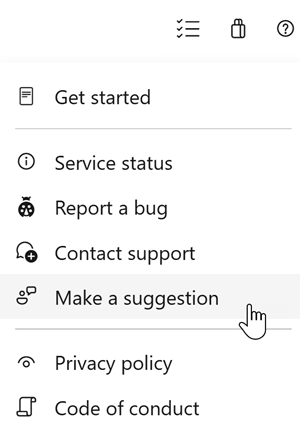
Nous aimerions entendre ce que vous pensez de ces fonctionnalités. Utilisez le menu commentaires pour signaler un problème ou fournir une suggestion.
Vous pouvez également obtenir des conseils et répondre à vos questions par la communauté sur Stack Overflow.
Merci
Vijay Machiraju