Remarque
L’accès à cette page nécessite une autorisation. Vous pouvez essayer de vous connecter ou de modifier des répertoires.
L’accès à cette page nécessite une autorisation. Vous pouvez essayer de modifier des répertoires.
Azure DevOps Services | Azure DevOps Server | Azure DevOps Server 2022
Visual Studio 2019 | Visual Studio 2022
Vous pouvez partager votre travail sur une branche de dépôt Git locale en chargeant vos modifications dans un référentiel distant auquel d’autres utilisateurs peuvent accéder. La commande Git Push charge de nouvelles validations de votre branche locale vers la branche correspondante d’un dépôt distant. Visual Studio utilise la commande Push lorsque vous choisissez de synchroniser votre travail avec un référentiel distant.
Pour obtenir une vue d’ensemble du flux de travail Git, consultez le didacticiel Git Azure Repos.
Prerequisites
| Catégorie | Spécifications |
|---|---|
| Accès au projet | Membre d’un projet. |
| Permissions | - Afficher le code dans des projets privés : accès au moins de base . - Clonez ou contribuez au code dans des projets privés : membre du groupe de sécurité Contributeurs ou autorisations correspondantes dans le projet. - Définir des autorisations de branche ou de référentiel : gérer les autorisations pour la branche ou le référentiel. - Modifier la branche par défaut : modifiez les autorisations des stratégies pour le référentiel. - Importez un référentiel : membre du groupe de sécurité Administrateurs de projet ou de l’autorisation Créer au niveau du projet Git surAutoriser. Pour plus d’informations, consultez Définir des autorisations de dépôt Git. |
| Services | Dépôts activés. |
| Outils | Optional. Utilisez les commandes az repos : Azure DevOps CLI. |
Note
Dans les projets publics, les utilisateurs disposant d’un accès aux parties prenantes ont un accès complet à Azure Repos, notamment l’affichage, le clonage et la contribution au code.
| Catégorie | Spécifications |
|---|---|
| Accès au projet | Membre d’un projet. |
| Permissions | - Afficher le code : Accès de base au moins. - Cloner ou contribuer au code : membre du groupe de sécurité Contributeurs ou autorisations correspondantes dans le projet. |
| Services | Dépôts activés. |
Envoyer (push) votre code
Une fois que vous avez ajouté une ou plusieurs validations à une branche locale, vous pouvez « envoyer ( push ») les validations vers une branche distante pour partager ou sauvegarder votre travail. Lorsque vous utilisez la commande Push, Git vérifie si votre branche locale est à jour avec la branche distante. Si ce n’est pas le cas, Git vous empêche d’envoyer de nouvelles validations jusqu’à ce que vous ayez mis à jour votre branche locale. Pour résoudre ce problème, vous pouvez extraire pour obtenir les validations de branche distante qui ne sont pas présentes dans votre branche locale. Si les validations distantes extraites sont en conflit avec vos validations locales, essayez de résoudre ces conflits avant d’envoyer vos modifications.
Pour que la commande Push Git fonctionne, votre dépôt local doit être connecté à un référentiel Git distant. Si vous avez cloné votre dépôt local à partir d’un dépôt distant, ils sont déjà connectés. Toutefois, si vous avez créé votre dépôt local sans clonage, vous devez le connecter à un dépôt Git hébergé. Pour plus d’informations, consultez Se connecter à un dépôt Git Azure Repos et se connecter à un dépôt GitHub.
Conseil / Astuce
Pour prendre en charge une révision de demande de tirage (pull request ) de votre travail, évitez de travailler directement dans la main branche de votre dépôt local. Au lieu de cela, enregistrez vos validations dans une branche de fonctionnalité locale ou une branche de correction de bogues, puis envoyez cette branche à l’achèvement de votre travail. Pour obtenir une vue d’ensemble du flux de travail Git, consultez le didacticiel Git Azure Repos.
- Visual Studio 2022
- Visual Studio 2019 - Menu Git
- Visual Studio 2019 - Team Explorer
- Ligne de commande Git
Visual Studio 2022 offre une expérience de contrôle de version Git à l’aide du menu Git , des modifications Git et des menus contextuels dans l’Explorateur de solutions. Visual Studio 2019 version 16.8 offre également l’interface utilisateur Git team Explorer . Pour plus d’informations, consultez l’onglet Visual Studio 2019 - Team Explorer .
Dans la fenêtre Modifications Git , sélectionnez le bouton d’envoi de flèche vers le haut pour pousser votre validation.
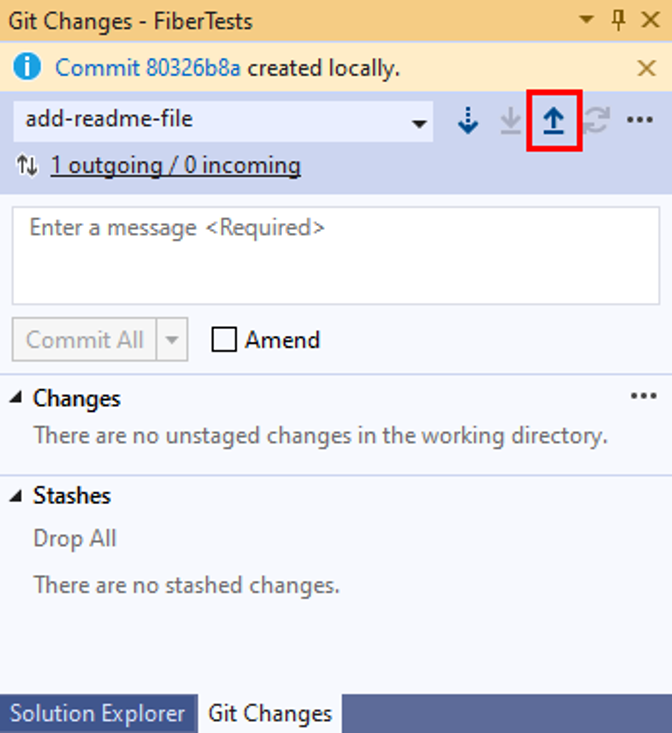
Vous pouvez également envoyer (push) vos modifications à partir de la fenêtre Référentiel Git . Pour ouvrir la fenêtre Dépôt Git , sélectionnez le lien sortant/entrant dans la fenêtre Modifications Git .

Vous pouvez également envoyer (push) vos modifications à partir du menu Git dans la barre de menus.


Une fois que vous avez envoyé vos validations, vous pouvez créer une demande de tirage (pull request ) pour informer d’autres personnes que vous souhaitez que vos modifications soient examinées. Si elles sont approuvées, vos modifications seront fusionnées dans une branche cible du dépôt distant.
Étapes suivantes
Passer en revue le code avec lecode de mise à jour des demandes de tirage avec extraction et extraction