Remarque
L’accès à cette page nécessite une autorisation. Vous pouvez essayer de vous connecter ou de modifier des répertoires.
L’accès à cette page nécessite une autorisation. Vous pouvez essayer de modifier des répertoires.
Azure DevOps Services | Azure DevOps Server | Azure DevOps Server 2022
Visual Studio 2019 | Visual Studio 2022
Git gère automatiquement un historique de développement sur une branche en liant chaque nouvelle validation à son prédécesseur. Lorsque vous fusionnez une branche dans une autre, l’historique peut devenir moins simple. Par exemple, une fusion sans transfert rapide combine des lignes de développement divergentes en créant une validation de fusion avec plusieurs prédécesseurs. À l’inverse, une base Git combine des lignes de développement divergentes sans créer de validation de fusion, ce qui entraîne une historique de validation plus simple, mais perd des informations sur la fusion. Votre choix de type de fusion est probablement influencé par le fait que vous souhaitez conserver un enregistrement de la fusion ou simplifier l’historique des validations.
Cet article décrit quand utiliser une nouvelle base au lieu d’une fusion sans transfert rapide et fournit des procédures pour les tâches suivantes :
- Rebaser votre branche locale
- Forcer l’envoi (push) de votre branche locale après une rebase
- Rebase interactive pour les validations locales de squash
Pour obtenir une vue d’ensemble du flux de travail Git, consultez le didacticiel Git Azure Repos.
Prerequisites
| Catégorie | Spécifications |
|---|---|
| Accès au projet | Membre d’un projet. |
| Permissions | - Afficher le code dans des projets privés : accès au moins de base . - Clonez ou contribuez au code dans des projets privés : membre du groupe de sécurité Contributeurs ou autorisations correspondantes dans le projet. - Définir des autorisations de branche ou de référentiel : gérer les autorisations pour la branche ou le référentiel. - Modifier la branche par défaut : modifiez les autorisations des stratégies pour le référentiel. - Importez un référentiel : membre du groupe de sécurité Administrateurs de projet ou de l’autorisation Créer au niveau du projet Git surAutoriser. Pour plus d'informations, voir Définir les autorisations de référentiel Git. |
| Services | Dépôts activés. |
| Outils | Optional. Utilisez les commandes az repos : Azure DevOps CLI. |
Note
Dans les projets publics, les utilisateurs disposant d’un accès aux parties prenantes ont un accès complet à Azure Repos, notamment l’affichage, le clonage et la contribution au code.
| Catégorie | Spécifications |
|---|---|
| Accès au projet | Membre d’un projet. |
| Permissions | - Afficher le code : Accès de base au moins. - Cloner ou contribuer au code : membre du groupe de sécurité Contributeurs ou autorisations correspondantes dans le projet. |
| Services | Dépôts activés. |
Rebaser votre branche locale
Git rebase intègre les validations d’une branche source dans votre branche locale actuelle (branche cible). La branche source reste inchangée. Pour la comparaison, git rebase et d’autres types de fusion sont présentés dans le diagramme suivant.
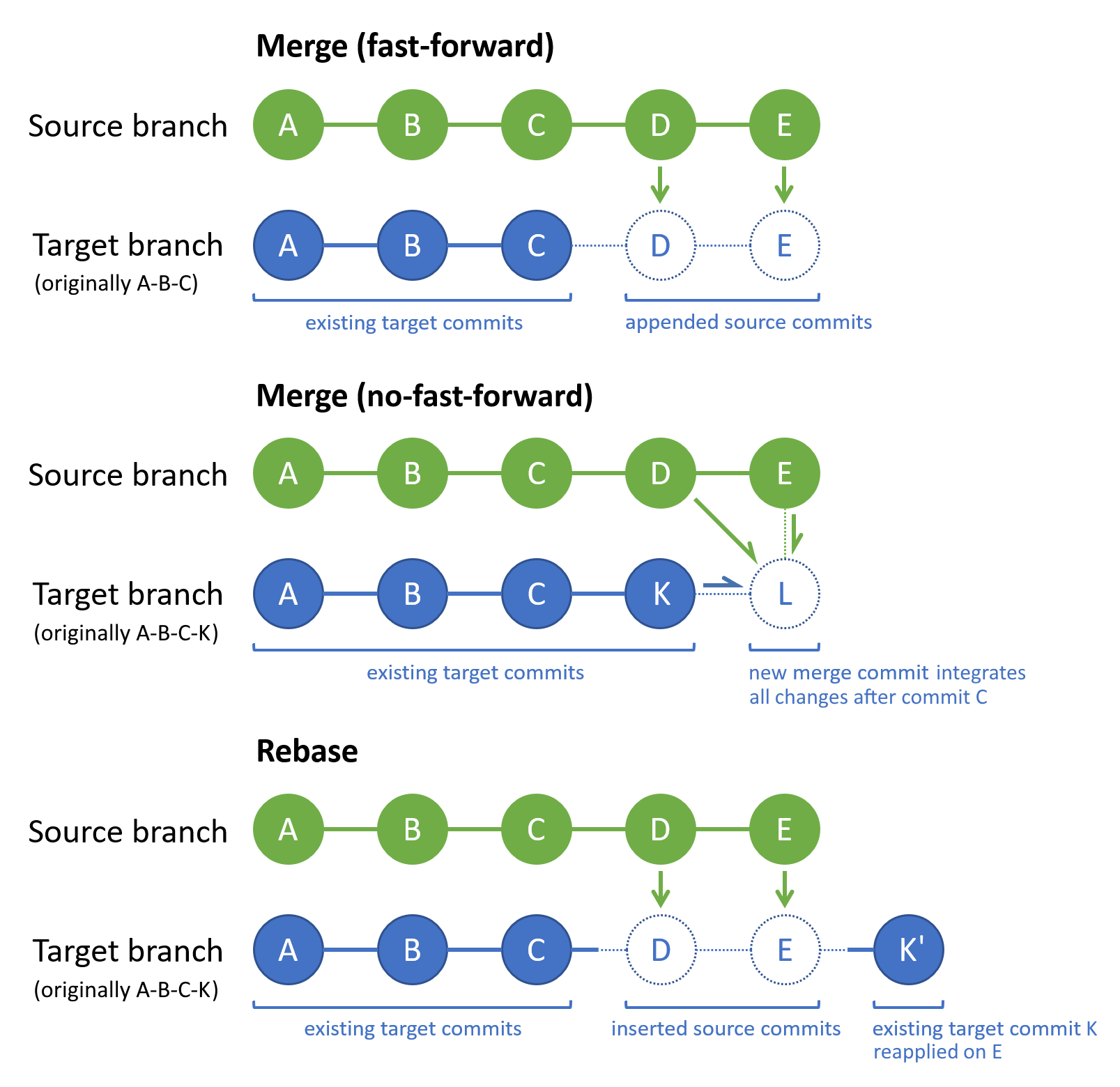
Git rebase resequence l’historique des validations de la branche cible afin qu’elle contienne toutes les validations de branche source, suivie de toutes les validations de branche cible depuis la dernière validation commune. Une autre façon de le voir est qu’une rebase relecture les modifications de votre branche cible en haut de l’historique de branche source. Notamment, Git rebase change la séquence des validations de branche cible existantes, ce qui n’est pas le cas pour les autres stratégies de fusion. Dans le diagramme précédent, le commit K' contient les mêmes modifications que K, mais a un nouvel ID de validation, car il renvoie à la validation E au lieu de C.
Pendant une nouvelle base, si une modification de branche source est en conflit avec une modification de branche cible, Git vous invite à résoudre le conflit de fusion. Vous pouvez résoudre les conflits de fusion lors d’une rebase de la même façon que lors d’une fusion.
Rebaser vs. fusion sans avance rapide
Le rebasing Git entraîne un historique de validation plus simple mais moins exact qu’une fusion sans transfert rapide , autrement appelée fusion à trois voies ou vraies . Lorsque vous souhaitez un enregistrement d’une fusion dans l’historique des validations, utilisez une fusion sans transfert rapide.
Si vous êtes la seule personne travaillant sur une branche de fonctionnalité ou de correctif de bogue, envisagez d’utiliser une rebase pour intégrer régulièrement le travail de branche récente main dans celui-ci. Cette stratégie vous permet de rester au courant du travail récent par d’autres personnes et de résoudre rapidement les conflits de fusion qui se produisent. En rebasing, vous implémentez votre nouvelle fonctionnalité en plus du travail de branche le plus récent main , ce qui permet de conserver un historique de validation linéaire.
Pour plus d’informations sur la rebase Git et quand l’utiliser, consultez Rebase vs merge.
Rebaser et forcer l’envoi de directives
Si vous rebasez une branche locale que vous avez envoyée précédemment, puis réexécutez la commande Push Git par défaut, l’envoi échoue. La commande Push Git par défaut applique une fusion à transfert rapide pour intégrer votre branche locale à la branche distante. Cette commande échoue après une rebase, car la rebase modifie la séquence de validations existantes dans votre branche cible locale, de sorte qu’elle ne correspond plus à l’historique de son équivalent distant. Dans ce scénario, une poussée de force réussit en remplaçant la branche distante.
Git rebase et force push sont des outils puissants, mais gardez ces instructions à l’esprit quand vous décidez s’il faut les utiliser :
- Ne rebasez pas une branche locale qui a été envoyée (push) et partagée avec d’autres personnes, sauf si vous êtes certain que personne n’utilise la branche partagée. Après une rebase, votre branche locale ne correspond plus à l’historique de son équivalent distant.
- Ne forcez pas l’envoi (push) vers une branche distante en cours d’utilisation par d’autres personnes, car leur version locale de la branche distante ne correspond plus à l’historique de branche distante mis à jour.
- Votre équipe doit s’entendre sur les scénarios d’utilisation pour le rebasement et la force push.
Conseil / Astuce
Pour un processus de révision collaborative, utilisez une demande de tirage (pull request ) pour fusionner un nouveau travail dans la branche par défaut d’un référentiel distant.
Comment rebaser
- Visual Studio 2022
- Visual Studio 2019 - Menu Git
- Visual Studio 2019 - Team Explorer
- Ligne de commande Git
Visual Studio 2022 offre une expérience de contrôle de version Git à l’aide du menu Git , des modifications Git et des menus contextuels dans l’Explorateur de solutions. Visual Studio 2019 version 16.8 offre également l’interface utilisateur Git team Explorer . Pour plus d’informations, consultez l’onglet Visual Studio 2019 - Team Explorer .
Choisissez Git > Manage Branches pour ouvrir la fenêtre Dépôt Git .

Dans la fenêtre Dépôt Git , cliquez avec le bouton droit sur la branche cible, puis sélectionnez Extraction.

Cliquez avec le bouton droit sur la branche source, puis sélectionnez Rebase <target-branch> sur <la branche> source.

Visual Studio affiche un message de confirmation après une nouvelle base réussie.

Si le rebase est arrêté en raison de conflits de fusion, Visual Studio vous avertit. Vous pouvez résoudre les conflits ou annuler la rebase et revenir à l’état de pré-rebase.


Forcer l’envoi (push) de votre branche locale après une rebase
Si vous rebasez une branche locale que vous avez envoyée précédemment, un push Git par défaut suivant échoue. Au lieu de cela, vous pouvez forcer l’envoi de votre branche locale pour remplacer son équivalent distant afin que leurs historiques de validation correspondent.
Avertissement
Ne forcez jamais une branche sur laquelle d’autres travaillent. Pour plus d’informations, consultez Rebase et forcez les instructions push.
Pour forcer l’envoi (push) dans Visual Studio, vous devez d’abord activer l’option Force Push :
Accédez aux paramètresglobaux git du> code source>>.
Sélectionnez l’option Activer push --force-with-lease .
L’indicateur Push --force-with-lease Git est plus sûr que l’indicateur --force , car il ne remplacera pas une branche distante qui a des validations qui ne sont pas intégrées dans la branche locale que vous forcez à envoyer ( push).
- Visual Studio 2022
- Visual Studio 2019 - Menu Git
- Visual Studio 2019 - Team Explorer
- Ligne de commande Git
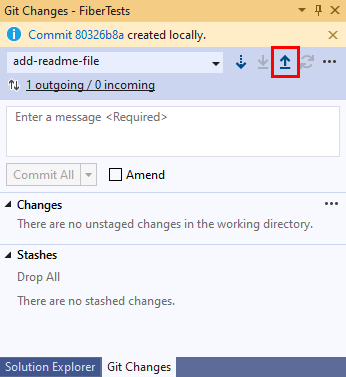
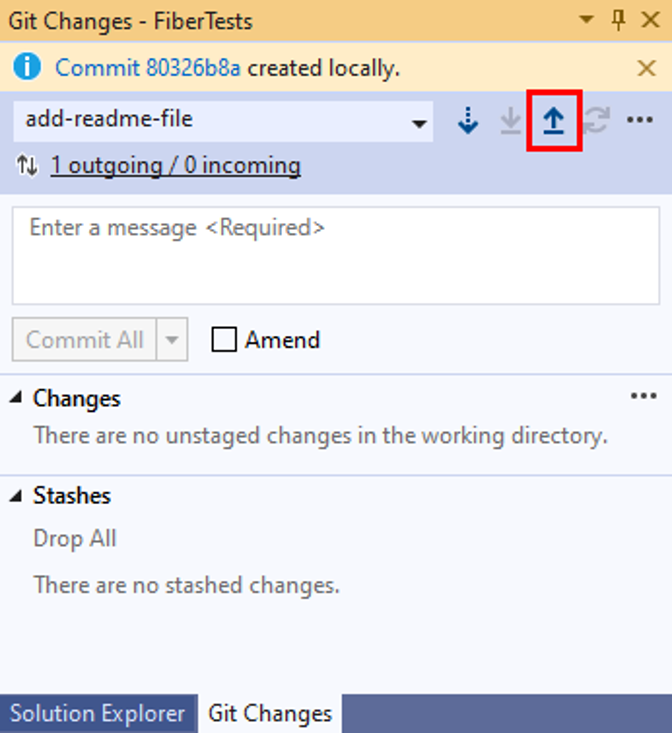
Dans la fenêtre Modifications Git , sélectionnez le bouton Push pour pousser votre validation.
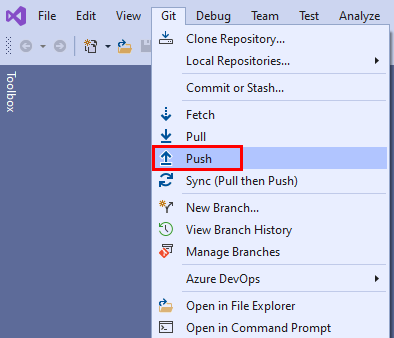
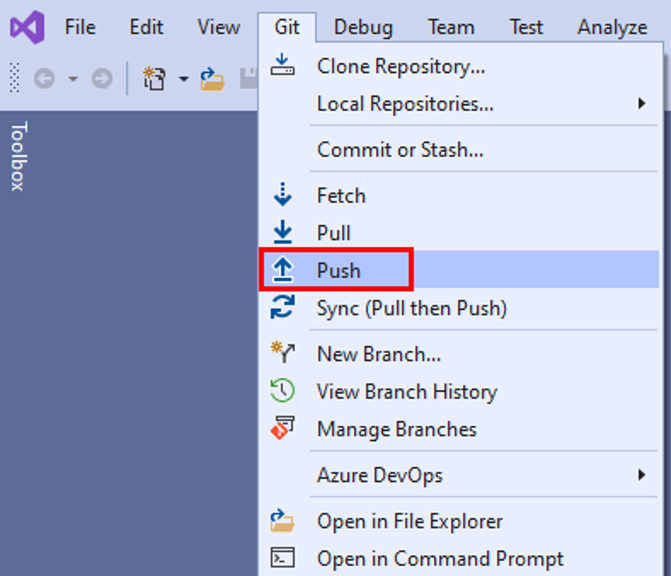
Vous pouvez également sélectionner Push dans le menu Git .
Si l’opération Push Git par défaut échoue, Visual Studio lance la boîte de dialogue Git-Push échec . Choisissez Force Push.

Visual Studio affiche un message de confirmation après un envoi push réussi.



Rebase interactive pour les validations locales de squash
En règle générale, lorsque vous travaillez sur une nouvelle fonctionnalité dans votre branche de fonctionnalité locale, vous allez créer plusieurs validations. Lorsque vous êtes prêt à publier la nouvelle fonctionnalité, vous souhaiterez peut-être consolider ces validations en une seule validation pour simplifier l’historique des validations. Vous pouvez utiliser une rebase interactive pour écraser plusieurs validations en une seule validation.
- Visual Studio 2022
- Visual Studio 2019 - Menu Git
- Visual Studio 2019 - Team Explorer
- Ligne de commande Git
Visual Studio 2022 ne prend pas en charge le rebasing interactif. Utilisez plutôt la ligne de commande Git.
Note
Les utilisateurs d’Azure DevOps peuvent écraser la fusion pour condenser l’historique de validation d’une branche de rubrique pendant une demande de tirage.