Remarque
L’accès à cette page nécessite une autorisation. Vous pouvez essayer de vous connecter ou de modifier des répertoires.
L’accès à cette page nécessite une autorisation. Vous pouvez essayer de modifier des répertoires.
Azure DevOps Services | Azure DevOps Server | Azure DevOps Server 2022
Partagez votre projet Eclipse avec votre équipe dans un dépôt Git Azure DevOps Services/TFS.
Prerequisites
| Catégorie | Spécifications |
|---|---|
| Accès au projet | Membre d’un projet. |
| Permissions | - Afficher le code dans des projets privés : accès au moins de base . - Clonez ou contribuez au code dans des projets privés : membre du groupe de sécurité Contributeurs ou autorisations correspondantes dans le projet. - Définir des autorisations de branche ou de référentiel : gérer les autorisations pour la branche ou le référentiel. - Modifier la branche par défaut : modifiez les autorisations des stratégies pour le référentiel. - Importez un référentiel : membre du groupe de sécurité Administrateurs de projet ou de l’autorisation Créer au niveau du projet Git surAutoriser. Pour plus d'informations, voir Définir les autorisations de référentiel Git. |
| Services | Dépôts activés. |
| Outils | Optional. Utilisez les commandes az repos : Azure DevOps CLI. |
Note
Dans les projets publics, les utilisateurs disposant d’un accès aux parties prenantes ont un accès complet à Azure Repos, notamment l’affichage, le clonage et la contribution au code.
| Catégorie | Spécifications |
|---|---|
| Accès au projet | Membre d’un projet. |
| Permissions | - Afficher le code : Accès de base au moins. - Cloner ou contribuer au code : membre du groupe de sécurité Contributeurs ou autorisations correspondantes dans le projet. |
| Services | Dépôts activés. |
Utiliser Team Explorer Partout
Team Explorer Everywhere est un plug-in Eclipse open source pour connecter Eclipse à Azure DevOps Services ou Team Foundation Server. Si vous utilisez Azure DevOps Services/TFS et Eclipse, utilisez ce plug-in pour vous connecter à vos dépôts, builds et éléments de travail.
Note
Le plug-in Team Explorer Everywhere fonctionne avec Eclipse versions 4.2 (Juno) - 4.6 (Neon).
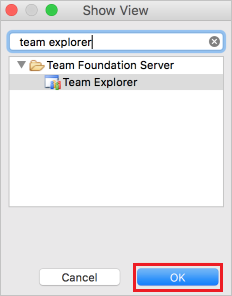
Ajoutez l’affichage Team Explorer Everywhere dans Eclipse. Accédez à Fenêtre, Afficher l’affichage et sélectionnez Autre... Recherchez Team Explorer, sélectionnez l’affichage Team Explorer , puis sélectionnez OK.
Se connecter à Azure DevOps Services
Dans l’affichage Team Explorer Everywhere, sélectionnez Se connecter à VSTS ou team Foundation Server .

Si vous connaissez votre URL de compte Azure DevOps Services ou Team Foundation Server, sélectionnez le bouton Serveurs... sous Se connecter à une organisation Team Foundation Server ou Azure DevOps pour ajouter votre serveur OU compte TFS à la liste déroulante. Si vous ne connaissez pas vos informations de compte pour Azure DevOps Services, sélectionnez Parcourir Visual Studio Services , puis sélectionnez Suivant.
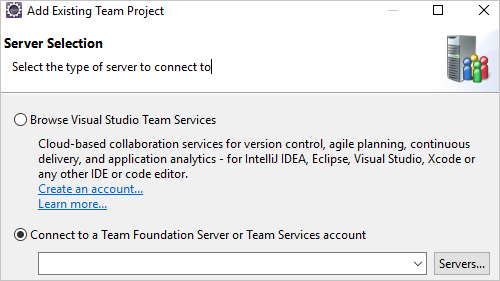
L’un ou l’autre choix vous invite à entrer vos informations d’identification avant de continuer.
Sélectionnez le projet dans lequel vous partagerez votre code dans la boîte de dialogue Sélection du projet , puis sélectionnez Terminer.
Créer un dépôt Git local pour votre projet Eclipse
Avant de pouvoir envoyer (push) votre projet vers Azure Repos, vous devez l’ajouter à un dépôt Git local.
Note
Si votre code se trouve déjà dans un dépôt Git local, vous pouvez ignorer cette étape.
Une fois votre projet ouvert dans Eclipse, cliquez avec le bouton droit sur le nom du projet dans l’Explorateur de projets, puis sélectionnez Équipe, Partager un projet... Sélectionnez Git , puis sélectionnez Suivant.
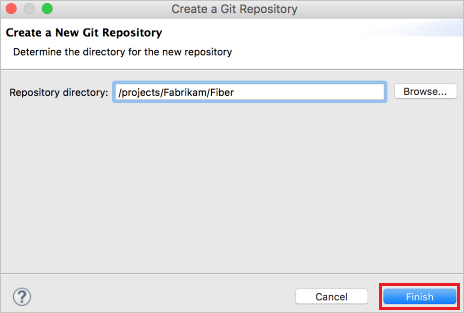
Sélectionnez Créer... dans la fenêtre Configurer le référentiel Git et choisissez un dossier pour votre dépôt Git local. Sélectionnez Terminer.
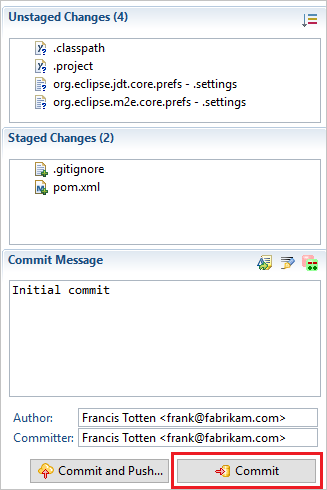
Cliquez avec le bouton droit sur votre projet dans l’Explorateur de projets, puis sélectionnez Team, Commit.... Placez vos modifications en faisant glisser vos fichiers vers le champ Modifications intermédiaires , entrez un message de validation, puis sélectionnez Valider.
Envoyer (push) votre projet à votre dépôt Azure DevOps Services/TFS
Dans Team Explorer Everywhere, sélectionnez Dépôts Git, puis cliquez avec le bouton droit sur le dépôt vide vers lequel vous souhaitez envoyer (push) votre projet Eclipse et sélectionnez Copier l’URL du clone. Si vous n’avez pas encore de dépôt Git vide créé dans Azure DevOps Services/TFS, vous pouvez en créer un à l’aide de ces instructions.

Dans l’Explorateur de packages, cliquez avec le bouton droit sur votre projet et sélectionnez Team, Push Branch ... . Collez l’URL du clone dans le Presse-papiers dans le champ URI , puis sélectionnez Suivant. Assurez-vous que Configurer en amont pour l’envoi (push) et l’extraction (pull ) est sélectionné dans la fenêtre suivante, puis sélectionnez Suivant.
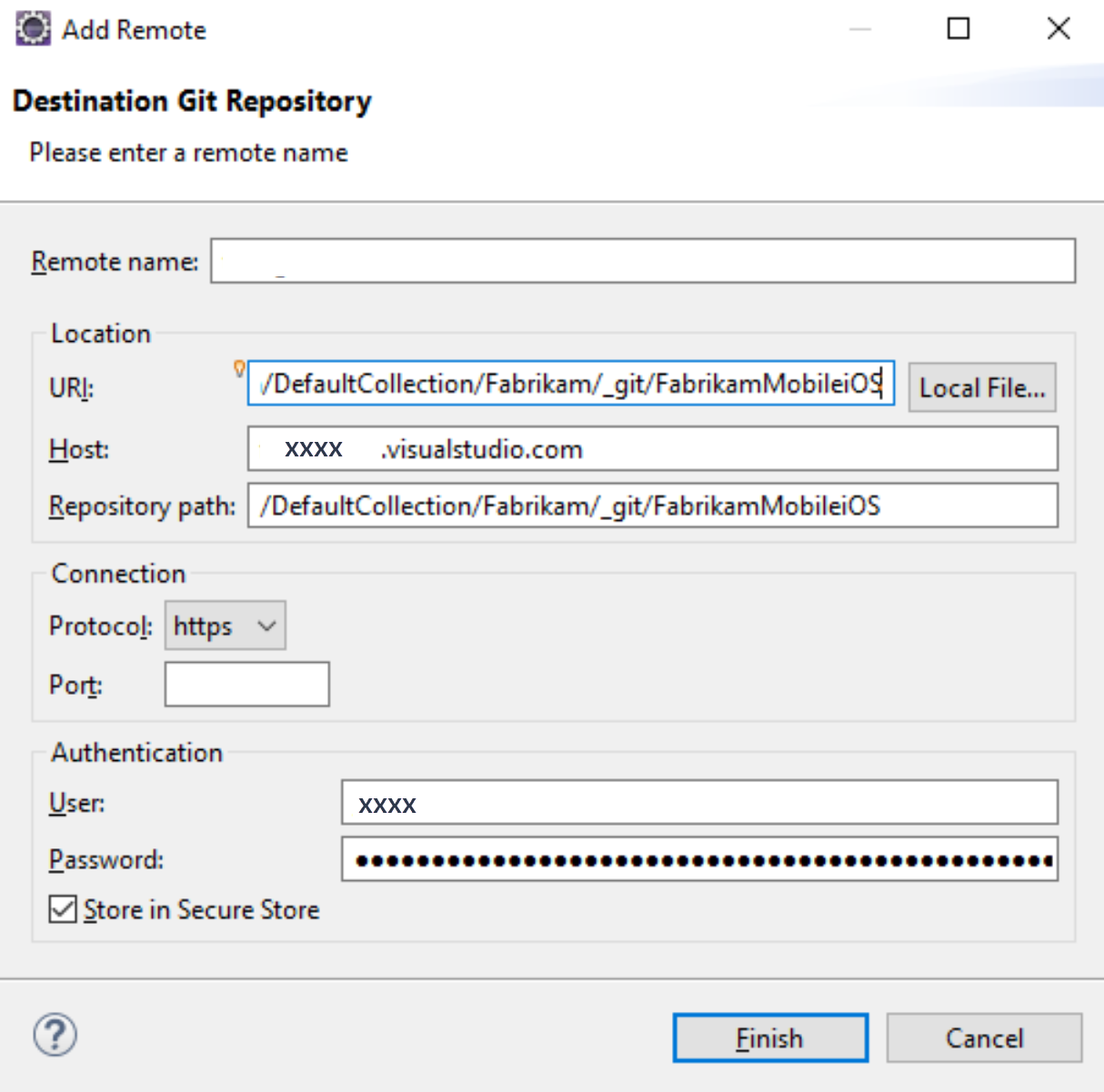
Passez en revue les modifications et sélectionnez Terminer dans la fenêtre Branche Push .
Votre code de projet se trouve maintenant dans votre dépôt Git.
Résolution des problèmes
Que se passe-t-il si les vues Git pour la validation et l’envoi (push) ne s’affichent pas ?
Vous pouvez télécharger EGit pour utiliser Git avec Eclipse.