Remarque
L’accès à cette page nécessite une autorisation. Vous pouvez essayer de vous connecter ou de modifier des répertoires.
L’accès à cette page nécessite une autorisation. Vous pouvez essayer de modifier des répertoires.
Azure DevOps Server |Azure DevOps Server |Azure DevOps Server 2022 | Azure DevOps Server 2020
Cette rubrique, la deuxième partie du didacticiel Restaurer un Single-Server, explique comment utiliser les sauvegardes que vous avez effectuées du serveur d’origine pour restaurer les bases de données pour Team Foundation Server (TFS) et la batterie de serveurs SharePoint sur le nouveau serveur.
Vous pouvez utiliser les sauvegardes que vous avez effectuées du déploiement d’origine pour restaurer les données de ce déploiement sur le nouveau serveur. Lors de la restauration des données, veillez à restaurer toutes les bases de données et la batterie de serveurs SharePoint à un moment donné. Si vous avez suivi les instructions de création d’une planification et d’un plan de sauvegarde, vous avez utilisé la fonctionnalité Sauvegardes planifiées pour créer vos sauvegardes. Vous utiliserez ces sauvegardes pour restaurer vos données.
Si vous avez configuré manuellement vos sauvegardes, vous ne pouvez pas utiliser l’Assistant Restauration dans Sauvegardes planifiées pour restaurer ces bases de données. Vous devez les restaurer manuellement à l’aide du logiciel que vous avez utilisé pour les sauvegarder.
Utilisez cette rubrique pour :
- Restaurer des bases de données Team Foundation Server
- Restaurer l'ensemble de serveurs SharePoint
Conditions préalables
Pour effectuer ces procédures, vous devez être membre des groupes suivants ou disposer des autorisations suivantes :
- Membre du groupe de sécurité Administrateurs sur le serveur.
- Soit un membre du groupe de sécurité administrateur système SQL Server, soit votre autorisation SQL Server pour effectuer des sauvegardes et créer des plans de maintenance doit être définie sur Autoriser.
- Membre du groupe de sécurité sysadmin pour les bases de données pour Team Foundation.
- Membre du groupe Administrateurs de ferme.
Restaurer des bases de données Team Foundation Server
L’installation et la configuration de logiciels ne suffisent pas pour récupérer un déploiement. Vous devez restaurer les données avant que vos utilisateurs puissent revenir au travail. Il existe un assistant pour vous aider à le faire.
Pour restaurer des bases de données
Pour démarrer l’Assistant Restauration, ouvrez la console d’administration pour TFS et accédez aux sauvegardes planifiées.
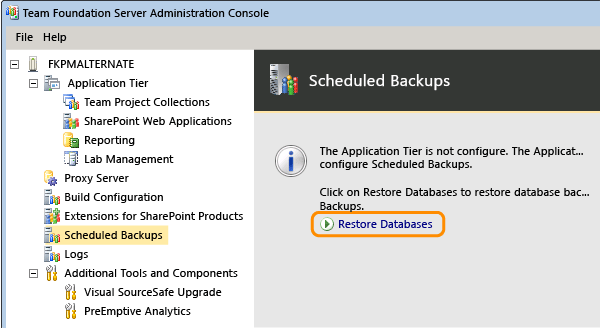
Spécifiez le chemin d’accès à l’ensemble de sauvegarde et choisissez l’ensemble que vous souhaitez utiliser pour la restauration.

Terminez l’Assistant et restaurez les bases de données.

Dans l’exemple de déploiement, utilisez l’Assistant Restauration pour restaurer les bases de données suivantes :
TFS_Entrepôt
TFS_DefaultCollection
Il s’agit du nom par défaut de la base de données de collection. Si vous avez personnalisé le nom, veillez à utiliser ce nom.
TFS_Configuration
ReportServer
ReportServerTempDB
WSS_Config
WSS_AdminContent
WSS_Content
L’Assistant Restauration restaure également la clé de chiffrement pour SQL Server Reporting Services dans le cadre de son opération. Vous pouvez choisir de restaurer cette clé manuellement, mais elle ne doit pas être nécessaire.
Restaurer l'ensemble de serveurs SharePoint
Bien que l’Assistant Restauration restaure les bases de données SharePoint utilisées par votre déploiement, il ne peut pas restaurer la ferme. Vous devez utiliser Windows PowerShell avec la commande Restore-SPFarm pour restaurer la sauvegarde que vous avez effectuée dans la batterie de serveurs SharePoint. Dans certains cas, vous pouvez choisir d’utiliser le site web de l'Administration centrale pour restaurer la batterie de serveurs au lieu de Restore-SPFarm, mais la commande PowerShell est la méthode préférée pour restaurer une batterie de serveurs.
Pour restaurer une ferme, vous devez être connecté avec un compte membre du groupe Administrateurs de ferme, ou fournir les informations d'identification d'un tel compte lorsque vous y êtes invité.
Pour restaurer la ferme pour SharePoint Foundation à l’aide de Restore-SPFarm
Ouvrez Windows PowerShell ou SharePoint Management Shell.
À l’invite de commandes Windows PowerShell, entrez la commande suivante, dans laquelle UNCPath représente le chemin UNC complet du répertoire où se trouve la sauvegarde de la ferme :
Restore-SPFarm –Directory UNCPath –RestoreMethod OverwriteCette commande restaurera la ferme en utilisant la sauvegarde la plus récente disponible. Si vous souhaitez utiliser une autre sauvegarde, vous devez spécifier la sauvegarde à restaurer à l’aide du paramètre –BackupID avec le GUID de la sauvegarde spécifique que vous souhaitez utiliser.
À l’invite de commandes Windows PowerShell, entrez la commande suivante, où ServiceApplicationID est le GUID de la ferme restaurée :
Start-SPServiceInstance –Identity ServiceApplicationIDConseil / Astuce
Si vous ne connaissez pas le GUID, vous pouvez utiliser la commande Get-SPServiceInstance pour répertorier les GUID d’instance de service pour toutes les applications SharePoint sur le serveur.
Pour plus d’informations sur la restauration d’une batterie de serveurs, consultez Restaurer une batterie de serveurs (SharePoint Foundation) et Restore-SPFarm.
Pour restaurer la ferme en utilisant l’Administration centrale de SharePoint
Ouvrez l’Administration centrale de SharePoint et, dans la page d’accueil , dans la section Sauvegarde et restauration, choisissez Restaurer à partir d’une sauvegarde.
L’Assistant Restauration s’ouvre.
Dans la page Restaurer à partir de la sauvegarde – Étape 1 sur 3, choisissez le travail de sauvegarde de la ferme de serveurs que vous souhaitez restaurer, puis choisissez Suivant.
Dans la page Restaurer à partir de la sauvegarde – Étape 2 de 3, cochez la case à côté de l’option de ferme de serveurs, puis choisissez Suivant.
Dans la page Restaurer à partir de la sauvegarde – Étape 3 de 3, dans la section Restaurer le composant, assurez-vous que Ferme apparaît dans la liste Restaurer le composant suivant. Dans la section Restaurer uniquement les paramètres de configuration , choisissez Restaurer le contenu et les paramètres de configuration. Dans la section Optionsde restauration, sous Type de restauration, choisissez La même configuration. Lorsqu’une boîte de dialogue s’affiche pour vous demander de confirmer vos choix, choisissez OK, puis cliquez sur Démarrer la restauration.
Surveillez l’état général de la récupération tel qu’il apparaît dans la section Préparation de la page État du travail de sauvegarde et de restauration . L’état est automatiquement mis à jour toutes les 30 secondes. Vous pouvez également choisir de mettre à jour manuellement l’état en choisissant Actualiser.
Une fois la restauration terminée, revenez à la page d’accueil de l’Administration centrale. Dans Gestion des applications, choisissez Gérer les services sur le serveur.
Dans la page Services sur le serveur, recherchez les applications de service de la batterie restaurée et, dans la colonne Actions, choisissez Démarrer pour chacune de ces applications de service.
Pour plus d’informations sur la restauration d’une batterie de serveurs, consultez Restaurer une batterie de serveurs (SharePoint Foundation).