Remarque
L’accès à cette page nécessite une autorisation. Vous pouvez essayer de vous connecter ou de modifier des répertoires.
L’accès à cette page nécessite une autorisation. Vous pouvez essayer de modifier des répertoires.
Azure DevOps Server |Azure DevOps Server |Azure DevOps Server 2022 | Azure DevOps Server 2020
Vous pouvez mettre à l'échelle un serveur Azure DevOps, précédemment nommé Team Foundation Server (TFS), pour des milliers ou des dizaines de milliers d'utilisateurs en installant votre niveau d'application sur de nombreux serveurs. Vous pouvez également garantir une haute disponibilité en utilisant les groupes de disponibilité Always On de SQL Server.
Remarque
Si vous disposez d’une installation Azure DevOps existante et que vous souhaitez la mettre à niveau, utilisez l’Assistant mise à niveau.
Préparation et conditions préalables
Couche de Données
Configurez votre déploiement SQL Server à l’aide d’une version prise en charge de SQL Server. Votre déploiement peut être une instance unique de SQL Server ou d’un groupe de disponibilité Always On .
Lorsque vous configurez SQL Server, installez le moteur de base de données et les services de recherche en texte intégral.
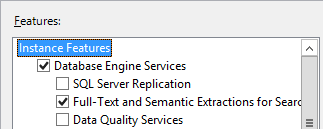
Configurez le pare-feu sur chacun des serveurs pour autoriser l’accès au moteur de base de données SQL Server afin que les serveurs de la couche Application Azure DevOps puissent passer par le pare-feu pour se connecter au moteur de base de données SQL Server.
Installer Azure DevOps sur des serveurs de couche Application
Installez Azure DevOps Server sur plusieurs serveurs de couche Application.
Premier serveur de la couche d'application.
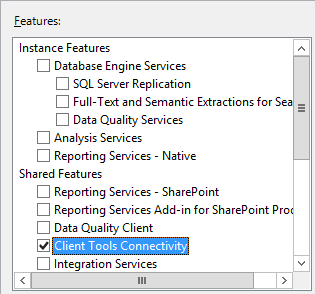
Si vous allez activer la création de rapports, installez sql Server Client Tools Connectivity sur le serveur de la couche Application.
-
Téléchargez Azure DevOps Server via l’un des canaux suivants :
- Téléchargements Visual Studio, c'est la méthode la plus simple (faites défiler jusqu’à Tous les Téléchargements, Azure DevOps Server 2019)
- Visual Studio Dev Essentials
- Centre de gestion des licences en volume
Choisissez Assistant de démarrage pour exécuter l'assistant de configuration uniquement pour la couche application.

Choisissez l’option Nouveau déploiement - avancé. Pour plus d’informations, consultez Configurer en utilisant l'option Avancée.
Sur la page de base de données, pointez sur l’instance SQL Server sur le niveau données et testez la connexion.

Dans la page Compte, spécifiez le compte de service à utiliser.

Par défaut, les services Azure DevOps s’exécutent en tant que service réseau dans un domaine ou en tant que système local dans un groupe de travail. Sur un domaine, vous pouvez utiliser un compte de domaine et lui accorder uniquement les autorisations dont le compte de service Azure DevOps a besoin.
Rapports
Si vous souhaitez activer la création de rapports, activez-la ici.
Décochez la case Configurer reporting si vous ne prévoyez pas d’utiliser SQL Server Reporting Services ou si vous n’avez pas encore installé SQL Server Analysis Services et SQL Server Reporting Services. Sinon, laissez la case cochée.

Entrez le nom du serveur sur lequel vous avez installé SQL Server Reporting Services. Ensuite, choisissez Remplir les URL.

Définissez le compte qui sera affecté au rôle Lecteur de rapports dans l’instance Analysis Services et testez que le compte et le mot de passe peuvent être authentifiés. Les rapports utilisent ce compte lorsqu’ils accèdent à la base de données Analysis Services.

Serveurs de couche application supplémentaires
-
Téléchargez Azure DevOps Server via l’un des canaux suivants :
- Téléchargements Visual Studio, c'est la méthode la plus simple (faites défiler jusqu’à Tous les Téléchargements, Azure DevOps Server 2019)
- Visual Studio Dev Essentials
- Centre de gestion des licences en volume
Sur la page de la base de données, sélectionnez l'instance SQL Server qui est le réplica principal dans le groupe de disponibilités Always On où vous avez installé le moteur de base de données, et répertoriez les bases de données disponibles.
Dans la page Compte, spécifiez le compte de service à utiliser.
Groupe de disponibilité Always On
Si vous avez installé le moteur de base de données sur un groupe de disponibilité Always On SQL Server, ajoutez les bases de données Azure DevOps suivantes au groupe de disponibilité.
TfsConfigurationTfsDefaultCollection
Si vous ajoutez une nouvelle collection de projets, ajoutez également cette base de données au « Always On Availability Group » .