Remarque
L’accès à cette page nécessite une autorisation. Vous pouvez essayer de vous connecter ou de modifier des répertoires.
L’accès à cette page nécessite une autorisation. Vous pouvez essayer de modifier des répertoires.
Azure DevOps Services | Azure DevOps Server | Azure DevOps Server 2022
Utilisez l'extension Test & Commentaires pour explorer les éléments de travail existants et les associer à une session exploratrice nouvelle ou en cours. Une fois qu'un élément de travail est associé à une session, tous les nouveaux bogues, tâches et cas de test créés dans cette session sont automatiquement liés à l'élément de travail. Cette extension permet une traçabilité de bout en bout et simplifie le suivi et la gestion des problèmes.
Explorateur des éléments suivants :
- Les éléments de travail dans les catégories d'exigences, de fonctionnalités ou d'épopées, ainsi que les suites de tests et les cas de tests basés sur les exigences.
- Un point de travail du tableau ou de l'extension
- Plusieurs points de travail dans la même session
Prerequisites
| Category | Spécifications |
|---|---|
| Niveaux d'accès | - Au moins un accès de base (Basic), avec des autorisations permettant d’afficher les éléments de travail sous le chemin d’accès de la zone correspondante (Area Path). - Pour ajouter des plans de test et des suites de tests, supprimer des artefacts de test et définir des configurations de test : accès De base + Plans de test. Ou, l’un des abonnements Visual Studio suivants : - Entreprise - Test professionnel - Plateformes MSDN |
| Permissions | - Pour ajouter ou modifier des plans de test, des ensembles de tests, des cas de test ou d’autres types d’éléments de travail liés aux tests : l’ensemble d’autorisations Modifier les éléments de travail dans ce nœud (Edit work items in this node) réglé sur Autoriser (Allow) sous le chemin Area Path correspondant. - Pour modifier les propriétés d’un plan de test telles que les paramètres de build et de test : l’ensemble d’autorisations Gérer les plans de test (Manage test plans) réglé sur Autoriser (Allow) sous le chemin Area Path correspondant. - pour créer et supprimer des suites de tests, ajouter et supprimer des cas de test des suites de tests, modifier les configurations de test associées aux suites de tests et réorganiser une hiérarchie de suites de tests (déplacer une suite de tests) : Gérer les suites de tests autorisations définies sur Autoriser sous le chemin d’accès de zone correspondant . |
| Extensions | Extension Test & Feedback. Si l’extension n’est pas installée, l’option permettant d’explorer les éléments de travail à partir du tableau n’est pas visible. |
Explorateur d'éléments de travail à partir du tableau
Sur le tableau, ouvrez le menu contextuel de l'élément de travail que vous souhaitez explorer et sélectionnez Effectuer un test exploration.

Lancez l'extension Test & Commentaires. Les critères d'acceptation de l'élément de travail sont affichés.
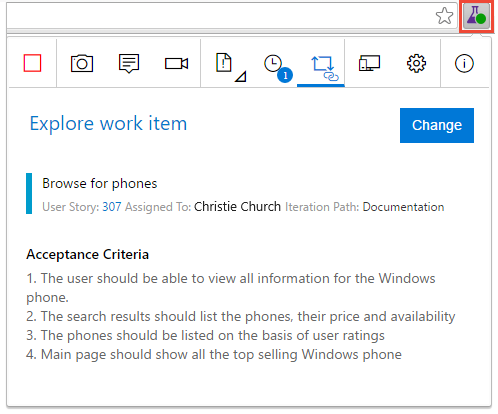
Si vous n'avez pas encore démarré de session, démarrez-en une maintenant. L'élément de travail est automatiquement associé à la session en cours ou à la nouvelle session.
Tous les bogues, tâches et cas de test que vous créez sont automatiquement liés à l'élément de travail actuel.
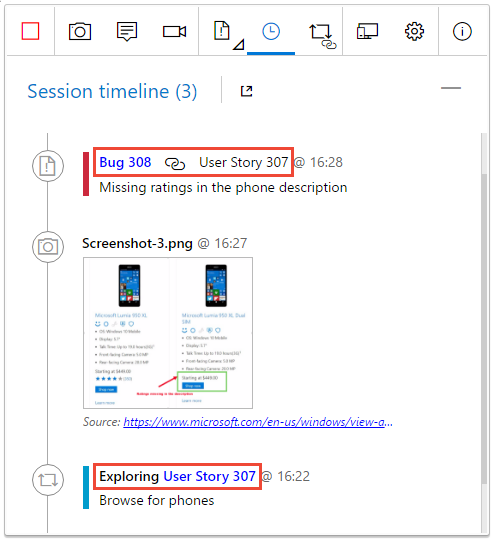
Explorer les éléments de travail de l’extension Test & Feedback
Ouvrez la page Explorateur du document de travail dans l'extension et recherchez le document de travail que vous souhaitez explorer.

Vous pouvez effectuer une recherche en utilisant l'identifiant du document de travail ou des mots-clés dans le titre du document de travail. Les types d'éléments de travail disponibles pour la recherche dans l'extension sont les suivants : Epic, fonctionnalité, cas de test et exigence. Pour plus d'informations, voir À propos des éléments de travail et des types d'éléments de travail.
Importante
L’extension Test & Feedback recherche uniquement et retourne les résultats des éléments de travail créés au cours des 180 derniers jours si vous effectuez une recherche à l’aide du titre de l’élément de travail. Si vous effectuez une recherche à l’aide de l’ID d’élément de travail, il n’existe aucune limitation de 180 jours.
Dans les résultats de la recherche, sélectionnez le document de travail et choisissez Explorer le document de travail sélectionné.
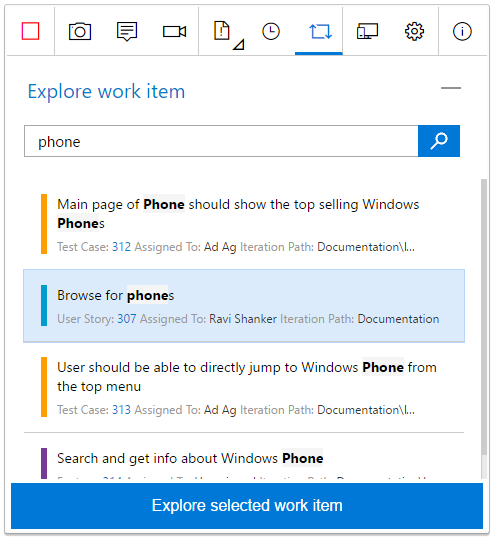
L'élément de travail est maintenant associé à la session en cours et les critères d'acceptation sont affichés.

Tous les bogues, tâches et cas de test que vous créez sont automatiquement liés à l'élément de travail actuel.
Explorateur de plusieurs éléments de travail dans la même session
Pour explorer un autre élément de travail, il faut d'abord dissocier l'élément de travail actuel de la session en cours.
Ouvrez la page de l'élément de travail Explorateur et sélectionnez Modifier.

Associer le nouvel élément de travail à la session en cours comme décrit précédemment.
Afficher les résultats de votre session exploratoire
Après avoir déposé des bogues, créé des tâches ou des cas de test, ils apparaissent sur la page « Recent exploratory sessions » dans Azure Test Plans.
Pour plus d'informations, voir Afficher vos sessions et obtenir des aperçus.
Contenu connexe
- Trouver des réponses aux questions les plus fréquemment posées sur les tests manuels
- Utiliser l'extension& Commentaires sur les tests en mode connexion
- Ajouter des conclusions aux bogues existants à l'aide de tests exploratoires
- Obtenez des aperçus de vos sessions de tests exploratoires
- Utiliser l'extension& Commentaires sur les tests en mode autonome
- Effectuer des tests exploratoires avec Microsoft Test Manager
- Explorateur : vue d'ensemble des tests manuels et explorateurs