Remarque
L’accès à cette page nécessite une autorisation. Vous pouvez essayer de vous connecter ou de modifier des répertoires.
L’accès à cette page nécessite une autorisation. Vous pouvez essayer de modifier des répertoires.
Azure DevOps Services | Azure DevOps Server | Azure DevOps Server 2022
Vos utilisateurs installeront ou exécuteront probablement votre application sur une grande variété de configurations, telles que différents systèmes d’exploitation, navigateurs web et autres variantes. Vous souhaiterez exécuter au moins certains de vos tests en phases qui ont ces différentes configurations.
Utilisez vos plans de test pour déterminer les tests que vous souhaitez exécuter sur les configurations. Vous devez vous assurer que lorsque vous exécutez vos tests, vous avez configuré vos étapes pour les configurations dont vous avez besoin.
Vous pouvez dessiner une matrice schématique des combinaisons que vous souhaitez tester :
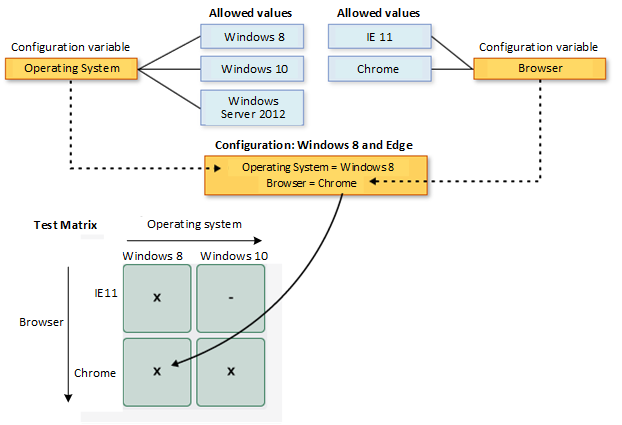
Vous pouvez alors :
- Afficher les configurations et variables disponibles
- Créer des configurations et des variables
- Affecter les configurations aux plans de test et aux suites de test
- Exécuter des tests avec chacune des configurations
- Suivre les résultats de vos tests pour chaque configuration
Prerequisites
| Category | Spécification |
|---|---|
| Accès au projet | Membre du projet. |
| Niveaux d’accès | Pour ajouter des configurations de test : Autorisation Gérer les configurations de test au niveau du projet définie sur Autoriser. Par défaut, cette autorisation est accordée aux membres des groupes Contributeurs et Administrateurs de projet. |
Pour plus d'informations, consultez Accès manuel aux tests et permissions.
Prérequis pour l’outil en ligne de commande TCM
| Category | Spécifications |
|---|---|
| Outils | Visual Studio 2017 Professional ou version antérieure. Accédez à TCM à partir de l'invite de commande et des répertoires suivants : - %programfiles(x86)%\Microsoft Visual Studio\2017\Professional\Common7\IDE - %programfiles(x86)%\Microsoft Visual Studio\2017\Enterprise\Common7\IDE- %programfiles(x86)%\Microsoft Visual Studio 14.0\Common7\IDE- Pour exécuter une commande TCM, spécifiez les paramètres /collection et /teamproject, et /login si nécessaire. Consultez également le tableau suivant des paramètres obligatoires et facultatifs. |
| Niveaux d’accès | - Appartenance de projet valide à un ou plusieurs projets auxquels vous souhaitez accéder et les autorisations requises en fonction des commandes que vous exécutez. Pour plus d'informations, consultez Accès manuel aux tests et permissions. - Mêmes niveaux d’accès pour l’ajout de plans de test et de suites de test pour cloner ou importer des objets de test. |
| Paramètre | Description |
|---|---|
/collection:CollectionURL |
Obligatoire. Spécifie l'URI de la collection du projet d’équipe. Le format de l'URI est le suivant : - Pour Azure DevOps Services : http://dev.azure.com/OrganizationName- Pour Azure DevOps Server : http://ServerName:Port/VirtualDirectoryName/CollectionName. Si aucun répertoire virtuel n’est utilisé, le format de l’URI est le suivant :http://ServerName:Port/CollectionName. |
/teamproject :project |
Obligatoire. Nom du projet qui contient les objets de test dans lesquelles vous souhaitez cloner ou importer des tests automatisés. |
/connexion:username,[password] |
facultatif. Spécifie le nom et le mot de passe d’un utilisateur Azure DevOps valide et qui dispose des autorisations nécessaires pour exécuter la commande. Utilisez cette option si vos informations d’identification Windows n’ont pas les autorisations appropriées, ou si vous utilisez l’authentification de base ou si vous n’êtes pas connecté à un domaine. |
Afficher les configurations et les variables
Vous souhaitez souvent voir les configurations déjà disponibles pour exécuter vos tests.
Vous pouvez afficher une liste des configurations de test et des variables de configuration à partir de la page Configurations.
Dans votre projet, sélectionnez Configurations des >plans de test dans la zone de navigation de gauche. Vous verrez ici toutes les configurations de test et les variables actuellement disponibles pour vos plans de test.

Sélectionnez une configuration ou une variable pour afficher plus d’informations sur celle-ci dans la fenêtre à droite.
Créer des configurations et des variables
Une configuration de test est une combinaison de valeurs de variables de configuration. Vos variables de configuration peuvent être, par exemple, le système d’exploitation, le navigateur, le type d’UC, la base de données. Une configuration peut être « Processeur Windows 8 + 32 bits » ou « Processeur Windows 10 + 64 bits ».
Créez tout d’abord les variables de configuration. Combinez ensuite plusieurs valeurs de variable pour créer une configuration.
Ouvrez la page Configurations dans le portail web de Plans de test, sélectionnez l’icône +, puis sélectionnez Nouvelle variable de configuration.

Tapez un nom pour la variable, telle que Navigateur, et une description. Sélectionnez Ajouter une nouvelle valeur, puis ajoutez une valeur. Ajoutez autant de valeurs que vous le souhaitez à la variable de configuration, puis enregistrez-la.
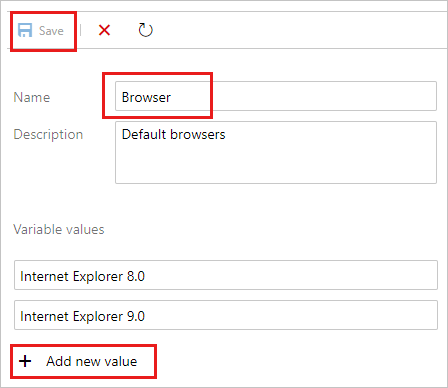
Répétez les étapes pour créer d’autres variables de configuration dont vous avez besoin. Par exemple, créez une variable de configuration nommée Système d’exploitation avec les noms de chaque système d’exploitation sur lequel vous souhaitez tester.

Sélectionnez l’icône + et sélectionnez Nouvelle configuration de test.

Tapez un nom pour la configuration de test et ajoutez les variables de configuration que vous avez créées. Choisissez une valeur pour chaque variable pour cette configuration.

Vérifiez que la case Affecter aux nouveaux plans de test est cochée pour faire de cette configuration la configuration par défaut pour tous les nouveaux plans de test que vous créez.
Enregistrez votre nouvelle configuration de test.
Attribuer des configurations aux plans et suites de test
Vous pouvez affecter des configurations à une suite de tests ou à un cas de test individuel. Les configurations affectées à une suite de tests s’appliquent à tous les tests ou suites qu’elle contient.
Pour affecter une configuration à une suite de tests, dans la page Plans de test, sélectionnez un plan. Dans la zone Suites de tests, sélectionnez une suite de tests, puis sélectionnez Autres options ou effectuez un click droit pour ouvrir le menu contextuel, puis sélectionnez Affecter la configuration.

Si vous ajoutez plusieurs configurations à une suite de tests, les cas de test sont répétés avec chacune des configurations que vous avez attribuées.
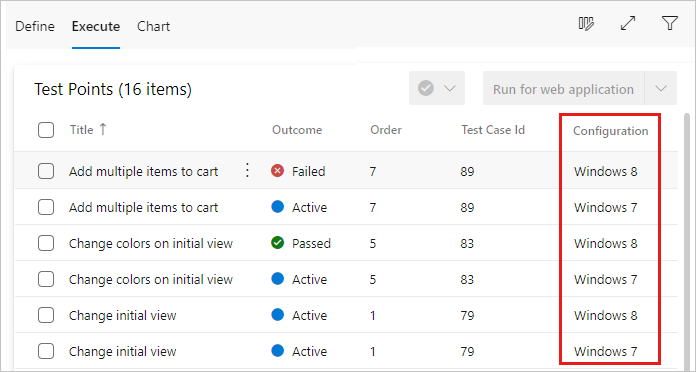
Si nécessaire, écrasez la configuration par défaut affectée à un cas de test et attribuez la configuration dont vous avez besoin. Sélectionnez un ou plusieurs cas de test, ouvrez le menu contextuel, puis sélectionnez Affecter la configuration.

Recherchez et sélectionnez les configurations à attribuer aux cas de test.

Exécuter des tests avec chaque configuration
Configurez une plateforme de test pour une configuration spécifique, comme tester l’application à l’aide de Google Chrome sur Windows 10.
Sélectionnez et exécutez un test auquel cette configuration est affectée.

Lorsque vous exécutez le test, un rappel de la configuration apparaît dans la barre d’état.

Suivre les résultats du test pour chaque configuration
Ouvrez la page Graphiques de votre suite de tests, sélectionnez Nouveau, puis sélectionnez Nouveau graphique de résultats de test.

Choisissez un type de graphique, tel qu’un graphique à secteurs ou un graphique à barres, puis sélectionnez Grouper par>Configuration, puis choisissez OK.
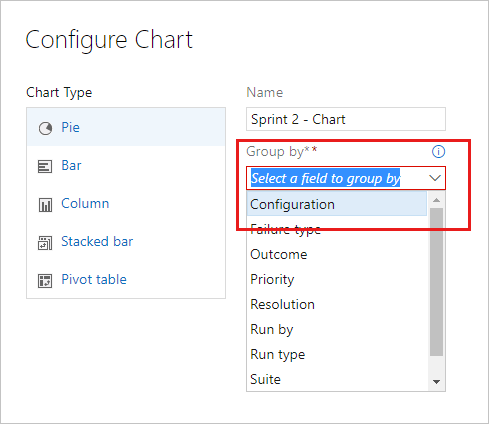
Un graphique est créé qui peut vous aider à suivre vos tests en fonction des configurations. Vous pouvez épingler ce graphique à votre tableau de bord.

Si vous avez un cas de test qui apparaît dans plusieurs suites de tests, vous pouvez définir les différentes configurations pour chaque suite. Le même cas de test peut avoir différents paramètres de configuration dans différentes suites de test et plans de test.