Remarque
L’accès à cette page nécessite une autorisation. Vous pouvez essayer de vous connecter ou de modifier des répertoires.
L’accès à cette page nécessite une autorisation. Vous pouvez essayer de modifier des répertoires.
Azure DevOps Services | Azure DevOps Server | Azure DevOps Server 2022
Partagez du code avec des tiers dans Azure DevOps lorsque vous utilisez un dépôt Git.
Prerequisites
| Category | Spécifications |
|---|---|
| Accès au projet | Membre du projet. |
| Outil en ligne de commande Git | L’un des outils en ligne de commande Git suivants : - Git pour windows et Git Credential Manager. - Git pour macOS ou Linux. Pour macOS et Linux, nous vous recommandons de configurer l’authentification SSH. |
1. Clonez le dépôt sur votre ordinateur
Pour utiliser un dépôt Git, clonez-le sur votre ordinateur afin d’en créer une copie locale complète. Votre code peut se trouver à plusieurs endroits.
Effectuez l’étape suivante qui s’applique à votre scénario :
- Si vous n’avez pas encore de code, commencez par créer un dépôt Git dans votre projet, puis effectuez l’étape suivante.
- Si le code se trouve dans un autre dépôt Git, tel qu’un dépôt GitHub ou une autre instance de dépôt Azure, importez-le dans un dépôt Git nouveau ou existant, puis effectuez l’étape suivante.
- Si le code se trouve sur votre ordinateur local, mais qu’il n’est pas encore dans la gestion de version, créez un dépôt Git dans votre projet ou ajoutez le code à un dépôt existant.
À partir de votre navigateur web, ouvrez le projet d’équipe de votre organisation, puis sélectionnez Dépôts>Fichiers.

Sélectionnez Cloner.

Copiez l’URL.

Ouvrez la fenêtre de commande Git (Git Bash sur Git pour Windows). Accédez au dossier dans lequel vous souhaitez stocker le code du dépôt sur votre ordinateur, puis exécutez
git clone, suivi du chemin copié à partir du champ URL clone à l’étape précédente. Prenons l’exemple suivant :git clone https://FabrikamFiber01@dev.azure.com/FabrikamFiber01/FabrikamFiber01-01/_git/FabrikamFiber01-01Git télécharge une copie du code, y compris toutes les validations et les branches à partir du dépôt, dans un nouveau dossier que vous pourrez utiliser.
Basculez votre répertoire vers le référentiel que vous avez cloné.
cd fabrikam-webLaissez cette fenêtre de commande ouverte pour travailler dans une branche.
2. Travailler dans une branche
Les branches Git isolent vos modifications des autres travaux exécutés dans le projet. Nous vous recommandons de choisir le workflow Git, qui utilise une nouvelle branche pour chaque fonctionnalité ou correctif sur lequel vous travaillez. Pour nos exemples, nous utilisons la branche users/jamal/feature1.
Créez une branche à l’aide de la commande
branch.git branch users/jamal/feature1Cette commande crée une référence dans Git pour la nouvelle branche. Elle crée également un pointeur vers la validation parente afin que Git puisse conserver un historique des modifications lorsque vous ajoutez des validations à cette branche.
Si vous utilisez un dépôt précédemment cloné, vérifiez que vous avez extrait la branche appropriée (
git checkout main) et qu’elle est à jour (git pull origin main) avant d’en créer une autre.Utilisez
checkoutpour passer à cette branche.git checkout users/jamal/feature1Git modifie les fichiers sur votre ordinateur pour qu’ils correspondent à la dernière validation de la branche extraite.
Conseil
Lorsque vous créez une branche à partir de la ligne de commande, celle-ci se base sur la branche extraite. Lorsque vous clonez le dépôt, la branche par défaut (généralement
main) est extraite. Étant donné qu’il s’agit d’une clonage, la copiemainlocale contient les dernières modifications.git checkout main git pull origin main git branch users/jamal/feature1 git checkout users/jamal/feature1Vous pouvez remplacer les trois premières commandes de l’exemple précédent par la commande suivante, qui créera une branche nommée
users/jamal/feature1basée sur la branchemainla plus récente.git pull origin main:users/jamal/feature1Revenez à la fenêtre Git Bash que vous avez utilisée dans la section précédente. Exécutez les commandes suivantes pour créer et extraire une nouvelle branche basée sur la branche principale.
git pull origin main:users/jamal/feature1
git checkout feature1
3. Utiliser le code
Dans les étapes suivantes, nous modifierons les fichiers sur votre ordinateur, nous validerons les modifications localement, puis nous enverrons la validation au dépôt stocké sur le serveur.
Accédez au dossier sur l’ordinateur où vous avez cloné le dépôt, ouvrez le fichier
README.mddans l’éditeur de votre choix, puis effectuez des modifications. Cliquez ensuite sur Enregistrer et fermez le fichier.Dans la fenêtre de commande Git, accédez au répertoire
contoso-demoen entrant la commande suivante :cd contoso-demoValidez vos modifications en entrant les commandes suivantes dans la fenêtre de commande Git :
git add .
git commit -m "My first commit"
La commande
git add .présente tous les fichiers nouveaux ou modifiés, etgit commit -mcrée une validation avec le message de validation spécifié.Vérifiez la branche sur laquelle vous travaillez avant la validation afin de ne pas valider les modifications apportées à une branche incorrecte. Git ajoute toujours de nouvelles validations à la branche locale actuelle.
Envoyez vos modifications au dépôt Git sur le serveur. Entrez la commande suivante dans la fenêtre de commande Git :
git push origin users/jamal/feature1
Votre code est désormais partagé avec le dépôt distant, dans une branche nommée users/jamal/feature1. Pour fusionner le code de votre branche de travail dans la branche main, utilisez une demande de tirage.
4. Fusionner vos modifications avec une pull request
Les demandes de tirage combinent la revue et la fusion de votre code en un processus collaboratif unique. Une fois que vous avez fini de corriger un bogue ou une nouvelle fonctionnalité dans une branche, créez une demande de tirage. Ajoutez les membres de l’équipe à la demande de tirage pour qu’ils puissent vérifier vos modifications et voter sur celles-ci. Utilisez des demandes de tirage pour passer en revue les travaux en cours et obtenir des commentaires sur les modifications. Il n’y a aucun engagement à fusionner les modifications, car vous pouvez abandonner la demande de tirage à tout moment.
L’exemple suivant présente les étapes de base de création et de finalisation d’une demande de tirage.
Dans votre navigateur web, ouvrez le projet d’équipe de votre organisation, puis sélectionnez Dépôts>Fichiers. Si vous avez laissé le navigateur ouvert après avoir obtenu l’URL clone, vous pouvez simplement y retourner.
Sélectionnez Créer une demande de tirage dans le coin supérieur droit de la fenêtre Fichiers. Si vous ne voyez pas de message comme Vous venez de mettre à jour les utilisateurs/jamal/feature1, actualisez le navigateur.
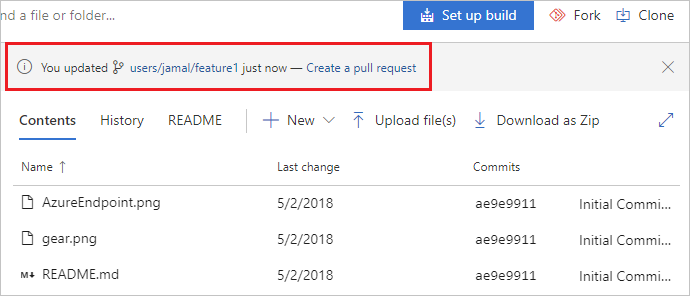
Les nouvelles demandes de tirage sont configurées pour fusionner votre branche dans la branche par défaut, qui, dans cet exemple, est
main. Le titre et la description sont préremplis avec votre message de validation.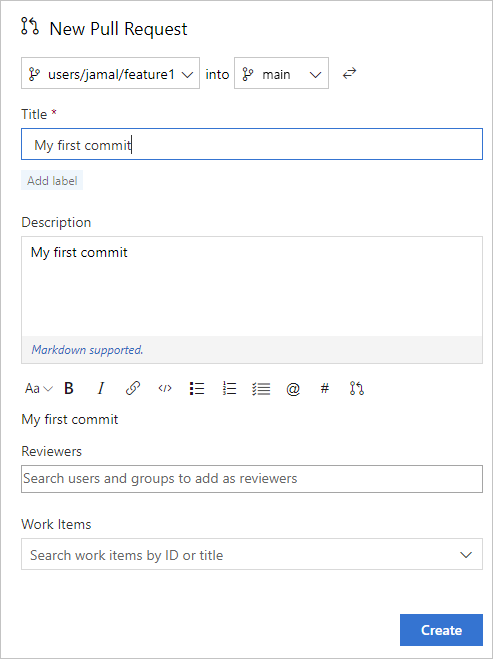
Vous pouvez ajouter des réviseurs et lier des éléments de travail à la demande de tirage.
Vous pouvez vérifier les fichiers inclus dans la demande de tirage en bas de la fenêtre Nouvelle demande de tirage.

Sélectionnez Créer.
Affichez les détails de la demande de tirage à partir de l’onglet Vue d’ensemble . Vous pouvez également afficher les fichiers modifiés, les mises à jour et les validations de la demande de tirage à partir des autres onglets.
Sélectionnez Terminer pour commencer le processus de finalisation de la demande de tirage.

Sélectionnez Terminer la fusion pour terminer la demande de tirage et fusionner le code dans la branche
main.
Note
Cet exemple présente les étapes de base de création et de finalisation d’une demande de tirage. Pour plus d’informations, consultez Créer, afficher et gérer les pull requests.
Les modifications sont désormais fusionnées dans la branche main, et la branche users/jamal/feature1 est supprimée sur le dépôt distant.
Afficher l'historique
Revenez au portail web et sélectionnez Historique à partir de la page Code pour afficher votre nouvelle validation.
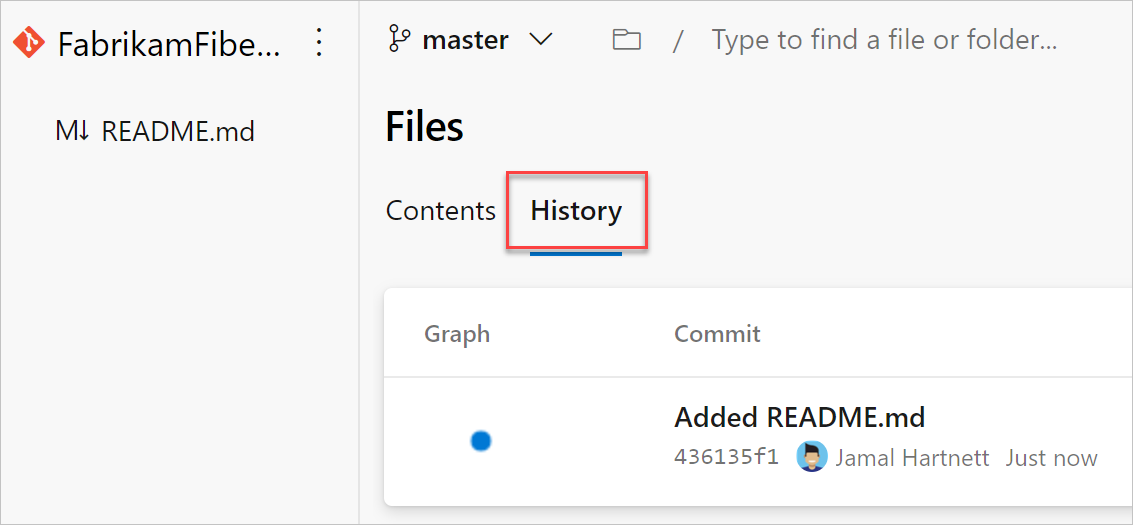
Basculez vers l’onglet Fichiers et sélectionnez le fichier README pour consulter vos modifications.

Nettoyer
Pour supprimer la copie locale de la branche, revenez à l’invite de commandes Git Bash et exécutez la commande suivante :
git checkout main
git pull origin main
git branch -d users/jamal/feature1
Cette action effectue les tâches suivantes :
- La commande
git checkout mainvous renvoie vers la branchemain. - La commande
git pull origin mainextrait la dernière version du code dans la branche principale, y compris vos modifications et le fait queusers/jamal/feature1ait été fusionné. - La commande
git branch -d users/jamal/feature1supprime la copie locale de cette branche.