Azure DevOps Services
Inscrivez-vous à Azure DevOps et commencez par le niveau gratuit des services. Pour obtenir une vue d’ensemble du service, consultez Qu’est-ce qu’Azure DevOps ?
Conditions préalables
| Catégorie |
Spécifications |
|
Browser |
Utilisez la dernière version de Microsoft Edge, Safari (Mac), Firefox ou Chrome. |
|
Compte |
Un compte Microsoft (professionnel, scolaire ou personnel) ou un compte GitHub. |
Remarque
Si votre organisation utilise l’ID Microsoft Entra (Azure AD), suivez le flux de connexion de votre organisation. Certaines organisations d’entreprise nécessitent l’authentification unique ou l’accès conditionnel qui peut affecter la façon dont vous vous connectez.
S'inscrire
Inscrivez-vous à Azure DevOps avec un compte Microsoft ou un compte GitHub.
S’inscrire avec un compte Microsoft personnel
Si vous n’en avez pas, créez un compte Microsoft.
Accédez à Azure DevOps et sélectionnez Commencer avec Azure.
Sélectionnez Essayer Azure gratuitement ou Paiement à l’utilisation.
Entrez les informations d’identification de votre compte Microsoft et passez par le processus d’inscription.
Azure DevOps crée une organisation :
- Si vous vous êtes inscrit à un compte Microsoft nouvellement créé, Azure DevOps crée un projet nommé après votre compte.
- Si vous vous êtes inscrit avec un compte Microsoft existant, passez à Créer un projet.
Connectez-vous à votre organisation à tout moment : https://dev.azure.com/{Your_Organization}.
S’inscrire avec un compte GitHub
Remarque
Si votre adresse e-mail GitHub est associée à une organisation dans Azure DevOps connectée à l’ID Microsoft Entra, vous ne pouvez pas vous connecter avec votre compte GitHub. Connectez-vous avec votre compte Microsoft Entra à la place.
Si vous n’en avez pas, créez un compte GitHub.
Accédez à Azure DevOps et sélectionnez Commencer avec Azure.
Sélectionnez se connecter avec GitHub.
Entrez les informations d’identification de votre compte et passez par le processus d’inscription. Vous êtes invité à Autoriser Microsoft-corp.
Azure DevOps crée une organisation. Connectez-vous à votre organisation à tout moment https://dev.azure.com/{Your_Organization}.
Azure DevOps active la stratégie d’accès invité externe par défaut.
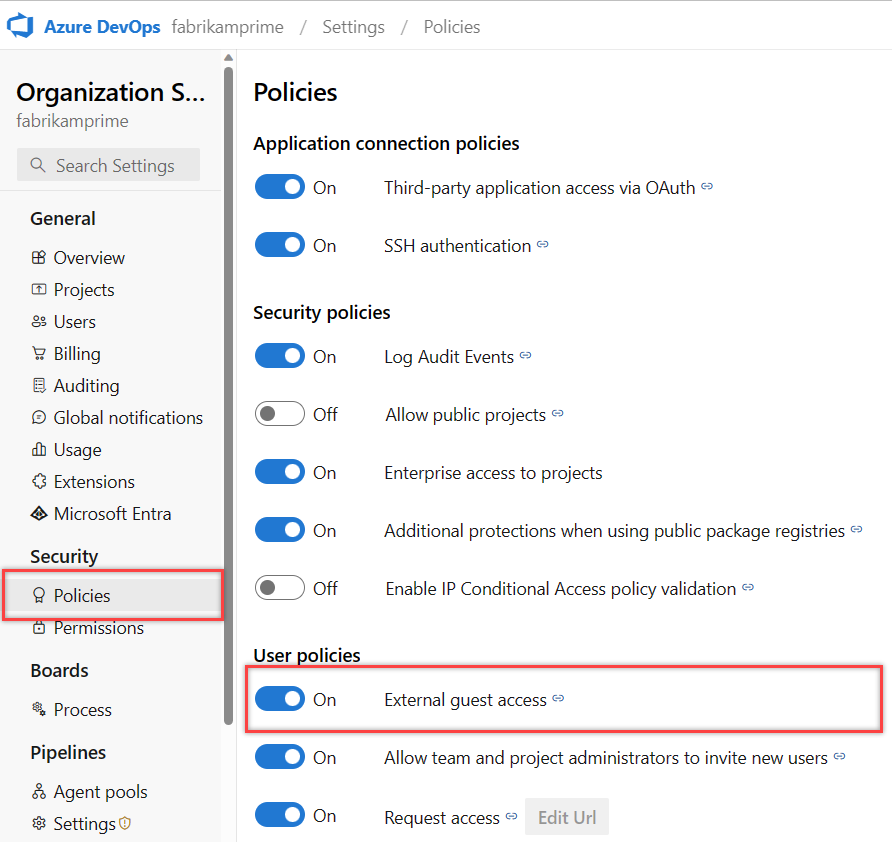
Une organisation est créée en fonction du compte que vous avez utilisé pour vous connecter. Connectez-vous à votre organisation à tout moment, (https://dev.azure.com/{Your_Organization}).
Vous pouvez renommer et supprimer votre organisation ou modifier l’emplacement de l’organisation. Pour plus d’informations, consultez Gérer les organisations.
Activer les invitations GitHub
La création d’une organisation Azure DevOps avec votre nom d’utilisateur GitHub active la stratégie d’accès invité externe par défaut. Pour les organisations existantes, votre administrateur peut activer cette fonctionnalité via paramètres de l’organisation>'onglet Stratégies.
Une fois le paramètre modifié, déconnectez-vous d’Azure DevOps, puis à partir d’une nouvelle session de navigateur, reconnectez-vous à l’organisation dev.azure.com/{Organization_Name} ou organizationName.visualstudio.com avec vos informations d’identification GitHub. Vous êtes reconnu en tant qu’utilisateur GitHub et l’expérience d’invitation GitHub est disponible pour vous.
Pour en savoir plus sur l'authentification GitHub, consultez Se connecter à GitHub/FAQs.
Inviter des collègues (ajouter des utilisateurs à votre organisation)
Après avoir créé une organisation, ajoutez des collègues afin qu’ils puissent accéder aux projets et référentiels.
Étapes d’invitation rapide
- Ouvrez les paramètres de votre organisation et choisissez Paramètres de l’organisation>Utilisateurs (ou Gérer les utilisateurs).
- Sélectionnez Inviter des utilisateurs et entrez des adresses e-mail. Affectez les niveaux d’accès et les rôles de projet en fonction des besoins.
- Si vous le souhaitez, ajoutez des utilisateurs à des équipes ou des groupes pour contrôler les autorisations et l’accès au projet.
Pour obtenir des instructions détaillées, consultez :
Activer l’assistance IA pour Azure DevOps
Pour améliorer la productivité dans votre flux de travail Azure DevOps, utilisez le serveur MCP Azure DevOps pour activer l’assistance ia avec vos données de projet. Obtenez des insights intelligents pour les standups quotidiens, la planification de sprint, les révisions de code, les rapports de projet, l’analyse des demandes de tirage et la gestion des éléments de travail, tout via des requêtes en langage naturel à votre assistant IA. Pour plus d’informations et des instructions d’installation, consultez la vue d’ensemble du serveur MCP Azure DevOps.
Étapes suivantes
Contenu connexe