Remarque
L’accès à cette page nécessite une autorisation. Vous pouvez essayer de vous connecter ou de modifier des répertoires.
L’accès à cette page nécessite une autorisation. Vous pouvez essayer de modifier des répertoires.
Cet article explique comment configurer et appliquer une stratégie de démarrage automatique pour les machines virtuelles Azure DevTest Labs. Le démarrage automatique démarre automatiquement les machines virtuelles lab aux heures et jours spécifiés.
Pour implémenter le démarrage automatique, vous devez d’abord configurer une stratégie de démarrage automatique pour le labo. Vous pouvez ensuite activer la stratégie pour les machines virtuelles de laboratoire individuelles. Exiger des machines virtuelles individuelles pour activer le démarrage automatique permet d’éviter les start-up inutiles susceptibles d’augmenter les coûts.
Vous pouvez également configurer des stratégies d’arrêt automatique pour les machines virtuelles lab. Pour plus d’informations, consultez Configurer l’autoshutdown pour les machines virtuelles de laboratoire dans DevTest Labs.
Prérequis
Aucun
Configurer le démarrage automatique pour le labo
Pour configurer une stratégie de démarrage automatique pour un laboratoire, procédez comme suit. After you configure the policy, enable autostart for each VM that you want to start automatically.
On your lab Overview page, select Configuration and policies under Settings in the left navigation.

Dans la page Configuration et stratégies , sélectionnez Démarrer automatiquement sous Planifications dans le volet de navigation gauche.
Select Yes for Allow auto-start.

Enter a Scheduled start time, select a Time zone, and select the checkboxes next to the Days of the week that you want to add to the schedule.
Select Save.


Ajouter des machines virtuelles à la planification de démarrage automatique
Après avoir configuré la stratégie de démarrage automatique, effectuez ces étapes pour chaque machine virtuelle que vous souhaitez démarrer automatiquement.
On your lab Overview page, select the VM under My virtual machines.
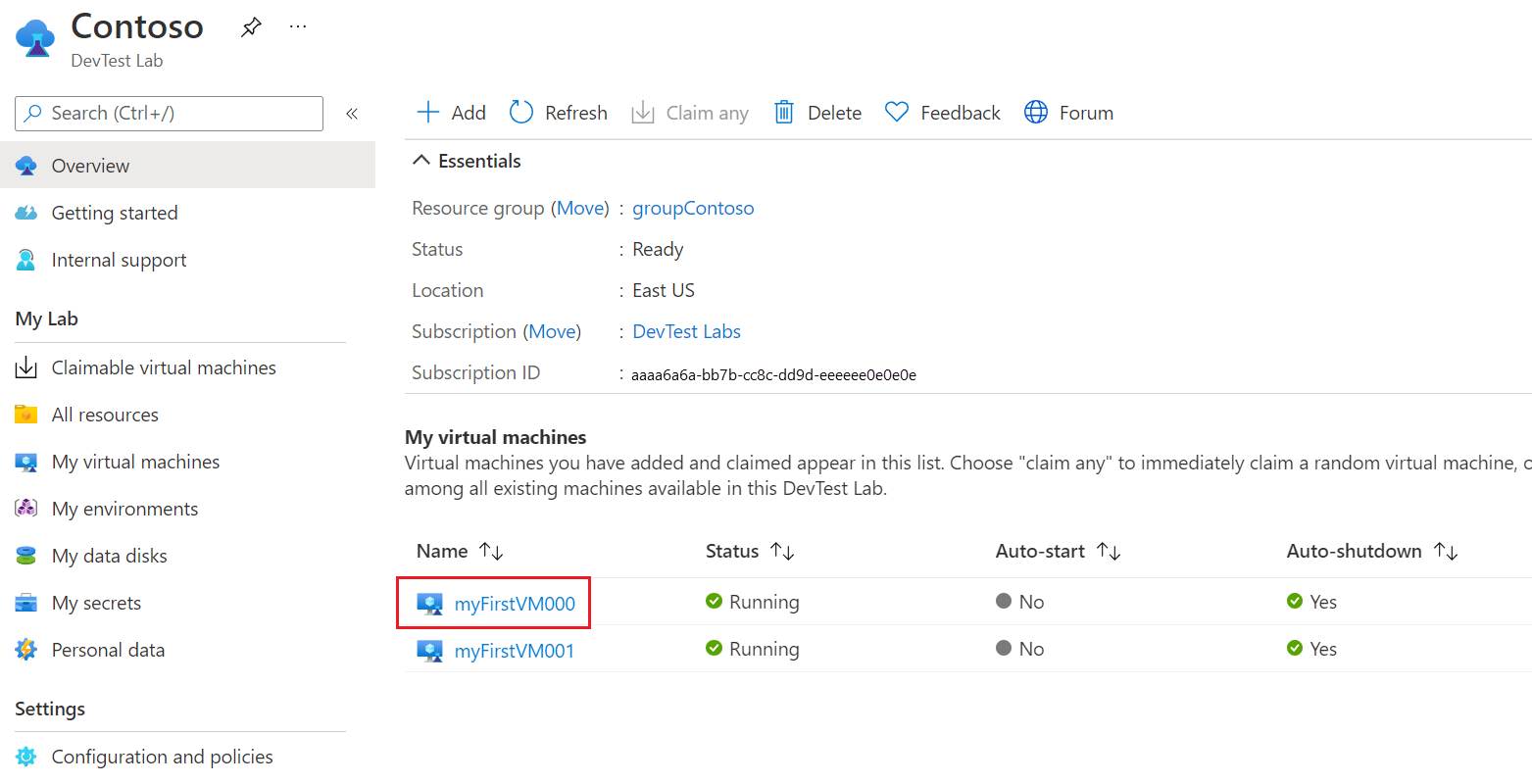
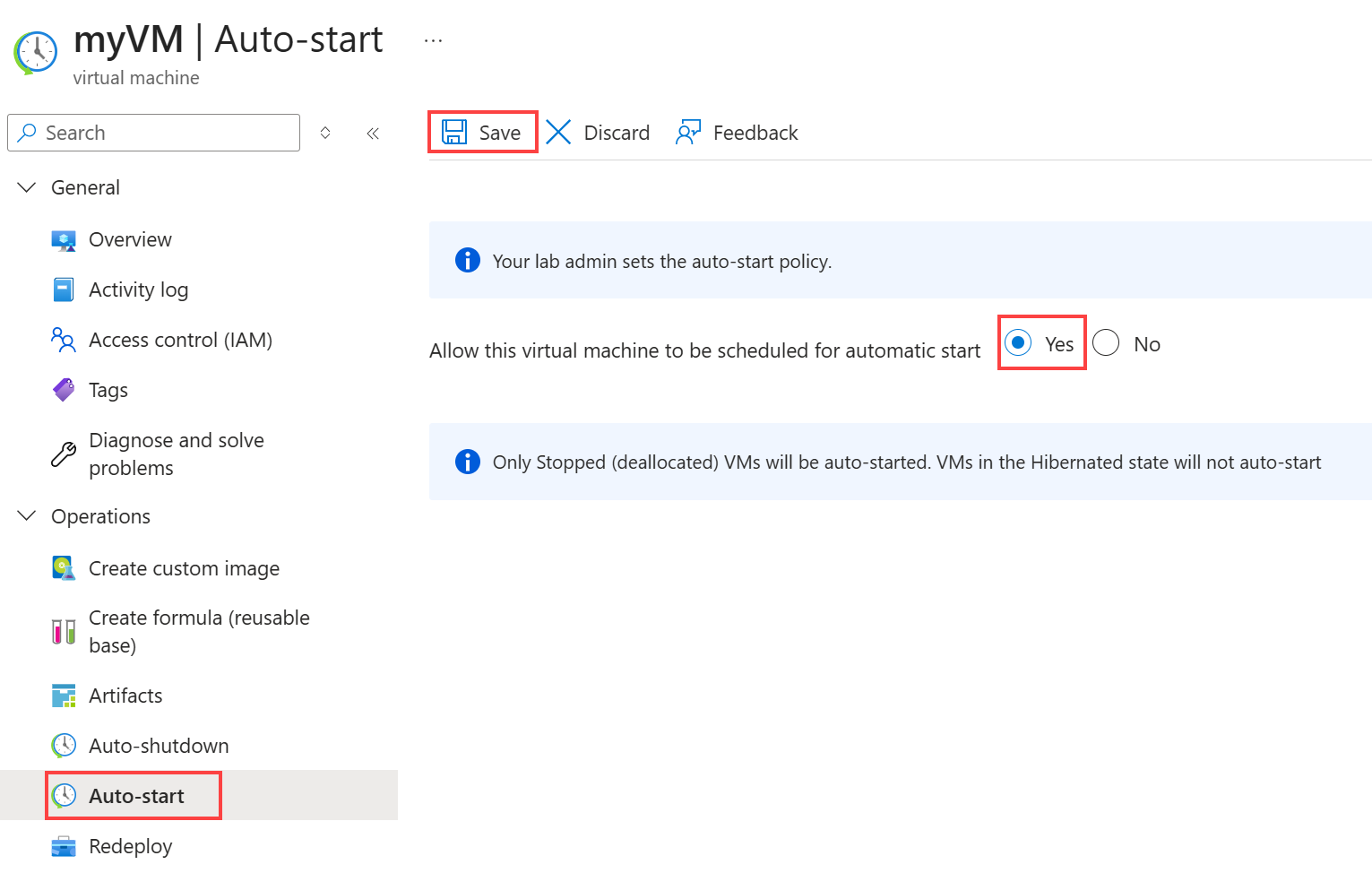
On the VM's Overview page, select Auto-start under Operations in the left navigation.
On the Auto-start page, select Yes for Allow this virtual machine to be scheduled for automatic start, and then select Save.
On the VM Overview page, your VM shows Opted-in status for autostart.

Vous pouvez également voir l’état de démarrage automatique de la machine virtuelle dans la page Vue d’ensemble du labo.


