Remarque
L’accès à cette page nécessite une autorisation. Vous pouvez essayer de vous connecter ou de modifier des répertoires.
L’accès à cette page nécessite une autorisation. Vous pouvez essayer de modifier des répertoires.
Vous pouvez rapidement et facilement redémarrer une machine virtuelle dans DevTest Labs en suivant les étapes décrites dans cet article. Tenez compte des éléments suivants avant de redémarrer une machine virtuelle :
La machine virtuelle doit être en cours d’exécution pour que la fonctionnalité de redémarrage soit activée.
Si vous êtes connecté à une machine virtuelle en cours d’exécution lorsque vous effectuez un redémarrage, vous devez vous reconnecter à la machine virtuelle après son redémarrage.
Si un artefact est appliqué lorsque vous redémarrez la machine virtuelle, vous pouvez recevoir un avertissement indiquant que l’artefact n’est peut-être pas appliqué :

Remarque
Si une machine virtuelle se bloque pendant l’application d’un artefact, le redémarrage de la machine virtuelle peut résoudre le problème.

Pour redémarrer une machine virtuelle :
Connectez-vous au portail Azure.
Accédez au laboratoire contenant la machine virtuelle à redémarrer.
Dans la liste des machines virtuelles, sélectionnez une machine virtuelle en cours d’exécution.
En haut de la page Vue d’ensemble de la machine virtuelle, sélectionnez Redémarrer :

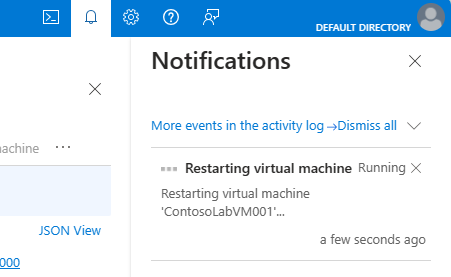
Surveillez l’état du redémarrage en sélectionnant le bouton Notifications dans le coin supérieur droit de la fenêtre :

Vous pouvez également redémarrer une machine virtuelle en cours d’exécution en sélectionnant le bouton de sélection associé (...) dans la liste Mes machines virtuelles :

Une fois la machine virtuelle redémarrée, vous pouvez vous reconnecter en sélectionnant Se connecter dans la page Vue d’ensemble de la machine virtuelle.