Remarque
L’accès à cette page nécessite une autorisation. Vous pouvez essayer de vous connecter ou de modifier des répertoires.
L’accès à cette page nécessite une autorisation. Vous pouvez essayer de modifier des répertoires.
Prerequisites
Avant de suivre ce didacticiel, consultez les articles de découverte et d’utilisation et de gestion de découverte pour comprendre les concepts clés mentionnés dans cet article.
Accès à votre surface d’attaque automatisée
Microsoft a préemptivement configuré les surfaces d’attaque de nombreuses organisations, en mappant leur surface d’attaque initiale en découvrant l’infrastructure connectée aux ressources connues. Nous recommandons à tous les utilisateurs de rechercher la surface d’attaque de leur organisation avant de créer une surface d’attaque personnalisée et d’exécuter d’autres découvertes. Ce processus permet aux utilisateurs d’accéder rapidement à leur inventaire lorsque Defender EASM actualise les données, en ajoutant des ressources supplémentaires et un contexte récent à votre Surface d’attaque.
Lorsque vous accédez d’abord à votre instance Defender EASM, sélectionnez Prise en main dans la section Général pour rechercher votre organisation dans la liste des surfaces d’attaque automatisées.
Sélectionnez ensuite votre organisation dans la liste, puis cliquez sur Générer ma surface d’attaque.
À ce stade, la découverte s’exécute en arrière-plan. Si vous avez sélectionné une surface d’attaque préconfigurée dans la liste des organisations disponibles, vous êtes redirigé vers l’écran Vue d’ensemble du tableau de bord où vous pouvez afficher des insights sur l’infrastructure de votre organisation en mode préversion. Passez en revue ces aperçus du tableau de bord pour vous familiariser avec votre surface d'attaque pendant que vous attendez que d'autres actifs soient découverts et ajoutés à votre inventaire. Lisez l’article Présentation des tableaux de bord pour plus d’informations sur la façon de dériver des insights de ces tableaux de bord.
Si vous remarquez des ressources manquantes ou que vous devez gérer d'autres entités qui pourraient ne pas être identifiées via l'infrastructure clairement liée à votre organisation, vous pouvez choisir d’exécuter des analyses personnalisées pour détecter ces actifs atypiques.
Personnalisation de la découverte
Les découvertes personnalisées sont idéales pour les organisations qui nécessitent une visibilité plus approfondie de l’infrastructure qui peut ne pas être immédiatement liée à leurs ressources initiales principales. En soumettant une liste plus étendue de ressources connues à utiliser comme points de départ pour la découverte, le moteur de découverte retourne un éventail plus vaste de ressources. La découverte personnalisée peut également aider les organisations à trouver une infrastructure disparate qui peut être liée aux unités commerciales indépendantes et aux entreprises acquises.
Groupes de découverte
Les découvertes personnalisées sont organisées en groupes de découverte. Ils sont des clusters de semence indépendants qui composent un seul processus de découverte et fonctionnent selon leurs propres programmes de récurrence. Les utilisateurs peuvent choisir d’organiser leurs groupes de découverte pour définir les actifs de la manière qui profite le mieux à leur entreprise et à leurs flux de travail. Parmi les options courantes, citons l’organisation par une équipe responsable/ une unité commerciale, des marques ou des filiales.
Création d’un groupe de découverte
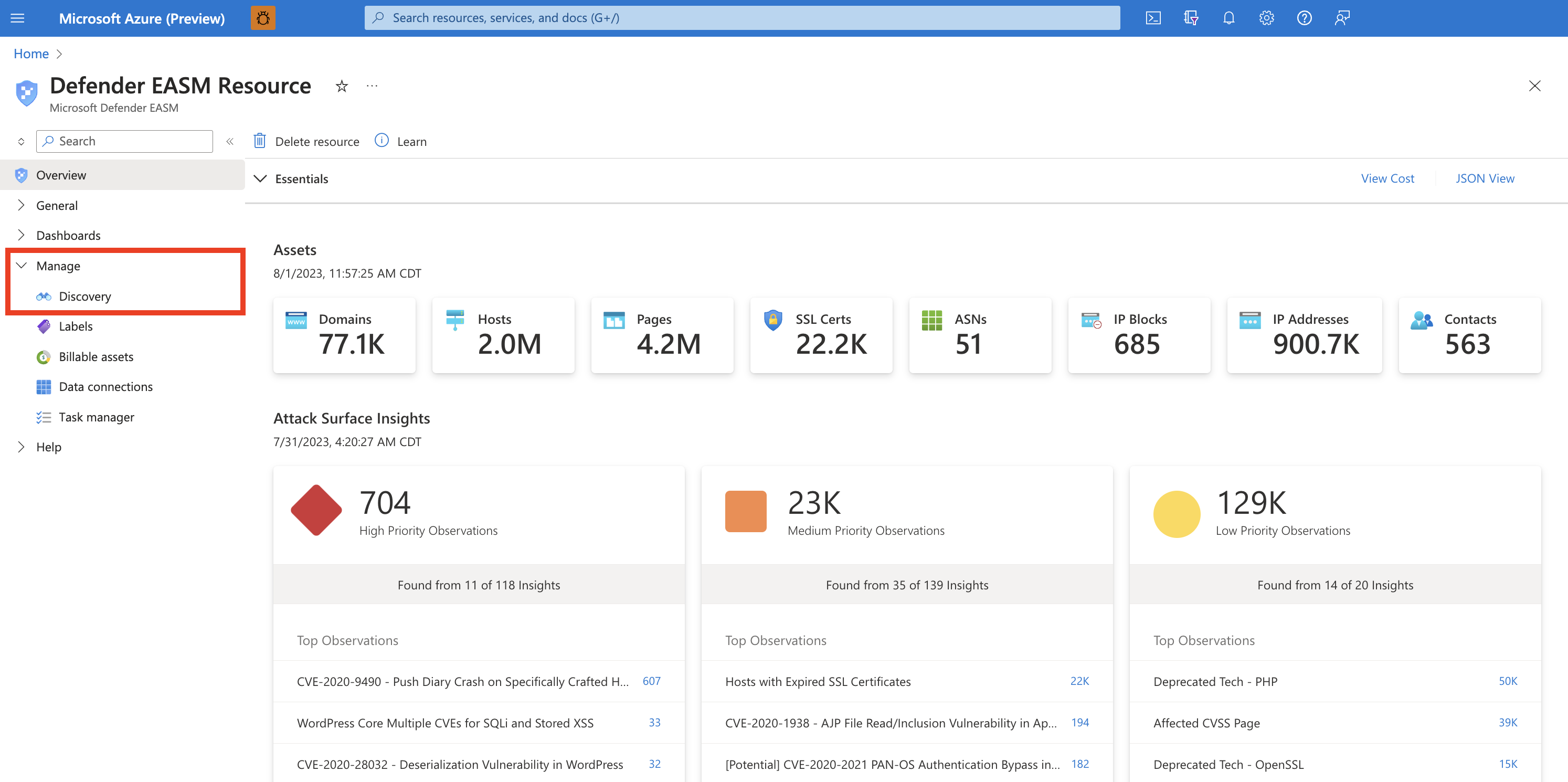
Sélectionnez le panneau Découverte sous la section Gérer dans la colonne de navigation de gauche.
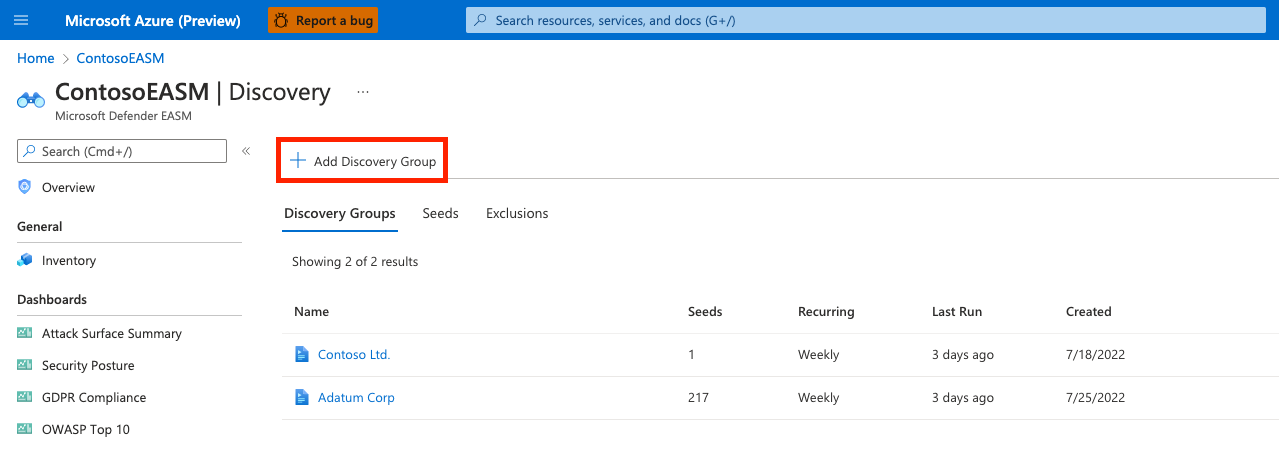
Cette page de découverte affiche par défaut votre liste de groupes de découverte. Cette liste est vide lorsque vous accédez d’abord à la plateforme. Pour exécuter votre première découverte, cliquez sur Ajouter un groupe de découverte.
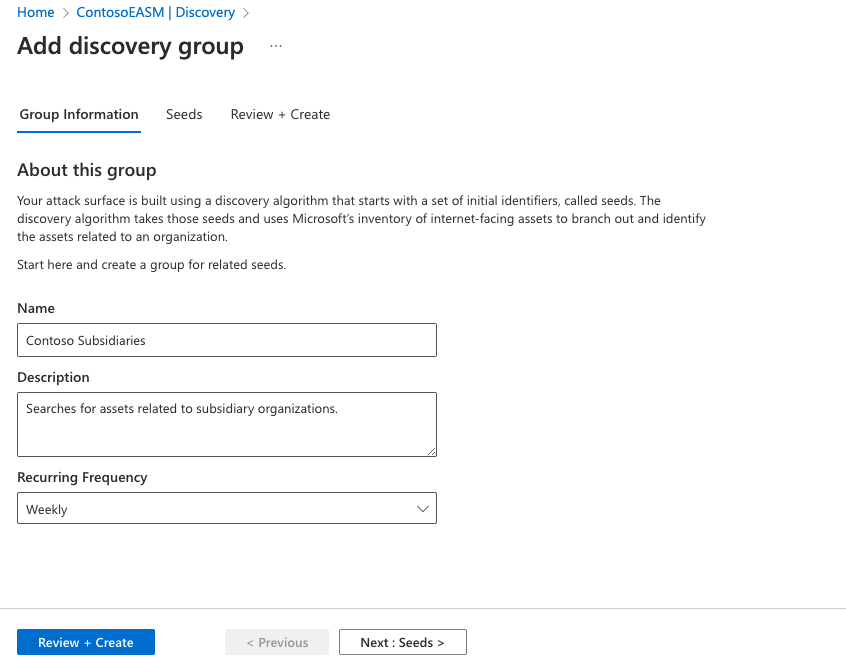
Commencez par nommer votre nouveau groupe de découverte et ajoutez une description. Le champ Fréquence récurrente vous permet de planifier des opérations de découverte pour ce groupe, pour rechercher de nouvelles ressources liées aux semences désignées de manière continue. La sélection de périodicité par défaut est Hebdomadaire ; Microsoft recommande cette cadence pour vous assurer que les ressources de votre organisation sont régulièrement surveillées et mises à jour. Pour une exécution unique de découverte, sélectionnez Jamais. Toutefois, nous recommandons aux utilisateurs de conserver la cadence hebdomadaire par défaut et de désactiver plutôt la surveillance historique dans leurs paramètres de groupe de découverte s’ils décident ultérieurement d’interrompre les exécutions de découverte récurrentes.
Sélectionner Suivant : Graines >
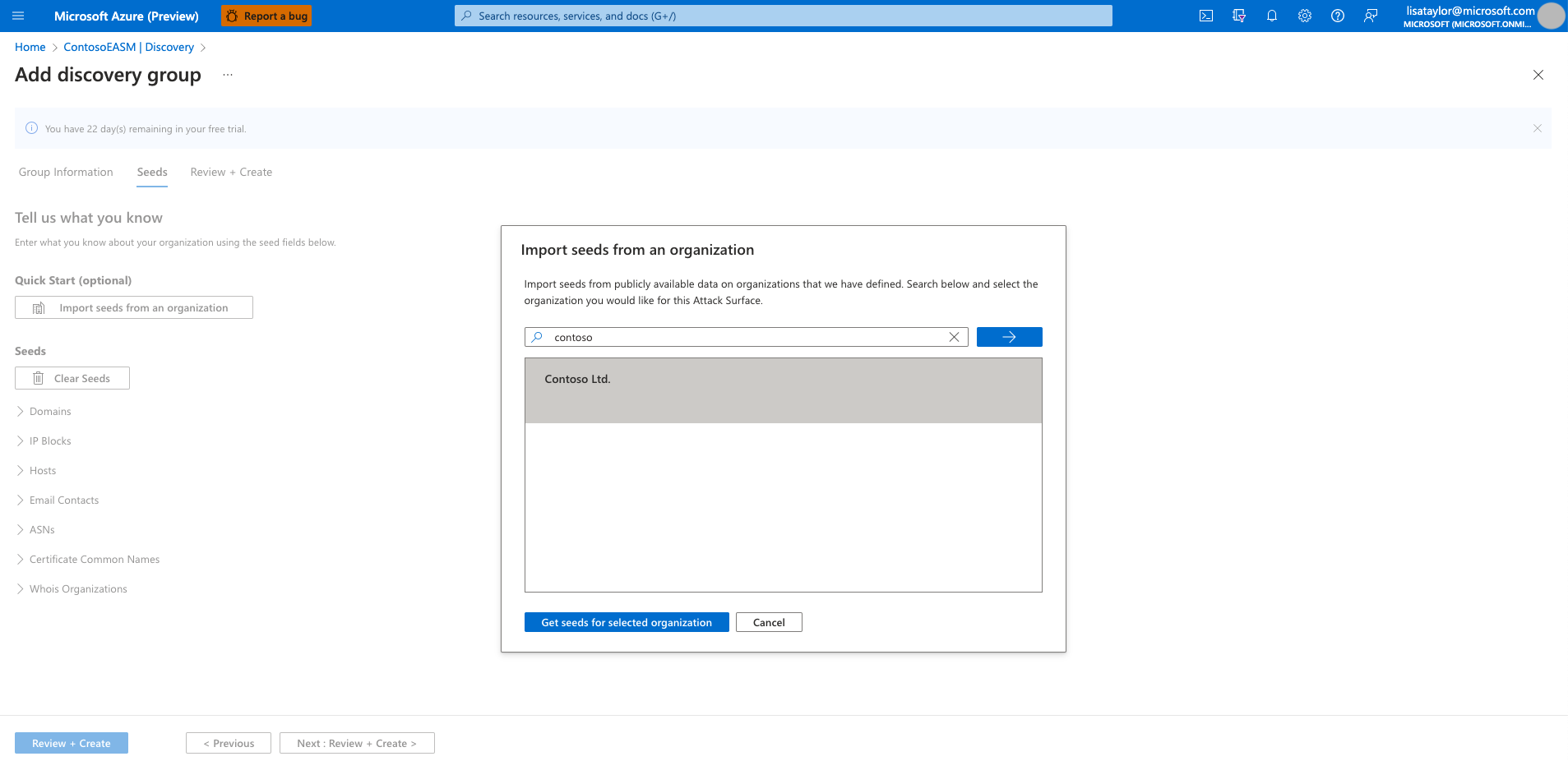
Ensuite, sélectionnez les graines que vous souhaitez utiliser pour ce groupe de découverte. Les semences sont des ressources connues qui appartiennent à votre organisation ; la plateforme Defender EASM analyse ces entités, en mappant leurs connexions à une autre infrastructure en ligne pour créer votre Surface d’attaque.
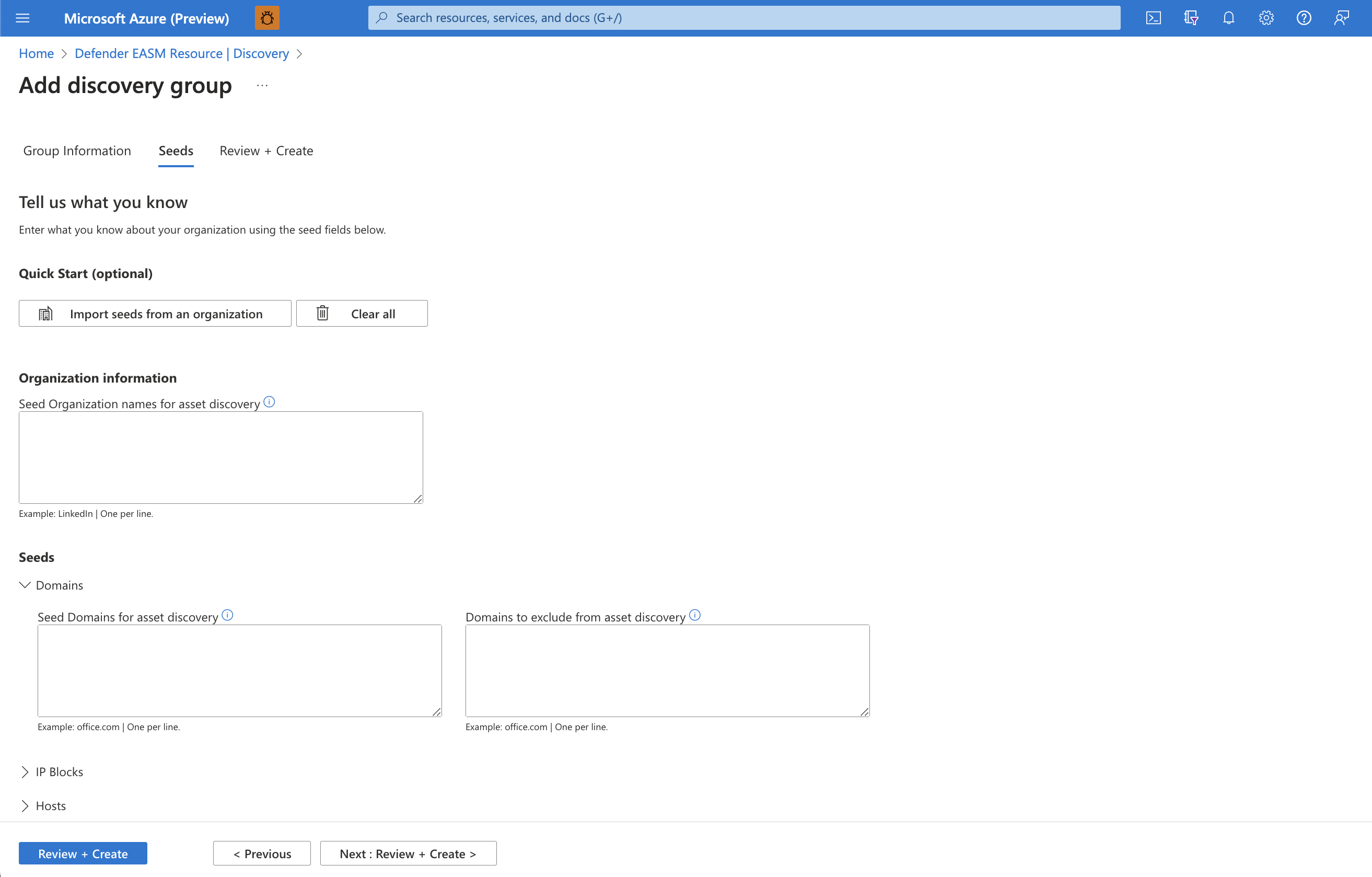
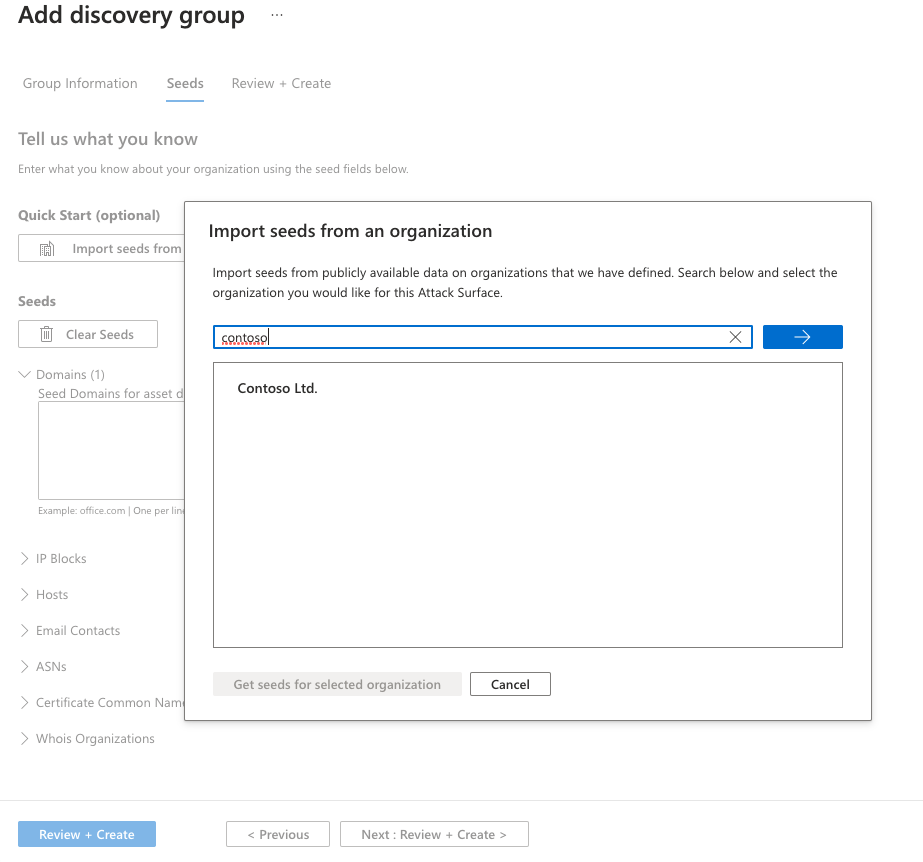
L’option Démarrage rapide vous permet de rechercher votre organisation dans une liste de surfaces d’attaque préremplies. Vous pouvez rapidement créer un groupe de découverte en fonction des ressources connues appartenant à votre organisation.
Les utilisateurs peuvent également entrer manuellement leurs graines. Defender EASM accepte les domaines, les blocs IP, les hôtes, les contacts de messagerie, les ASN et les organisations WhoIs comme valeurs initiales. Vous pouvez également spécifier des entités à exclure de la découverte de ressources pour vous assurer qu’elles ne sont pas ajoutées à votre inventaire si elles sont détectées. Par exemple, cela est utile pour les organisations qui ont des filiales qui seront probablement connectées à leur infrastructure centrale, mais qui n’appartiennent pas à votre organisation.
Une fois que vous avez sélectionné vos graines, sélectionnez Vérifier + Créer.
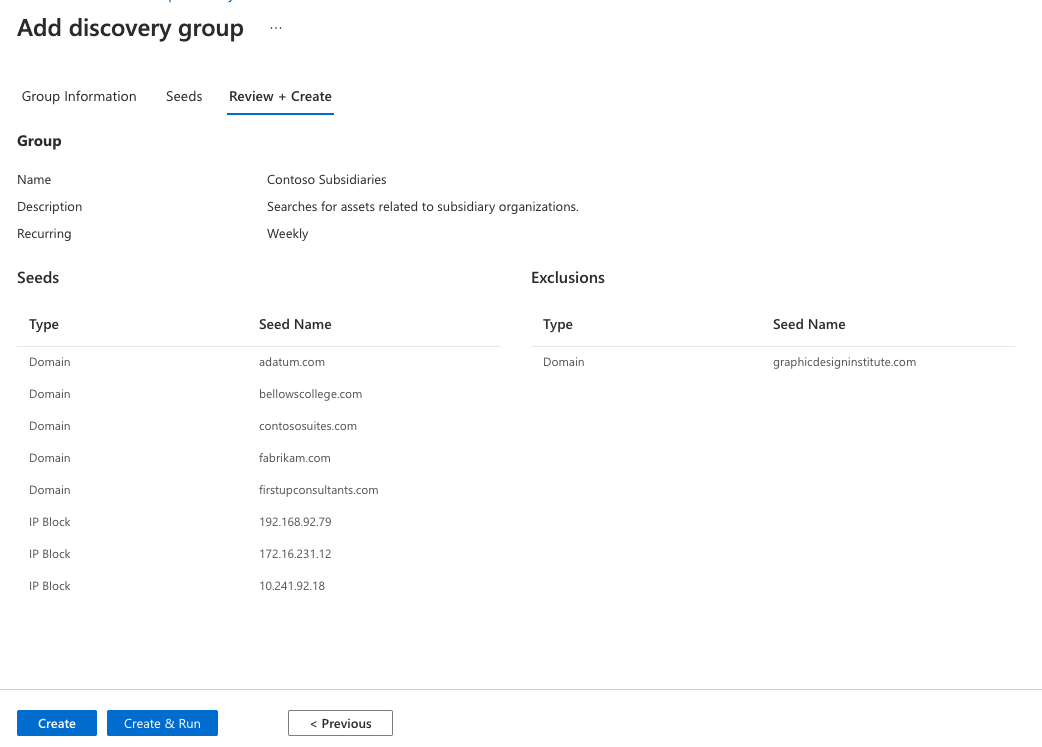
Passez en revue les informations de votre groupe et la liste des éléments de base, puis sélectionnez Créer et exécuter.
Vous revenez ensuite à la page de découverte principale qui affiche vos groupes de découverte. Une fois votre exécution de découverte terminée, vous pourrez voir de nouvelles ressources ajoutées à votre inventaire confirmé.