Remarque
L’accès à cette page nécessite une autorisation. Vous pouvez essayer de vous connecter ou de modifier des répertoires.
L’accès à cette page nécessite une autorisation. Vous pouvez essayer de modifier des répertoires.
Dans ce guide de démarrage rapide, vous allez configurer votre application IoT Central pour exporter des données Azure Data Explorer. Azure Data Explorer vous permet de stocker, d’interroger et de traiter les données de télémétrie à partir d’appareils tels que l’application smartphone IoT Plug-and-Play .
Dans ce guide de démarrage rapide, vous :
- Utilisez la fonctionnalité d’exportation de données dans IoT Central pour la télémétrie de l’application smartphone vers une base de données Azure Data Explorer.
- Utilisez Azure Data Explorer pour exécuter des requêtes sur les données de télémétrie.
L’exécution de ce guide de démarrage rapide entraîne un petit coût dans votre compte Azure pour l’instance Azure Data Explorer. Les deux premiers appareils de votre application IoT Central sont gratuits.
Prerequisites
- Un compte Azure avec un abonnement actif. Créez un compte gratuitement.
- Suivez le premier guide de démarrage rapide, démarrage rapide : utilisez votre smartphone en tant qu’appareil pour envoyer des données de télémétrie à une application IoT Central. Le deuxième guide de démarrage rapide, Démarrage rapide : Configurer des règles et des actions pour votre appareil dans Azure IoT Central, est facultatif.
- Vous avez besoin du préfixe d’URL de l’application IoT Central que vous avez choisi dans le premier guide de démarrage rapide, Démarrage rapide : utilisez votre smartphone comme appareil pour envoyer des données de télémétrie à une application IoT Central.
Utilisez l’environnement Bash dans Azure Cloud Shell. Pour obtenir plus d’informations, consultez Démarrage d’Azure Cloud Shell.

Si vous préférez exécuter des commandes de référence CLI localement, installez Azure CLI. Si vous exécutez sur Windows ou macOS, envisagez d’exécuter Azure CLI dans un conteneur Docker. Pour plus d’informations, consultez Comment exécuter Azure CLI dans un conteneur Docker.
Si vous utilisez une installation locale, connectez-vous à Azure CLI à l’aide de la commande az login. Pour terminer le processus d’authentification, suivez les étapes affichées dans votre terminal. Pour obtenir d’autres options de connexion, consultez S’authentifier auprès d’Azure à l’aide d’Azure CLI.
Lorsque vous y êtes invité, installez l’extension Azure CLI lors de la première utilisation. Pour plus d’informations sur les extensions, consultez Utiliser et gérer des extensions avec Azure CLI.
Exécutez az version pour rechercher la version et les bibliothèques dépendantes installées. Pour effectuer une mise à niveau vers la dernière version, exécutez az upgrade.
Installer les services Azure
Avant de pouvoir exporter des données à partir de votre application IoT Central, vous avez besoin d’un cluster et d’une base de données Azure Data Explorer. Dans ce guide de démarrage rapide, vous exécutez un script bash dans Azure Cloud Shell pour les créer et les configurer.
Le script effectue les étapes suivantes :
- Vous invite à vous connecter à votre abonnement Azure afin qu’il puisse générer un jeton du porteur pour authentifier les appels d’API REST.
- Crée un cluster et une base de données Azure Data Explorer.
- Crée une identité managée pour votre application IoT Central.
- Configure l’identité managée avec l’autorisation d’accéder à la base de données Azure Data Explorer.
- Ajoute une table à la base de données pour stocker les données de télémétrie entrantes à partir d’IoT Central.
Exécutez les commandes suivantes pour télécharger le script dans votre environnement Azure Cloud Shell :
wget https://raw.githubusercontent.com/Azure-Samples/iot-central-docs-samples/main/quickstart-cde/createADX.sh
chmod u+x createADX.sh
Utilisez la commande suivante pour exécuter le script :
- Remplacez par
CLUSTER_NAMEun nom unique pour votre cluster Azure Data Explorer. Le nom du cluster ne peut contenir que des lettres minuscules et des chiffres. La longueur du nom du cluster doit être comprise entre 4 et 22 caractères. - Remplacez par
CENTRAL_URL_PREFIXle préfixe d’URL que vous avez choisi dans le premier guide de démarrage rapide pour votre application IoT Central. - Lorsque vous y êtes invité, suivez les instructions pour vous connecter à votre compte. Il est nécessaire que le script se connecte, car il génère un jeton du porteur pour authentifier un appel d’API REST.
./createADX.sh CLUSTER_NAME CENTRAL_URL_PREFIX
Important
Ce script peut prendre 20 à 30 minutes.
Prenez note de la sortie de l’URL d’Azure Data Explorer générée par le script. Vous utiliserez cette valeur plus tard dans le guide de démarrage rapide.
Configurer l’exportation de données
Pour configurer la destination d’exportation de données à partir d’IoT Central :
- Accédez à la page d’exportation de données dans votre application IoT Central.
- Sélectionnez l’onglet Destinations , puis Ajoutez une destination.
- Entrez Azure Data Explorer comme nom de destination. Sélectionnez Azure Data Explorer comme type de destination.
- Dans l’URL du cluster, entrez l’URL d’Azure Data Explorer que vous avez notée précédemment.
- Dans le nom de la base de données, entrez phonedata.
- Dans le nom de la table, entrez l’accélération.
- Dans Autorisation, sélectionnez Identité managée affectée par le système.
- Cliquez sur Enregistrer.
Pour configurer l’exportation de données :
Dans la page Exportation de données , sélectionnez l’onglet Exportations , puis Ajoutez une exportation.
Entrez l’accéléromètre du téléphone comme nom d’exportation.
Sélectionnez Télémétrie comme type de données à exporter.
Utilisez les informations du tableau suivant pour ajouter deux filtres :
Nom Operator Valeur Modèle d’appareil Est égal à IoT Plug-and-Play mobile Capteurs/accélération/X Exists N/A Assurez-vous que l’option d’exportation des données si toutes les conditions sont remplies est définie.
Ajoutez Azure Data Explorer en tant que destination.
Ajoutez une transformation de données à la destination. Ajoutez la requête suivante dans le champ 2. Générer la requête de transformation de la page Transformation de données :
import "iotc" as iotc;
{
    Device: .device.id,
    EnqueuedTime: .enqueuedTime,
    X: .telemetry | iotc::find(.name == "accelerometer").value.x,
    Y: .telemetry | iotc::find(.name == "accelerometer").value.y,
    Z: .telemetry | iotc::find(.name == "accelerometer").value.z
}
Pour voir comment la transformation fonctionne et expérimente la requête, collez l’exemple de message de télémétrie suivant dans 1. Ajoutez votre message d’entrée :
{
  "messageProperties": {},
  "device": {
    "id": "8hltz8xa7n",
    "properties": {
      "reported": []
    },
    "approved": true,
    "types": [],
    "name": "8hltz8xa7n",
    "simulated": false,
    "provisioned": true,
    "modules": [],
    "templateId": "urn:modelDefinition:vlcd3zvzdm:y425jkkpqzeu",
    "templateName": "IoT Plug and Play mobile",
    "organizations": [],
    "cloudProperties": [],
    "blocked": false
  },
  "component": "sensors",
  "applicationId": "00001111-aaaa-2222-bbbb-3333cccc4444",
  "messageSource": "telemetry",
  "telemetry": [
    {
      "id": "dtmi:azureiot:PhoneSensors:__accelerometer;1",
      "name": "accelerometer",
      "value": {
        "x": 0.09960123896598816,
        "y": 0.09541380405426025,
        "z": 9.907781600952148
      }
    }
  ],
  "enqueuedTime": "2021-11-12T10:01:30.588Z",
  "enrichments": {}
}
Enregistrez la transformation. Enregistrez ensuite la définition d’exportation de données.

Attendez que l’état d’exportation affiche Correct :

Interroger des données exportées
Pour interroger les données de télémétrie exportées :
Utilisez l'URL Azure Data Explorer fournie par le script que vous avez exécuté précédemment pour naviguer vers votre environnement Azure Data Explorer.
Développez le nœud du cluster et sélectionnez la base de données phonedata . L’étendue de la fenêtre de requête passe à
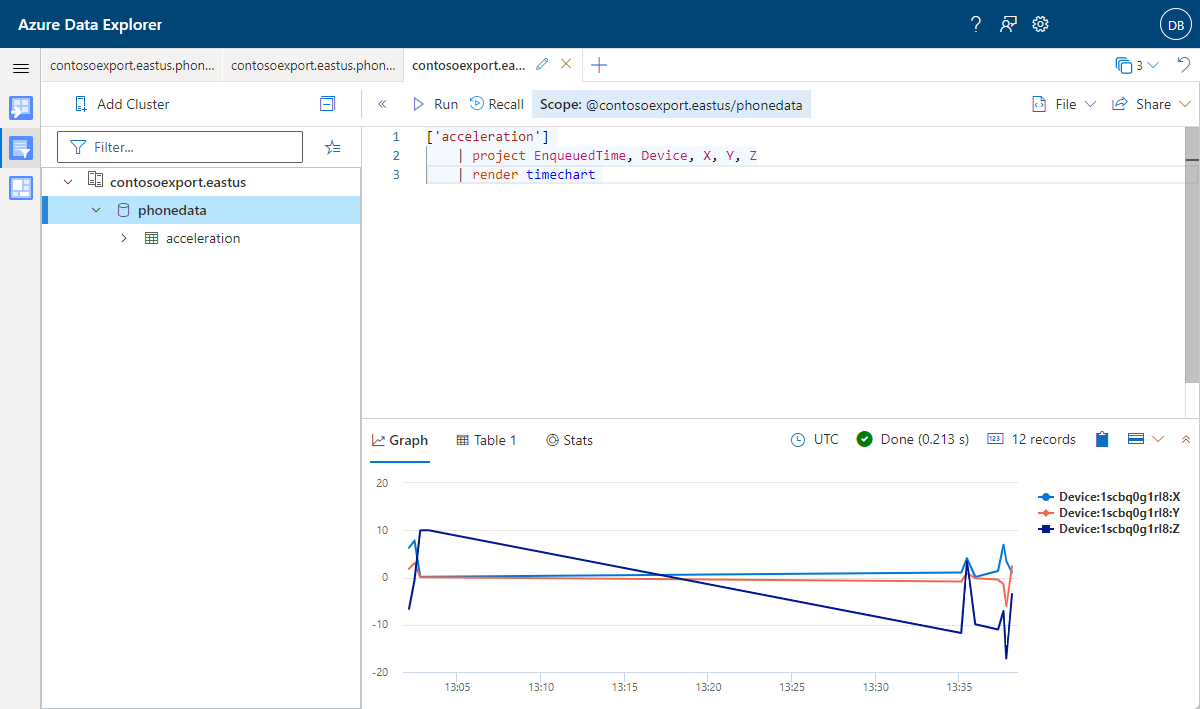
Scope:yourclustername.eastus/phonedata.Dans Azure Data Explorer, ouvrez un nouvel onglet et collez la requête Kusto suivante, puis sélectionnez Exécuter pour tracer les données de télémétrie de l’accéléromètre :
['acceleration']
    | project EnqueuedTime, Device, X, Y, Z
    | render timechart
Vous devrez peut-être attendre plusieurs minutes pour collecter suffisamment de données. Pour voir les valeurs de télémétrie changer, essayez de conserver votre téléphone dans différentes orientations :
Nettoyer les ressources
Si vous n’envisagez pas de suivre d’autres guides de démarrage rapide ou didacticiels IoT Central, vous pouvez supprimer votre application IoT Central :
- Dans votre application IoT Central, accédez à Gestion des applications>.
- Sélectionnez Supprimer , puis confirmez votre action.
Pour supprimer l’instance Azure Data Explorer de votre abonnement et éviter d’être facturé inutilement, supprimez le groupe de ressources IoTCentralExportData-rg du portail Azure ou exécutez la commande suivante dans Azure Cloud Shell :
az group delete --name IoTCentralExportData-rg
Étape suivante
Dans ce guide de démarrage rapide, vous avez appris à exporter en continu des données d’IoT Central vers un autre service Azure.
Maintenant que vous savez maintenant exporter vos données, l’étape suivante suggérée consiste à :