Remarque
L’accès à cette page nécessite une autorisation. Vous pouvez essayer de vous connecter ou de modifier des répertoires.
L’accès à cette page nécessite une autorisation. Vous pouvez essayer de modifier des répertoires.
S’applique à : Azure Logic Apps (Consommation + Standard)
Azure Logic Apps fournit des modèles prédéfinis, réutilisables d’automatisation et de flux de travail d’intégration que vous pouvez utiliser pour accélérer le processus de création d’applications d’intégration. Ces modèles suivent des modèles couramment utilisés, et vous aident à rationaliser le développement en offrant un point de départ ou une ligne de base avec une logique métier et des configurations prédéfinies.
Les modèles peuvent inclure un ou plusieurs flux de travail, ainsi que leurs connexions, paramètres et documentation. Azure Logic Apps offre les types de modèles suivants :
| Type de modèle | Descriptif |
|---|---|
| Flux de travail | Modèles réutilisables qui créent des flux de travail uniques. |
| Accélérateurs | Solutions groupées qui contiennent plusieurs flux de travail associés. |
Vous trouverez ces modèles dans la galerie de modèles, qui s’ouvre lorsque vous choisissez de créer un flux de travail en commençant par un modèle. La galerie contient déjà des modèles créés par Microsoft pour les modèles de conception et d’intégration courants.
Non seulement pouvez-vous lancer le développement à l’aide de modèles de flux de travail, mais vous pouvez créer et publier des modèles de flux de travail pour l’utilisation de votre organisation seul dans un abonnement Azure ou les partager avec d’autres personnes. Votre modèle peut inclure des artefacts tels que des schémas, des cartes et des assemblys personnalisés.
Les modèles organisationnels vous permettent de normaliser les modèles d’intégration, de partager les meilleures pratiques et de réutiliser des solutions dans votre entreprise en interne sans les rendre publiques. Cette fonctionnalité est particulièrement utile pour les entreprises qui souhaitent promouvoir la cohérence tout en gardant les options ouvertes pour la flexibilité. Que vos scénarios incluent l’incorporation d’API internes, la gestion d’une logique spécifique au domaine ou l’application de modèles architecturaux, les modèles d’organisation vous aident à mettre à l’échelle et à croître pendant que vous restez en contrôle.
Les modèles Azure Logic Apps vous offrent également les fonctionnalités suivantes :
Publiez des modèles en mode test ou production, ce qui vous permet d’expérimenter et de conserver les versions en toute sécurité.
Utilisez directement des API et des systèmes internes dans des modèles sans avoir à les externaliser.
Téléchargez des packages de modèles et ajoutez-les éventuellement au référentiel de modèles de flux de travail public pour Azure Logic Apps dans GitHub.
Faites passer vos modèles de test en production à l’aide de la gestion intégrée du cycle de vie dans Azure DevOps, ce qui permet à votre équipe de structurer, mais de préserver l’agilité.
En tant que ressources de première classe dans Azure, les modèles prennent en charge le contrôle d’accès en fonction du rôle Azure (RBAC).
Vous pouvez gérer des autorisations de modèle comme n’importe quelle autre ressource Azure.
Ces autorisations respectent les étendues d’abonnement et de rôle, ce qui signifie que les développeurs peuvent voir et accéder uniquement à ces modèles dans les abonnements où les développeurs ont accès.
Cette fonctionnalité offre un contrôle de niveau entreprise sur les personnes autorisées à créer, afficher et déployer des modèles. Vous disposez d’un contrôle total sur la façon dont vous souhaitez organiser les modèles afin de vous assurer que les bonnes équipes accèdent aux modèles d’automatisation dont elles ont besoin.
La capture d’écran suivante montre la galerie de modèles de flux de travail délimitée à une organisation et un abonnement Azure avec des exemples de modèles qui affichent des étiquettes d’état telles que test et production :

Ce guide montre comment créer et publier un modèle de flux de travail de la manière suivante :
Pour une utilisation réservée à votre organisation seulement. Consultez Créer un modèle de flux de travail - Portail Azure.
Ce chemin d’accès vous permet de créer votre modèle à l’aide de l’Assistant dans le portail Azure pour spécifier les flux de travail d’application logique source, les informations sur votre modèle et les options à publier pour les tests avant de libérer le modèle en production.
Pour l'usage de tous les clients Azure. Consultez Créer un modèle de flux de travail - Manuel.
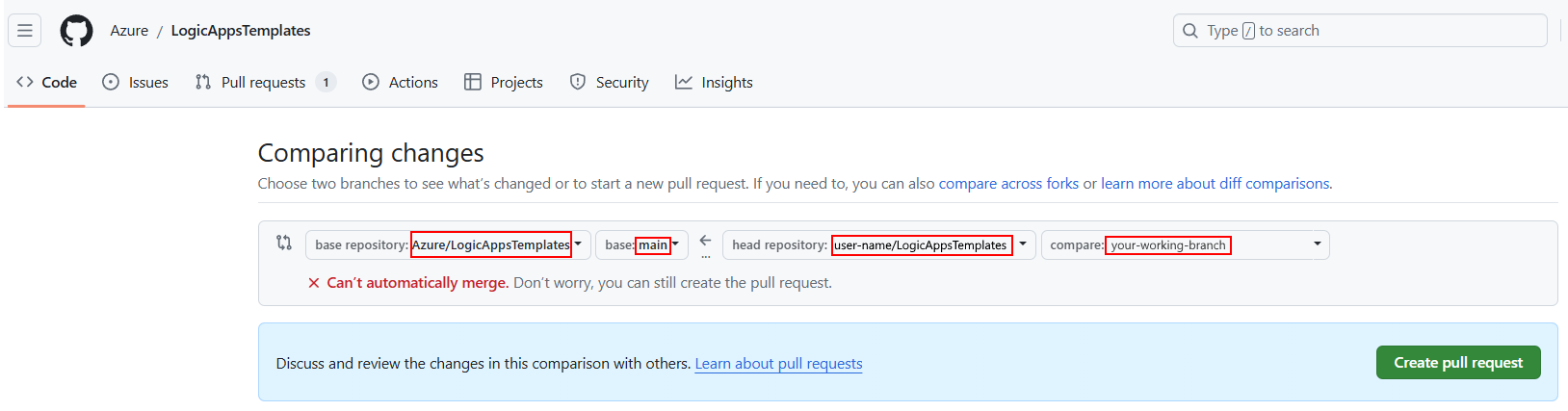
Ce chemin d’accès nécessite de créer un package de modèle et de soumettre le package en tant que demande de tirage au référentiel de modèles de flux de travail public pour Azure Logic Apps dans GitHub.
Conditions préalables
Un compte et un abonnement Azure. Si vous n’avez pas encore d’abonnement, vous pouvez vous inscrire pour obtenir un compte Azure gratuitement.
Ressource d'application logique en mode Consommation ou Standard et flux de travail déployés à utiliser comme définition du flux de travail source pour le modèle.
Votre ressource d’application logique et votre workflow doivent être déployés avant de créer votre modèle. Veillez à paramétrer correctement les valeurs que l’utilisateur final du workflow doit fournir, plutôt que de coder en dur ces valeurs.
Si vous n’avez pas cette ressource et ce flux de travail, consultez les articles suivants :
Captures d’écran montrant les images d’aperçu en mode lecture seule pour le flux de travail que le modèle crée. Utilisez l’extension de nom de fichier .png pour ces captures d’écran. Ces images d’aperçu du modèle s’affichent dans le volet vue d’ensemble du modèle dans la galerie de modèles.
Pour stocker ces images afin que votre modèle puisse les utiliser, vous avez besoin d’un compte de stockage Azure et d’un conteneur d’objets blob.
Pour créer ces images, procédez comme suit :
Dans le portail Azure, ouvrez la ressource d’application logique source et le flux de travail dans le concepteur.
Configurez le flux de travail pour créer deux captures d’écran : une version qui fonctionne avec le thème clair d’un navigateur web et une autre version qui fonctionne avec le thème sombre d’un navigateur web.
Créez les captures d’écran à l’aide de votre outil de capture d’écran préféré. N’incluez pas trop d’espaces blancs autour du workflow.
Enregistrez chaque image à l’aide de l’extension de nom de fichier .png et d’un nom qui suit les conventions de noms et de style, par exemple, < le nom> de l’image-light.png et < le nom> de l’image-dark.png.
Ajoutez vos images au conteneur Blob dans votre compte de stockage Azure. Copiez et enregistrez l’URL de l’objet blob pour chaque image afin de pouvoir référencer ultérieurement les images à partir de votre modèle.
Important
L’URL inclut une clé de signature d’accès partagé (SAP) ou un jeton qui accorde des autorisations, par exemple, aux services de stockage. Veillez à protéger votre clé SAP comme vous le feriez pour protéger une clé de compte contre toute utilisation non autorisée.
Meilleures pratiques
Cette liste fournit les meilleures pratiques à suivre lorsque vous créez votre modèle de flux de travail :
N’utilisez pas de propriétés codées en dur et leurs valeurs dans les définitions de déclencheur et d’action.
Fournissez plus de contexte sur les définitions de déclencheur et d’action en ajoutant des commentaires descriptifs et utiles.
Ressources et workflows d’application logique standard
Utilisez les opérations intégrées dans la mesure du possible. Par exemple, le connecteur Stockage Blob Azure contient les versions suivantes disponibles pour les workflows Standard :
Les opérations intégrées des fournisseurs de services apparaissent dans la galerie de connecteurs sous le filtre Built-in. Ces versions sont hébergées et exécutées avec le runtime Azure Logic Apps monolocataire, offrant de meilleures performances, un meilleur débit, et d'autres avantages.
Les opérations du connecteur d’API managée hébergées par Azure apparaissent dans la galerie de connecteurs sous le filtre partagé . Ces versions sont hébergées et exécutées dans Azure multilocataire à l’aide de ressources globales partagées.
Créer un modèle de flux de travail
Selon que vous souhaitez rendre votre modèle de flux de travail disponible uniquement pour votre organisation ou pour tout le monde dans Azure, suivez les étapes correspondantes :
Ces étapes décrivent comment créer et publier un modèle de flux de travail disponible uniquement pour les membres d’un abonnement Azure spécifique.
Dans la zone de recherche du portail Azure , recherchez et sélectionnez des modèles d’applications logiques.
Dans la barre d’outils des modèles Logic Apps , sélectionnez Créer.
Dans la page Créer un modèle Azure Logic Apps , sous l’onglet Informations de base , fournissez les informations suivantes :
Paramètre Obligatoire Valeur Descriptif Abonnement Oui < Nom de l’abonnement Azure> Abonnement Azure à utiliser avec le modèle de flux de travail. Groupe de ressources Oui < nom du groupe de ressources> Nom du groupe de ressources Azure à utiliser avec le modèle. Nom Oui < nom du modèle> Nom de la ressource de modèle de flux de travail. Région Oui < Région Azure> Région Azure pour laquelle créer la ressource de modèle de processus. Quand vous avez terminé, sélectionnez Vérifier + créer. Passez en revue les informations fournies, puis sélectionnez Créer.
Azure crée la ressource de modèle.
Ensuite, choisissez la définition de flux de travail source à utiliser pour votre modèle.
Choisir la définition de flux de travail source
Dans le menu de ressource du modèle, sous Modèle, sélectionnez Modèle.
Dans la page Modèle , sous l’onglet Flux de travail , sélectionnez Ajouter.
Dans le volet Gérer les flux de travail dans ce volet de modèle, sous l’onglet Choisir des flux de travail , fournissez les informations suivantes :
Paramètre Obligatoire Valeur Descriptif Abonnement Oui < Nom de l’abonnement Azure> Nom de l’abonnement Azure lié à l’application de logique source. Groupe de ressources Oui < nom du groupe de ressources> Nom du groupe de ressources Azure avec l’application logique source. Instance d’application logique Oui < source-logic-app> Nom de l’application logique source avec le flux de travail que vous souhaitez utiliser. Flux de travail Oui < flux de travail source> Pour une application logique de consommation, sélectionnez le seul workflow existant à utiliser dans votre modèle.
Pour une application logique standard, sélectionnez au moins un workflow à utiliser dans votre modèle.Lorsque vous avez terminé, sélectionnez Suivant.
Sous l’onglet Configurer les flux de travail , fournissez les informations suivantes pour chaque flux de travail source sélectionné :
Paramètre Obligatoire Valeur Descriptif Nom du flux de travail Oui < JSON-workflow-name> Nom JSON du flux de travail qui ne peut utiliser que des lettres minuscules, des chiffres et des traits d’union et que vous ne pouvez renommer qu’une seule fois. État Oui Avec état ou sans état Indique s’il faut enregistrer et stocker l’historique des exécutions de flux de travail, les entrées d’opération et les sorties d’opération, par défaut. Résumé Oui < brève description> Résumé de haut niveau court sur l’objectif du modèle. Description Non < description détaillée> Description avec des informations plus détaillées sur le modèle. Conditions préalables Non < Conditions préalables> Toutes les exigences dont vous avez besoin avant de pouvoir utiliser le modèle. Dans la section Images de flux de travail , fournissez les images d’aperçu du flux de travail à utiliser pour le volet vue d’ensemble du modèle dans la galerie de modèles. Ce volet inclut d’autres informations de modèle.
Image de flux de travail Descriptif URL SAS en mode clair URL SAS de l’image d’aperçu du flux de travail en mode clair stockée dans un conteneur de blobs de votre compte de stockage Azure. URL SAS en mode sombre URL SAS de l’image d’aperçu du flux de travail en mode sombre stockée dans un conteneur de blobs de votre compte de stockage Azure. Lorsque vous avez terminé, sélectionnez Enregistrer.
Vous pouvez enregistrer votre modèle à tout moment pendant le processus de création. Chaque fois que vous enregistrez votre progression, la validation s’exécute automatiquement pour déterminer si des erreurs existent, par exemple, des actions non prises en charge ou des valeurs non paramétrables. Vous n’avez pas besoin de corriger immédiatement les erreurs lorsque vous les trouvez, mais vous devez les corriger avant la publication.
Sous l’onglet Connexions , passez en revue et confirmez les connexions qu’Azure extrait automatiquement des flux de travail sources.
Vous n’avez pas besoin d’effectuer d’autres actions.
Ensuite, sélectionnez Suivant.
Personnaliser les paramètres
Sous l’onglet Paramètres , ajoutez la personnalisation des paramètres souhaités pour le flux de travail.
Sous l’onglet Paramètres , sélectionnez l’icône de modification du paramètre.
Fournissez les informations suivantes pour le paramètre :
Propriété Obligatoire Descriptif Nom d'affichage Oui Nom du paramètre qui s’affiche dans le portail Azure. Valeur par défaut Non Valeur par défaut du paramètre. Description Non La description de l'objectif du paramètre. Champ obligatoire Non Indique si le flux de travail nécessite le paramètre. Lorsque vous avez terminé, sélectionnez Enregistrer.
Fournir des informations sur le modèle
L’onglet Profil spécifie des informations sur votre modèle qui apparaît dans la galerie de modèles, par exemple, le nom complet du modèle, le nom d’éditeur, les connecteurs et d’autres métadonnées.
Sous l’onglet Profil , fournissez les informations suivantes sur votre modèle :
Propriété Obligatoire Descriptif Nom d'affichage Oui Nom d’affichage du modèle de flux de travail qui apparaît dans la galerie de modèles. Par Oui Nom de l’éditeur du modèle de flux de travail. Résumé Oui Description du flux de travail créé par le modèle. Connecteurs proposés Oui Sélectionnez les types de connecteurs principaux dans le modèle de flux de travail. Catégorie Non Catégorie à laquelle appartient le modèle. Étiquettes Non Toutes les balises que vous souhaitez utiliser pour étiqueter le flux de travail. Ensuite, sélectionnez Suivant.
Sous l’onglet Résumé , passez en revue et confirmez toutes les informations fournies.
Publier pour les tests
Lorsque vous êtes prêt à tester votre modèle, vous pouvez publier votre modèle à des fins de test.
Sous l’onglet Résumé ou un onglet précédent, en bas de l’onglet, dans la liste Enregistrer , sélectionnez Enregistrer + publier pour les tests.

Azure publie le modèle, qui affiche l’étiquette Test , dans la galerie de modèles.
Pour tester votre nouveau modèle, suivez les étapes décrites dans Créer des flux de travail à partir de modèles prédéfinis , mais procédez comme suit :
Dans la liste État , sélectionnez Publié pour le test. Sous la ligne filtres, sélectionnez Mes modèles.
Votre modèle s’affiche avec l’étiquette Test , par exemple :

Terminez la création de votre flux de travail, testez votre modèle et effectuez les ajustements nécessaires.


Publier pour la production
Pour modifier l’étiquette du modèle de Test à Production dans la galerie de modèles, procédez comme suit :
Dans le portail Azure, recherchez et ouvrez votre ressource de modèle.
Dans la barre latérale du modèle, sous Modèle, sélectionnez Modèle.
Dans la page Modèle , sélectionnez Suivant et répétez jusqu’à ouvrir l’onglet Profil .
Dans la liste Enregistrer , sélectionnez Enregistrer + publier pour la production.


Supprimer le modèle de la galerie
Si vous souhaitez supprimer temporairement ou définitivement votre modèle de flux de travail personnalisé de la galerie de modèles, vous pouvez annuler la publication du modèle.
Dans le portail Azure, recherchez et ouvrez votre ressource de modèle.
Dans la barre latérale du modèle, sous Modèle, sélectionnez Modèle.
Dans la page Modèle , sélectionnez Suivant et répétez jusqu’à ouvrir l’onglet Profil .
Dans la liste Enregistrer , sélectionnez Enregistrer + annuler la publication du modèle.


Conventions de noms et de style
| Domaine | Convention |
|---|---|
| Données sensibles | N’incluez pas et ne chargez pas de données personnelles et sensibles dans des fichiers de modèle, des captures d’écran, des descriptions ou des données de test. Par exemple, ces données incluent des ID d’abonnement, des noms d’utilisateur, des mots de passe, et ainsi de suite. |
| Noms de dossier | Pour faciliter la lisibilité, utilisez des traits d’union et minuscules dans la mesure du possible. Consultez Mise en majuscules – Guide de style Microsoft. |
| Noms de fichiers image | Utilisez .png comme extension de nom de fichier, des minuscules et des traits d’union, par exemple, workflow-clair.png. |
| Nom de produit, de service, de technologie et de marque | Suivez l’orthographe et la mise en majuscules officielles. Exemple : - Lorsque vous faites référence au nom du service ou à la plateforme, utilisez « Azure Logic Apps », et non « Logic Apps ». - Lorsque vous faites référence à la ressource ou à l’instance, utilisez « applications logiques » ou « application logique », et non « Logic App » ou « Logic Apps ». - Lorsque vous faites référence à la séquence de déclencheurs et d’actions, utilisez « workflow d’application logique » ou « workflow ». |
| Abréviations et acronymes | Utilisez le nom développé pour les noms de produit, de service, de technologie et de marque et les termes techniques rares, et non des abréviations ou des acronymes. Les acronymes courants, tels que « HTTP » et « URL », sont acceptables. Par exemple, utilisez « Visual Studio Code », et non « VS Code ». Consultez acronymes – Guide de style Microsoft. |
| Autre texte | - Utilisez la casse des phrases pour les titres, les en-têtes et le contenu du corps, ce qui signifie que vous devez mettre en majuscules uniquement la première lettre, sauf si vous avez un nom de produit, de service, de technologie ou de marque. - Ne mettez pas en majuscules les noms ordinaires et les articles, tels que « un », « une », « et », « ou », « le », etc. |
| Voix | - Utilisez la voix de la deuxième personne (vous et votre), plutôt que la troisième personne (utilisateurs, développeurs, clients), sauf si vous devez faire référence à des rôles spécifiques. Voir Personne – Guide de style de Microsoft. - Utilisez un ton actif, direct, mais convivial dans la mesure du possible. La voix active se concentre sur le sujet et le verbe dans le texte, tandis que la voix passive se concentre sur l’objet dans le texte. |
| Vocabulaire | - Utilisez des mots simples, courants et quotidiens, tels que « utiliser », plutôt que « tirer parti ». - N’utilisez pas de mots, d’expressions, de jargon, de termes ou d’idiomes familiers ou argotiques qui ne se traduisent pas bien dans d’autres langues. - N’utilisez « veuillez » que pour des scénarios spécifiques. Voir Veuillez – Guide de style Microsoft. - Utilisez « par exemple » ou « tel que », et non « par ex. ». - N’utilisez pas de termes directionnels tels que « ici », « plus haut », « plus bas », « à droite » et « à gauche », qui ne sont pas conviviaux en terme d’accessibilité. |
| Ponctuation | - Pour une série d’éléments, incluez la dernière virgule avant la conjonction, par exemple, « et ». Par exemple, « pommes, oranges, et bananes ». Consultez Virgules – Guide de style Microsoft. - Terminez les phrases complètes avec une ponctuation appropriée. N’utilisez pas de points d’exclamation. Consultez Ponctuation – Guide de style Microsoft. |
| Mise en forme | - Pour le code, suivez la convention de style correspondant au langage de ce code. - N’utilisez pas de liens codés en dur, qui cessent de fonctionner si les URL changent. Dans votre demande de tirage, demandez plutôt un lien de redirection à utiliser. - Pour les liens, utilisez le format suivant : « For more information, see [descriptive-link-text](URL)]. ». - Utilisez un texte de lien descriptif, et non générique ou vague, tel que « See [here](URL) ». - Utilisez des nombres uniquement pour les étapes d’une procédure, et non pour les listes qui n’ont aucun ordre spécifique. Consultez Listes – Guide de style Microsoft. - N’utilisez qu’un seul espace après la ponctuation, sauf si vous mettez en retrait le code. |
Pour plus d’informations, consultez le Guide de style Microsoft et les conseils de rédaction généraux.
Contenu connexe
Créer des flux de travail d’application logique à partir de modèles prédéfinis