Remarque
L’accès à cette page nécessite une autorisation. Vous pouvez essayer de vous connecter ou de modifier des répertoires.
L’accès à cette page nécessite une autorisation. Vous pouvez essayer de modifier des répertoires.
Important
Cet article fournit des informations sur l’utilisation du Kit de développement logiciel (SDK) Azure Machine Learning v1. Sdk v1 est déconseillé depuis le 31 mars 2025. La prise en charge prendra fin le 30 juin 2026. Vous pouvez installer et utiliser le Kit de développement logiciel (SDK) v1 jusqu’à cette date. Vos flux de travail existants utilisant le Kit de développement logiciel (SDK) v1 continueront à fonctionner après la date de fin de support. Toutefois, elles peuvent être exposées à des risques de sécurité ou à des modifications disruptives en cas de changements architecturaux du produit.
Nous vous recommandons de passer au SDK v2 avant le 30 juin 2026. Pour plus d’informations sur le SDK v2, consultez Qu’est-ce qu’Azure Machine Learning CLI et le SDK Python v2 ? et la référence du SDK v2.
Cet article explique comment utiliser le composant Exécuter un script Python pour ajouter une logique personnalisée au concepteur Azure Machine Learning. Dans ce guide, vous utilisez la bibliothèque Pandas pour effectuer une ingénierie de fonctionnalités simple.
Vous pouvez utiliser l’éditeur de code intégré pour ajouter rapidement une logique Python simple. Vous devez utiliser la méthode de fichier zip pour ajouter du code plus complexe ou pour charger davantage de bibliothèques Python.
L’environnement d’exécution par défaut utilise la distribution Anacondas de Python. Consultez la référence du composant Exécuter un script Python pour obtenir la liste complète des packages préinstallés.
Important
Si vous ne voyez pas les éléments graphiques mentionnés dans ce document, tels que les boutons dans Studio ou le concepteur, vous ne disposez peut-être pas du niveau d’autorisations approprié pour l’espace de travail. Contactez l’administrateur de votre abonnement Azure pour vérifier que vous disposez du bon niveau d’accès. Pour plus d’informations, consultez Gestion des utilisateurs et des rôles.
Exécuter du code Python dans le concepteur
Ajout du composant Exécuter un script Python
Connectez-vous à Azure Machine Learning Studio, puis sélectionnez l’espace de travail que vous souhaitez utiliser.
Sélectionnez Concepteur dans le menu de la barre latérale. Sous Prédéfini classique, choisissez Créer un pipeline à l’aide de composants prédéfinis classiques.
À gauche du canevas du pipeline, sélectionnez Composant.
Dans la section Langage Python , recherchez le composant Exécuter le script Python . Glissez-déposez le composant sur le canevas du pipeline.
Connecter des jeux de données d’entrée
Trouvez l'ensemble de données Prix automobile (brut) dans la section Données d'exemple. Glissez-déposez le jeu de données vers le canevas du pipeline.
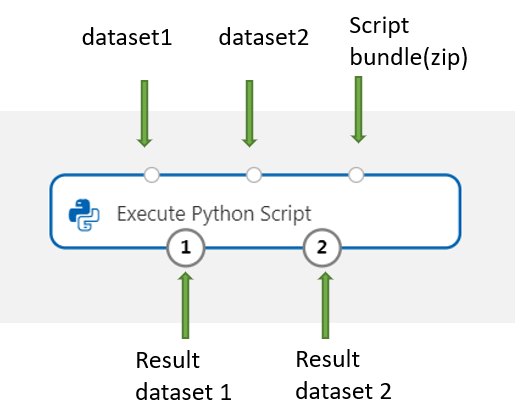
Connectez le port de sortie du jeu de données au port d’entrée situé en haut à gauche du composant Exécuter un script Python. Le concepteur expose l’entrée en tant que paramètre au script de point d’entrée.
Le port d’entrée de droite est réservé aux bibliothèques Python compressées.

Notez attentivement le port d’entrée spécifique que vous utilisez. Le concepteur attribue le port d’entrée de gauche à la variable
dataset1et le port d’entrée intermédiaire à la variabledataset2.
Les composants d’entrée sont facultatifs, car il est possible de générer et d’importer des données directement dans le composant Exécuter un script Python.
Écrire votre code Python
Le concepteur fournit un script initial de point d’entrée que vous pouvez modifier pour y entrer votre propre code Python.
Dans cet exemple, vous utilisez Pandas pour combiner deux des colonnes du jeu de données automobile, Price et Chevaux, pour créer une nouvelle colonne appelée Dollars par chevaux. Cette colonne représente le montant que vous payez pour chaque cheval-vapeur, ce qui peut être une fonctionnalité utile pour décider si une voiture est une bonne affaire d’un point de vue monétaire.
Double-cliquez sur le composant Exécuter un script Python .
Dans le volet qui s’affiche à droite du canevas, sélectionnez la zone de texte Script Python.
Copiez et collez le code suivant dans la zone de texte :
import pandas as pd

def azureml_main(dataframe1 = None, dataframe2 = None):
    dataframe1['Dollar/HP'] = dataframe1.price / dataframe1.horsepower
    return dataframe1
Votre pipeline doit se présenter comme suit :
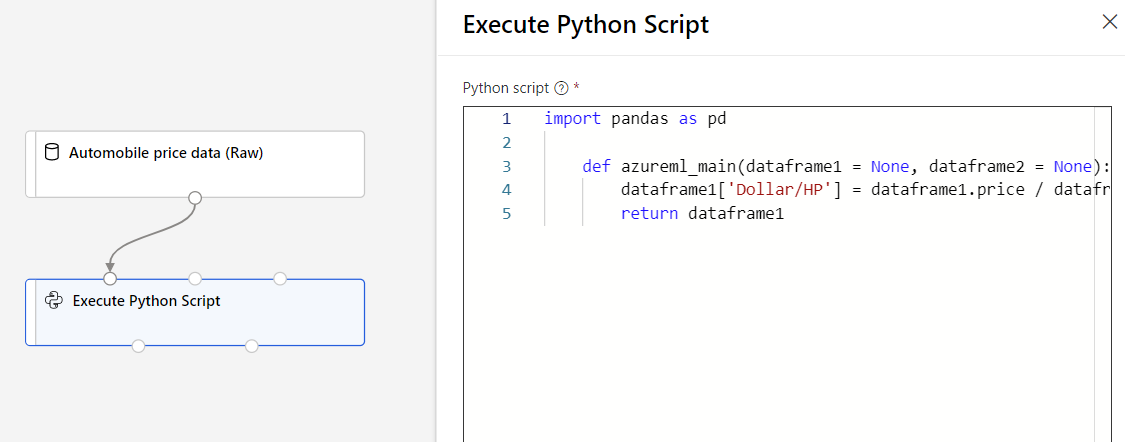
Le script de point d’entrée doit contenir la fonction
azureml_main. Il existe deux paramètres pour la fonction correspondant aux deux ports d’entrée du composant Exécuter un script Python.La valeur de retour doit être une trame de données Pandas. Il est possible de retourner jusqu’à deux trames de données en sortie du composant.
Envoyez le pipeline.
Vous disposez maintenant d’un jeu de données disposant d’une nouvelle fonctionnalité Dollars/HP. Cette nouvelle fonctionnalité peut vous aider à entraîner un générateur de recommandations de voiture. Voici un exemple d’extraction de fonctionnalités et de réduction de la dimensionnalité.