Remarque
L’accès à cette page nécessite une autorisation. Vous pouvez essayer de vous connecter ou de modifier des répertoires.
L’accès à cette page nécessite une autorisation. Vous pouvez essayer de modifier des répertoires.
Dans le cadre de votre migration vers Azure, vous devez découvrir vos charges de travail locales et réaliser votre inventaire.
Ce tutoriel vous montre comment découvrir les serveurs qui fonctionnent dans votre environnement VMware en utilisant l’outil Azure Migrate : découverte et évaluation, qui est une appliance Azure Migrate légère. Vous déployez l’appliance en tant que serveur s’exécutant dans votre instance vCenter Server afin de découvrir en permanence les serveurs et leurs métadonnées de performances, les applications qui s’exécutent sur les serveurs, les dépendances de serveur, les applications web et les bases de données et instances SQL Server.
Dans ce tutoriel, vous allez apprendre à :
- Configurer un compte Azure
- Préparer l’environnement VMware pour la découverte
- Crée un projet.
- Configurer l’appliance Azure Migrate
- Démarrer la détection en continu
Si vous n’avez pas d’abonnement Azure, créez un compte gratuit avant de commencer.
Regardez la vidéo suivante pour découvrir les serveurs locaux s’exécutant dans un environnement VMware dans le cadre de votre migration vers Azure.
Remarque
Les tutoriels vous présentent le parcours le plus rapide pour tester un scénario. Ils utilisent les options par défaut quand cela est possible. Ce scénario s’applique également à la détection de serveurs de machines virtuelles à partir d’AVS.
Conditions préalables
Avant de commencer ce tutoriel, vérifiez les prérequis suivants :
| Besoin | Détails |
|---|---|
| vCenter Server/Hôte ESXi | Vous avez besoin d'un serveur exécutant vCenter Server version 8.0, 7.0, 6.7, 6.5, 6.0, ou 5.5. Les serveurs doivent être hébergés sur un hôte ESXi exécutant la version 5.5 ou une version ultérieure. Dans vCenter Server, autorisez les connexions entrantes sur le port TCP 443 pour que l’appliance puisse collecter des métadonnées de configuration et de performances. L’appliance se connecte à vCenter Server sur le port 443 par défaut. Si le serveur exécutant vCenter Server écoute un autre port, vous pouvez modifier le port quand vous fournissez à vCenter Server des détails dans le gestionnaire de configuration de l’appliance. Sur les hôtes ESXi, vérifiez que l’accès entrant est autorisé sur le port TCP 443 pour la découverte d’applications installées et pour l’analyse des dépendances sans agent sur les serveurs. |
| Appliance Azure Migrate | vCenter Server doit pouvoir allouer les ressources suivantes à un serveur qui héberge l’appliance Azure Migrate : - 32 Go de RAM, 8 processeurs virtuels et approximativement 80 Go de stockage sur disque. - Un commutateur virtuel externe et un accès à Internet sur le serveur de l’appliance, directement ou via un proxy. |
| Serveurs | Toutes les versions de système d’exploitation Windows et Linux sont prises en charge pour la détection des métadonnées de configuration et de performances. Pour la découverte des applications sur les serveurs, toutes les versions de système d’exploitation Windows et Linux sont prises en charge. Vérifier les versions du système d’exploitation prises en charge pour l’analyse des dépendances sans agent Pour la découverte des applications installées et pour l’analyse des dépendances sans agent, VMware Tools (version 10.2.1 ou ultérieure) doit être installé et opérationnel sur les serveurs. PowerShell version 2.0 ou ultérieure doit être installé sur les serveurs Windows. Pour les serveurs Linux, l’authentification basée sur des clés SSH prend en charge la découverte des données de configuration et de performances, les applications installées, l’analyse des dépendances sans agent et la découverte des charges de travail. Pour découvrir des serveurs Linux à l’aide de l’authentification basée sur des clés SSH, l’appliance a besoin d’une connexion directe aux serveurs cibles. Pour découvrir les bases de données et instances SQL, consultez les versions et les éditions des systèmes d’exploitation SQL Server et Windows prises en charge et les mécanismes d’authentification Windows. Pour découvrir les applications web ASP.NET exécutant le serveur web IIS, consultez les versions du système d’exploitation Windows et d’IIS prises en charge. Pour découvrir les applications web Java exécutées sur le serveur web Apache Tomcat, vérifiez les versions du système d’exploitation Linux et Tomcat prises en charge. |
| Accès SQL Server | Pour découvrir les instances et les bases de données SQL Server, le compte Windows ou le compte SQL Server doit disposer de ces autorisations pour chaque instance SQL Server. Pour plus de simplicité, vous pouvez utiliser l’utilitaire d’approvisionnement de compte pour créer des comptes personnalisés ou utiliser tout compte existant qui est membre du rôle serveur sysadmin. |
Préparer un compte utilisateur Azure
Reportez-vous à cet article pour préparer des comptes Azure.
Préparer VMware
Sur vCenter Server, vérifiez que votre compte dispose des autorisations nécessaires pour créer une machine virtuelle avec un fichier d’installation de machine virtuelle OVA (Open Virtualization Appliance) VMware. Vous devez avoir ces autorisations lorsque vous déployez l’appliance Azure Migrate en tant que machine virtuelle VMware en utilisant un fichier OVA.
Azure Migrate doit avoir un compte vCenter Server en lecture seule pour découvrir et évaluer les serveurs fonctionnant dans votre environnement VMware. Si vous souhaitez également exécuter la découverte des applications installées et l’analyse des dépendances sans agent, le compte doit disposer des autorisations appropriées dans VMware pour les opérations de système invité VM.
Créer un compte pour accéder à vCenter Server
Dans le client web VMware vSphere, configurez un compte en lecture seule à utiliser pour vCenter Server :
À partir d’un compte disposant de privilèges d’administrateur, dans le client web vSphere, dans le menu Accueil, sélectionnez Administration.
Sous Authentification unique, sélectionnez Utilisateurs et groupes.
Dans Utilisateurs, sélectionnez Nouvel utilisateur.
Entrez les détails du compte et sélectionnez OK.
Dans le menu sous Administration, sous Contrôle d’accès, sélectionnez Autorisations globales.
Sélectionnez le compte d’utilisateur, puis sélectionnez Lecture seule pour attribuer le rôle au compte. Cliquez sur OK.
Pour pouvoir démarrer la découverte des applications installées et l’analyse des dépendances sans agent, dans le menu sous Contrôle d’accès, sélectionnez rôles. Dans le volet Rôles, sous Rôles, sélectionnez Lecture seule. Sous Privilèges, sélectionnez Opérations invité. Pour propager les privilèges à tous les objets dans l’instance vCenter Server, cochez la case Propager aux enfants.

Remarque
- Pour vCenter Server 7.x et versions ultérieures, vous devez cloner le rôle système En lecture seule et ajouter les privilèges d’opérations d’invité au rôle cloné. Attribuez le rôle cloné au compte vCenter. Découvrez comment créer un rôle personnalisé dans VMware vCenter.
- Vous pouvez définir l’étendue du compte vCenter Server pour limiter la découverte à des centres de données vCenter Server, des clusters, des hôtes, des dossiers de clusters ou d’hôtes ou des serveurs individuels spécifiques. Découvrez comment définir l’étendue du compte d’utilisateur vCenter Server.
- Les ressources vCenter connectées via Linked-Mode au serveur vCenter spécifié pour la découverte ne seront pas découvertes par Azure Migrate.
Créer un compte pour accéder aux serveurs
Remarque
Les comptes LDAP (Lightweight Directory Access Protocol) ne sont pas pris en charge pour la détection.
Reportez-vous aux bonnes pratiques de sécurité pour configurer des comptes d’utilisateur.
Remarque
Vous pouvez ajouter diverses informations d’identification de serveur dans le gestionnaire de configuration de l’appliance Azure Migrate pour lancer une découverte des applications installées, une analyse des dépendances sans agent et une découverte des applications web et des bases de données et instances SQL Server. Vous pouvez ajouter plusieurs domaines, Windows (hors domaine), Linux (hors domaine), Linux (clé SSH) ou identifiants d’authentification SQL Server. Découvrez comment ajouter des informations d’identification de serveur.
Configuration d’un projet
Pour configurer un nouveau projet :
Dans le portail Azure, sélectionnez Tous les services, puis recherchez Azure Migrate.
Sous Services, sélectionnez Azure Migrate.
Dans Démarrage, sélectionnez l’une des options suivantes en fonction de vos objectifs de migration : Serveurs, bases de données et applications web, bases de données (uniquement) ou explorez d’autres scénarios.
Sélectionnez Créer un projet.
Dans Créer un projet, sélectionnez votre abonnement Azure et votre groupe de ressources. Créez un groupe de ressources si vous n’en avez pas.
Dans Détails du projet, spécifiez le nom du projet et la zone géographique où vous souhaitez créer le projet. Passez en revue les zones géographiques prises en charge pour les clouds publics et les zones géographiques prises en charge pour le secteur public.
Remarque
Utilisez la section Configuration avancée pour créer un projet Azure Migrate avec une connectivité de point de terminaison privé. En savoir plus.
Cliquez sur Créer.
Attendez quelques minutes, le temps nécessaire au déploiement du projet. L’outil Azure Migrate : découverte et évaluation est ajouté par défaut au nouveau projet.
Remarque
Si vous avez déjà créé un projet, vous pouvez l’utiliser pour inscrire des appliances supplémentaires afin de découvrir et d’évaluer davantage de serveurs. Découvrez comment gérer les projets.
Configurer l’appliance
L’outil Azure Migrate : découverte et évaluation utilise une appliance Azure Migrate légère. L’appliance exécute la découverte du serveur, puis envoie la configuration et les métadonnées de performances du serveur à Azure Migrate. Configurez l’appliance en déployant un modèle OVA pouvant être téléchargé à partir du projet.
Remarque
Si vous ne pouvez pas configurer l’appliance en utilisant le modèle OVA, vous pouvez la configurer en exécutant un script PowerShell sur un serveur existant exécutant Windows Server 2019 ou Windows Server 2022. Découvrez comment utiliser PowerShell pour configurer une appliance Azure Migrate.
L’option de déploiement d’une appliance à l’aide d’un modèle OVA n’est pas prise en charge dans le cloud Azure Government.
En savoir plus sur le déploiement d’une appliance pour Azure Government Cloud.
Déployer en utilisant un modèle OVA
Pour configurer l’appliance en utilisant un modèle OVA, vous devez effectuer les étapes décrites plus en détail dans cette section :
- Fournissez un nom d’appliance et générez une clé de projet sur le portail.
- Téléchargez un fichier de modèle OVA, puis importez-le dans vCenter Server. Vérifiez que l’OVA est sécurisé.
- Créez l’appliance à partir du fichier OVA. Vérifiez que l’appliance peut se connecter à Azure Migrate.
- Configurez l’appliance pour la première fois.
- Inscrivez l’appliance auprès du projet avec la clé de projet.
Générer la clé de projet
- Dans Objectifs de migration, sélectionnez Serveurs, bases de données et applications web>Azure Migrate : découverte et évaluation>Découvrir.
- Dans Découvrir les serveurs, sélectionnez Vos serveurs sont-ils virtualisés ?>Oui, avec l’hyperviseur vSphere VMware.
- Dans 1 : Générer une clé de projet, attribuez un nom à l’appliance Azure Migrate que vous allez configurer pour la découverte des serveurs dans votre environnement VMware. Le nom doit être alphanumérique et comporter 14 caractères au maximum.
- Pour commencer à créer les ressources Azure requises, sélectionnez Générer la clé. Ne fermez pas le volet Découvrir pendant la création des ressources.
- Une fois les ressources Azure créées, une clé de projet est générée.
- Copiez la clé. Vous utiliserez la clé pour inscrire l’appliance lors de sa configuration.
Télécharger le modèle OVA
Remarque
Pour vous assurer que vous obtenez la dernière version du modèle OVA, reportez-vous à la configuration requise de l’appliance Azure Migrate dans la section Appliance - VMware .
Dans 2 : Télécharger l’appliance Azure Migrate, sélectionnez le fichier .OVA, puis Télécharger.
Créer le serveur de l’appliance
Importez le fichier téléchargé, puis créez un serveur dans l’environnement VMware :
- Dans la console du client vSphere, sélectionnez File (Fichier)>Deploy OVF Template (Déployer le modèle OVF).
- Dans l’Assistant de déploiement du modèle OVF, sélectionnez Source, puis entrez l’emplacement du fichier OVA.
- Dans Nom, entrez un nom pour le serveur. Dans Emplacement, sélectionnez l’objet d’inventaire dans lequel le serveur doit être hébergé.
- Dans Hôte/Cluster, sélectionnez l’hôte ou le cluster sur lequel s’exécute le serveur.
- Dans Stockage, sélectionnez la destination du stockage du serveur.
- Dans Format de disque, sélectionnez le type de disque et la taille.
- Dans Mappage réseau, sélectionnez le réseau auquel le serveur se connectera. Le réseau nécessite une connexion à Internet pour envoyer des métadonnées à Azure Migrate.
- Validez les paramètres, puis sélectionnez Finish (Terminer).
Vérifier l’accès de l’appliance à Azure
Vérifiez que le serveur d’appliances peut se connecter aux URL Azure pour les clouds publics et les clouds gouvernementaux.
Configurer l’appliance
Pour configurer l’appliance pour la première fois :
Remarque
Si vous configurez l’appliance avec un script PowerShell au lieu d’un modèle OVA téléchargé, vous pouvez ignorer les deux premières étapes.
Dans le client vSphere, cliquez avec le bouton droit sur le serveur, puis sélectionnez Ouvrir la console.
Sélectionnez ou entrez la langue, le fuseau horaire et le mot de passe pour l’appliance.
Ouvrez un navigateur sur n’importe quel ordinateur pouvant se connecter à l’appliance. Ensuite, ouvrez l’URL du gestionnaire de configuration de l’appliance :
https://appliance name or IP address: 44368.Vous pouvez également accéder au gestionnaire de configuration à partir du bureau du serveur d’appliance en sélectionnant le raccourci pour le gestionnaire de configuration.
Acceptez les termes du contrat de licence et lisez les informations relatives aux tiers.
Configurer les prérequis et inscrire l’appliance
Dans le gestionnaire de configuration, sélectionnez Configurer les prérequis, puis procédez comme suit :
Connectivité : l’appliance vérifie que le serveur a accès à Internet. Si le serveur utilise un proxy :
Sélectionnez Configurer le proxy pour spécifier l’adresse du proxy (sous la forme
http://ProxyIPAddressouhttp://ProxyFQDN, où FQDN fait référence à un nom de domaine pleinement qualifié) et le port d’écoute.Entrez les informations d’identification si le proxy nécessite une authentification.
Si vous avez ajouté des détails de proxy ou désactivé le proxy ou l’authentification, sélectionnez Enregistrer pour déclencher la connectivité et vérifier à nouveau la connectivité.
Seuls les proxys HTTP sont pris en charge.
Synchronisation de l’heure : Vérifiez que l’heure de l’appliance est synchronisée avec l’heure Internet pour que la découverte fonctionne correctement.
Installez les mises à jour et inscrivez l’appliance : Pour exécuter la mise à jour automatique et inscrire l’appliance, effectuez les étapes suivantes :

Pour que l’appliance exécute la mise à jour automatique, collez la clé de projet que vous avez copiée à partir du portail. Si vous n’avez pas la clé, accédez à Azure Migrate : découverte et évaluation>Vue d’ensemble>Gérer les appliances existantes. Sélectionnez le nom de l’appliance que vous avez fourni lorsque vous avez généré la clé de projet, puis copiez la clé affichée.
L’appliance vérifie la clé et démarre le service de mise à jour automatique, qui met à jour tous les services sur l’appliance vers leurs dernières versions. Une fois que la mise à jour automatique s’est exécutée, vous pouvez cliquer sur Voir les services d’appliance pour voir l’état et les versions des services s’exécutant sur le serveur de l’appliance.
Pour inscrire l’appliance, vous devez sélectionner Connexion. Dans Continuer avec Connexion Azure, sélectionnez Copier le code et se connecter pour copier le code de l'appareil (vous devez avoir un code de l'appareil pour vous authentifier auprès d’Azure) et accédez à un message de connexion Azure dans un nouvel onglet de navigateur. Vérifiez que vous avez désactivé le bloqueur de pop-up dans le navigateur pour afficher le message.
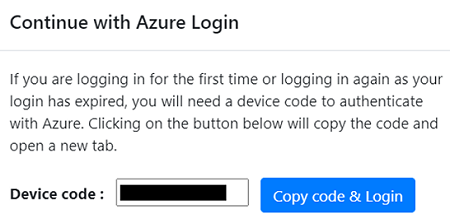
Dans un nouvel onglet de votre navigateur, collez le code de l’appareil, puis connectez-vous avec votre nom d’utilisateur et votre mot de passe Azure. La connexion avec un code PIN n’est pas prise en charge.
Remarque
Si vous fermez accidentellement l’onglet de connexion sans vous être connecté, actualisez l’onglet de navigateur du gestionnaire de configuration de l’appliance pour afficher le code de l’appareil et le bouton Copier le code et se connecter.
Une fois bien connecté, revenez à l’onglet du navigateur qui affiche le gestionnaire de configuration de l’appliance. Si le compte d’utilisateur Azure que vous avez utilisé pour vous connecter dispose des autorisations nécessaires pour les ressources Azure qui ont été créées lors de la génération de la clé, l’inscription de l’appliance démarre.
Une fois l’inscription de l’appliance terminée, consultez les détails de l’inscription en sélectionnant Afficher les détails.
Installez le VDDK : l’appliance vérifie si le Kit de développement de disque virtuel VMware vSphere (VDDK) est installé. Téléchargez VDDK version 8.0 à partir du portail des développeurs Broadcom. Après le téléchargement, extrayez le fichier zip à l’emplacement par défaut : C :\Program Files\VMware\VMware Virtual Disk Development Kit, comme indiqué dans les instructions d’installation.
L’outil Migration et modernisation utilise VDDK pour répliquer les serveurs durant la migration vers Azure.
Vous pouvez réexécuter les prérequis à tout moment pendant la configuration de l’appliance pour vérifier si celle-ci les remplit tous.
Démarrer la découverte continue
Effectuez les étapes de configuration dans le gestionnaire de configuration d’appliance pour préparer et démarrer la découverte.
Fournir les détails de vCenter Server
L’appliance doit se connecter à vCenter Server pour découvrir les données de configuration et de performances des serveurs :
Dans Étape 1 : Fournir les informations d’identification de vCenter Server, sélectionnez Ajouter des informations d’identification afin d’entrer un nom pour les informations d’identification. Ajoutez le nom d’utilisateur et le mot de passe du compte vCenter Server que l’appliance utilisera pour découvrir les serveurs qui s’exécutent sur vCenter Server.
- Vous devriez avoir configuré un compte avec les autorisations requises, comme décrit plus tôt dans cet article.
- Si vous souhaitez étendre la découverte à des objets VMware spécifiques (centres de données vCenter Server, clusters, dossier de clusters, hôtes, dossier d’hôtes ou serveurs individuels), passez en revue les instructions pour définir l’étendue de découverte afin de restreindre le compte utilisé par Azure Migrate.
- Si vous souhaitez ajouter plusieurs informations d’identification à la fois, sélectionnez Ajouter pour enregistrer et ajouter d’autres informations d’identification. Plusieurs informations d’identification sont prises en charge pour la découverte de serveurs sur plusieurs vCenter Servers à l’aide d’une seul appliance.
À l’Étape 2 : Fournir les détails de vCenter Server, sélectionnez Ajouter une source de découverte pour ajouter l’adresse IP ou le nom de domaine complet d’un vCenter Server. Vous pouvez laisser le port par défaut (443) ou spécifier un port personnalisé sur lequel votre serveur vCenter Server est à l’écoute. Sélectionnez le nom convivial des informations d’identification que vous souhaitez mapper au vCenter Server, puis cliquez sur Enregistrer.
Sélectionnez Ajouter plus pour enregistrer les détails précédents et ajouter plus de détails sur le serveur vCenter. Vous pouvez ajouter jusqu’à 10 vCenter Servers par appliance.

- L’appliance tente de valider la connexion aux vCenter Servers ajoutés à l’aide des informations d’identification mappées à chaque vCenter Server. Elle affiche l’état de validation avec l’adresse IP ou le nom de domaine complet des vCenter Servers dans la table des sources.
- Vous pouvez revalider la connectivité aux vCenter Servers à tout moment avant de lancer la découverte.

Fournir les informations d’identification du serveur
Dans Étape 3 : Fournir des informations d’identification de serveur pour faire l’inventaire logiciel, l’analyse des dépendances sans agent, la découverte des instances et bases de données SQL Server, et la découverte d’applications web dans votre environnement VMware, vous pouvez fournir plusieurs informations d’identification de serveur. Si vous ne souhaitez pas utiliser ces fonctionnalités d’appliance, vous pouvez ignorer cette étape et procéder à la découverte de vCenter Server. Vous pouvez changer cette option à tout moment.

Si vous souhaitez utiliser ces fonctionnalités, fournissez des informations d’identification de serveur en procédant comme suit. L’appliance tente de mapper automatiquement les informations d’identification aux serveurs pour exécuter les fonctionnalités de découverte.
Pour ajouter des informations d’identification de serveur :
Sélectionnez Ajouter des informations d’identification.
Dans le menu déroulant, sélectionnez Type d’informations d’identification.
Vous pouvez fournir un domaine, Windows(non-domaine), Linux(non-domaine), Linux (clé SSH) et informations d’identification d’authentification SQL Server. Découvrez comment fournir des informations d’identification et comment les gérer.
Pour un serveur Windows :
- Sélectionnez le type de source en tant que Windows Server.
- Entrez un nom convivial pour les informations d’identification.
- Ajoutez le nom d’utilisateur et le mot de passe.
- Cliquez sur Enregistrer.
Si vous utilisez l’authentification par mot de passe pour un serveur Linux, sélectionnez le type de source en tant que serveur Linux (basé sur un mot de passe).
- Entrez un nom convivial pour les informations d’identification.
- Ajoutez le nom d’utilisateur et le mot de passe, puis sélectionnez Enregistrer.
Si vous utilisez l’authentification basée sur des clés SSH pour un serveur Linux :
- Sélectionnez le type de source en tant que serveur Linux (basé sur une clé SSH).
- Entrez un nom convivial pour les informations d’identification.
- Ajoutez le nom d’utilisateur.
- Parcourez et sélectionnez le fichier de clé privée SSH.
- Cliquez sur Enregistrer.
Remarque
- Azure Migrate prend en charge les clés privées SSH créées à l’aide de la commande ssh-keygen avec les algorithmes RSA, ECDSA et ed25519.
- Il prend en charge les fichiers de clé privée SSH au format OpenSSH.
- Il ne prend pas en charge les clés SSH avec un mot de passe. Nous vous recommandons d’utiliser une clé sans phrase secrète
- Il ne prend pas également en charge les fichiers de clé privée SSH créés par PuTTY.
Remarque
- Pour découvrir des serveurs à l’aide de mots de passe, l’appliance Azure Migrate utilise les outils VMware et les API vSphere pour collecter des données d’inventaire logiciel et d’analyse des dépendances.
- Pour découvrir des serveurs Linux à l’aide de l’authentification basée sur des clés SSH, l’appliance a besoin d’une connexion directe aux serveurs cibles. Il se connecte via SSH pour collecter des informations sur l’inventaire logiciel et l’analyse des dépendances sans agent.
Si vous choisissez d’utiliser les informations d’identification du domaine, vous devez également entrer le nom de domaine complet du domaine. Celui-ci est requis pour valider l’authenticité des informations d’identification auprès de l’instance Active Directory de ce domaine.
- Examinez les autorisations requises sur le compte pour la découverte des applications installées, l’analyse des dépendances sans agent ou la découverte des applications web et des bases de données et instances SQL Server.
- Pour ajouter plusieurs informations d’identification à la fois, sélectionnez Ajouter d’autres informations d’identification pour enregistrer les informations d’identification, puis ajoutez d’autres informations d’identification. Lorsque vous sélectionnez Enregistrer ou Ajouter plus, l’appliance valide les informations d’identification de domaine avec l’instance Active Directory du domaine pour l’authentification. La validation est effectuée après chaque ajout afin d’éviter les verrouillages de compte, car l’appliance procède à une itération pour mapper les informations d’identification aux serveurs respectifs.
Pour vérifier la validation des informations d’identification de domaine :
Dans le gestionnaire de configuration, dans la table des informations d’identification, consultez l’état validation des informations d’identification de domaine. Seules les informations d’identification de domaine seront validées.
Si la validation échoue, vous pouvez sélectionner un état d’échec pour voir l’erreur de validation. Corrigez le problème, puis sélectionnez Revalider les informations d’identification pour retenter la validation des informations d’identification.

Démarrer la découverte
Pour démarrer la découverte de vCenter Server, sélectionnez Démarrer la découverte. Une fois la découverte lancée, vous pouvez vérifier son état par rapport à l’adresse IP ou au le nom de domaine complet de vCenter Server dans la table des sources.
Fonctionnement de la découverte
La découverte de serveurs sur 10 vCenter Servers ajoutés à une seule appliance prend de 20 à 25 minutes.
Si vous avez fourni des informations d’identification de serveur, l’inventaire logiciel (découverte des applications installées) est automatiquement lancé une fois que la découverte des serveurs s’exécutant sur des vCenter Servers est terminée. L’inventaire logiciel est effectué une fois toutes les 12 heures.
L’inventaire logiciel identifie les instances SQL Server qui s’exécutent sur les serveurs. Avec ces informations collectées, l’appliance tente de se connecter aux diverses instances SQL grâce aux informations d’authentification Windows ou SQL Server fournies sur l’appliance. Ensuite, elle recueille des données sur les bases de données SQL Server et leurs propriétés. La découverte SQL Server est effectuée une fois toutes les 24 heures.
L’appliance ne peut se connecter qu’aux instances SQL auxquelles elle est reliée par une ligne de mire réseau, alors que l’inventaire logiciel en lui-même n’a pas nécessairement besoin d’une ligne de mire réseau.
La découverte des applications installées peut prendre plus de 15 minutes. Sa durée dépend du nombre de serveurs découverts. Pour 500 serveurs, environ une heure s’écoule avant que l’inventaire découvert apparaisse dans le projet Azure Migrate dans le portail.
L’inventaire de logiciels identifie le rôle de serveur web existant sur les serveurs découverts. Si le rôle de serveur web est activé pour un serveur, Azure Migrate procède à la découverte d’applications web sur le serveur. Les données de configuration des applications web sont mises à jour une fois par jour.
Au cours de l’inventaire logiciel, les informations d’identification des serveurs ajoutées sont comparées aux serveurs et validées pour l’analyse des dépendances sans agent. Une fois la découverte des serveurs terminée dans le portail, vous pouvez activer l’analyse des dépendances sans agent sur les serveurs. Seuls les serveurs pour lesquels la validation réussit peuvent être sélectionnés pour activer l’analyse des dépendances sans agent.
En plus de l’inventaire logiciel, les mises à jour en attente pour les serveurs Windows et Linux sont collectées. Aucune autorisation supplémentaire n’est requise pour identifier les mises à jour en attente. Les métadonnées des mises à jour logicielles et en attente sont traitées pour générer des insights, qui offrent des risques de sécurité dans le centre de données.
Les données des applications web et des bases de données et instances SQL Server commencent à apparaître dans le portail dans les 24 heures qui suivent le démarrage de la découverte.
Par défaut, Azure Migrate utilise le moyen le plus sûr de se connecter aux instances SQL, c’est-à-dire qu’Azure Migrate chiffre la communication entre l’appliance Azure Migrate et les instances SQL sources en définissant la propriété TrustServerCertificate sur
true. En outre, la couche transport utilise TLS pour chiffrer le canal et contourner la chaîne de certificat pour valider l’approbation. Par conséquent, le serveur d’appliance doit être configuré pour approuver l’autorité racine du certificat. Toutefois, vous pouvez modifier les paramètres de connexion en sélectionnant Modifier les propriétés de connexion de SQL Server sur l’appliance. Plus d’informations pour comprendre ce que vous devez choisir.
Pour démarrer la découverte de vCenter Server, sélectionnez Démarrer la découverte. Une fois la découverte lancée, vous pouvez vérifier son état par rapport à l’adresse IP ou au le nom de domaine complet de vCenter Server dans la table des sources.
Afficher les données découvertes
Retournez à Azure Migrate dans le portail Azure.
Sélectionnez Actualiser pour afficher les données découvertes.
Sélectionnez le nombre de serveurs découverts pour examiner l’inventaire découvert. Vous pouvez filtrer l’inventaire en sélectionnant le nom de l’appliance et en sélectionnant un ou plusieurs serveurs vCenter Server à partir du filtre Source.

Des détails tels que l’état de prise en charge des licences du système d’exploitation, l’inventaire, les instances de base de données, etc. sont affichés.
Afficher l’état de prise en charge
Vous pouvez obtenir des insights plus approfondis sur l’état du support de votre environnement depuis les sections Serveurs découverts et Instances de base de données découvertes.
La colonne État du support des licences du système d’exploitation affiche l’état du support du système d’exploitation : support standard, support étendu ou hors support. Sélectionner l’état de prise en charge ouvre un volet sur la droite qui fournit des conseils clairs sur les mesures à prendre pour sécuriser les serveurs et les bases de données qui bénéficient d’un support étendu ou qui n’en bénéficient plus.
Pour voir la durée restante jusqu’à la fin du support, autrement dit le nombre de mois pendant lesquels la licence est valide, sélectionnez Colonnes>>. La colonne La prise en charge se termine dans affiche la durée en mois.
Les instances de base de données affichent le nombre d’instances découvertes par Azure Migrate. Sélectionnez le nombre d’instances pour voir les détails de l’instance de base de données. L’État du support de la licence d’instance de base de données affiche l’état du support de l’instance de base de données. Sélectionner l’état de prise en charge ouvre un volet sur la droite qui fournit des conseils clairs sur les mesures à prendre pour sécuriser les serveurs et les bases de données qui bénéficient d’un support étendu ou qui n’en bénéficient plus.
Pour voir la durée restante jusqu’à la fin du support, autrement dit le nombre de mois pendant lesquels la licence est valide, sélectionnez Colonnes>>. La colonne La prise en charge se termine dans affiche la durée en mois.
Intégrer à Azure Local (facultatif)
Remarque
Effectuez cette étape uniquement si vous migrez vers Azure Local. Fournissez les informations de cluster Azure Stack et les informations d’identification pour vous connecter au cluster. Pour plus d’informations, consultez Télécharger le logiciel Azure Local.

Étapes suivantes
- Découvrez comment évaluer les serveurs à migrer vers des machines virtuelles Azure.
- Découvrez comment évaluer les serveurs exécutant SQL Server pour migrer vers Azure SQL.
- Découvrez comment évaluer les applications web à migrer vers Azure App Service.
- Passez en revue les données que l’appliance Azure Migrate collecte pendant la découverte.