Remarque
L’accès à cette page nécessite une autorisation. Vous pouvez essayer de vous connecter ou de modifier des répertoires.
L’accès à cette page nécessite une autorisation. Vous pouvez essayer de modifier des répertoires.
Dans ce guide de démarrage rapide, vous allez créer une ressource d’appareil pour Azure Network Function Manager (NFM). La ressource d’appareil Network Function Manager est liée à la ressource Azure Stack Edge. La ressource d’appareil agrège toutes les fonctions réseau déployées sur l’appareil Azure Stack Edge et fournit des services courants pour le déploiement, la supervision, la résolution des problèmes et les opérations de gestion cohérentes pour toutes les fonctions réseau déployées sur Azure Stack Edge. Vous devez créer la ressource d’appareil Network Function Manager avant de pouvoir déployer des fonctions réseau sur un appareil Azure Stack Edge.
Prerequisites
Vérifiez les conditions préalables suivantes :
- Vérifiez que vous disposez d’un compte Azure avec un abonnement actif. Si vous avez besoin d’un compte, créez un compte gratuitement.
- Vous avez rempli toutes les conditions préalables répertoriées dans l’article Conditions préalables et conditions requises .
- Vous disposez des autorisations appropriées. Pour plus d’informations, consultez l’inscription et les autorisations du fournisseur de ressources.
- Passez en revue la section Disponibilité de la région avant de créer une ressource d’appareil.
- Vérifiez que vous pouvez vous connecter à distance à partir d’un client Windows à l’appareil Azure Stack Edge Pro GPU via PowerShell. Pour plus d’informations, consultez Se connecter à l’interface PowerShell.
Créer une ressource d’appareil
Si vous disposez d’une ressource d’appareil Azure Network Function Manager existante, vous n’avez pas besoin de en créer une. Ignorez cette section et accédez à la section clé d’inscription .
Pour créer une ressource d’appareil , procédez comme suit.
Connectez-vous au portail Azure à l’aide de vos informations d’identification Microsoft Azure.
Sous l’onglet Informations de base , configurez les détails du projet et les détails de l’instance avec les paramètres de l’appareil.

Lorsque vous renseignez les champs, une coche verte s’affiche lorsque des caractères que vous ajoutez sont validés. Certains détails sont renseignés automatiquement, tandis que d’autres sont personnalisables :
- Abonnement: Vérifiez que l’abonnement répertorié est le bon. Vous pouvez modifier les abonnements à l’aide de la liste déroulante.
- Groupe de ressources : Sélectionnez un groupe de ressources existant ou cliquez sur Créer pour en créer un.
- Région: Sélectionnez l’emplacement de votre appareil. Il doit s’agir d’une région prise en charge. Pour plus d’informations, consultez Disponibilité de la région.
- Nom: Entrez le nom de votre appareil.
- Azure Stack Edge : Sélectionnez la ressource Azure Stack Edge que vous souhaitez inscrire en tant qu’appareil pour Azure Network Function Manager. La ressource ASE doit être dans l’état En ligne pour qu’une ressource d’appareil soit correctement créée. Vous pouvez vérifier l’état de votre ressource ASE en accédant à la section Propriétés dans la page de ressources Azure Stack Edge.
Sélectionnez Vérifier + créer pour valider les paramètres de l’appareil.
Une fois tous les paramètres validés, sélectionnez Créer.
Note
La ressource d’appareil Network Function Manager ne peut être liée qu’à une seule ressource Azure Stack Edge. Vous devrez créer une ressource d’appareil NFM distincte pour chaque ressource Azure Stack Edge.
Obtenir la clé d’inscription
Une fois que votre appareil est correctement approvisionné, accédez au groupe de ressources dans lequel la ressource de l’appareil est déployée.
Cliquez sur la ressource appareil. Pour obtenir la clé d’inscription, cliquez sur Obtenir la clé d’inscription. Vérifiez que vous disposez des autorisations appropriées pour générer une clé d’inscription. Pour plus d’informations, consultez l’article sur l’inscription et les autorisations du fournisseur de ressources.
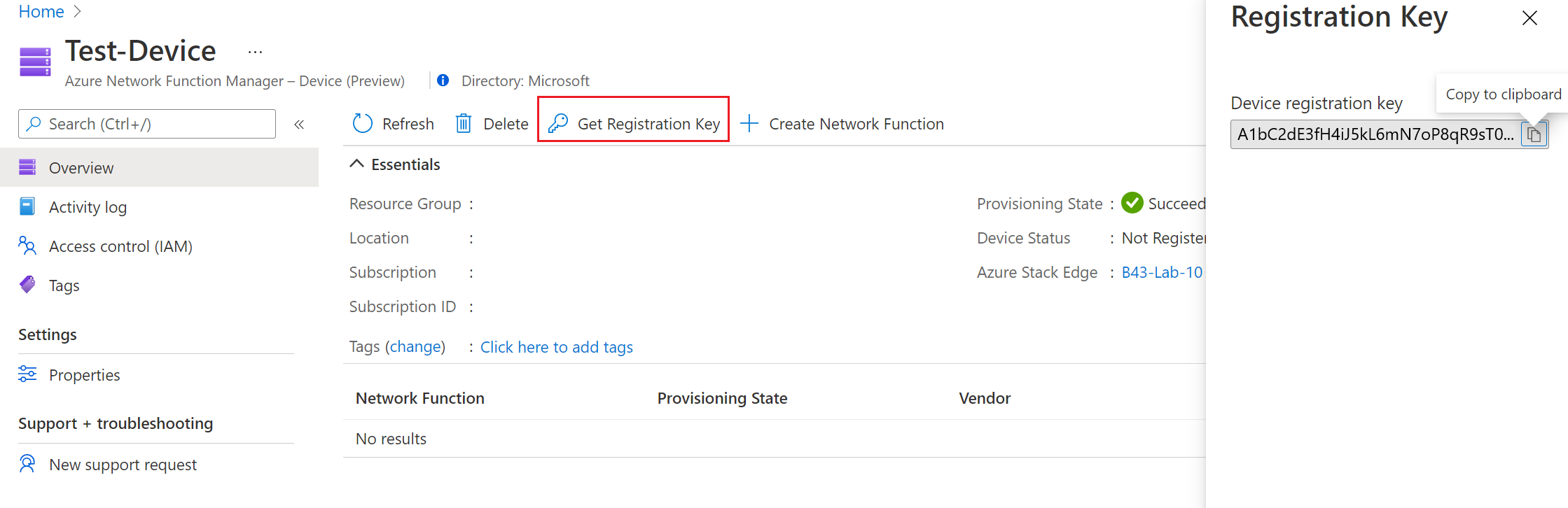
Notez la clé d’inscription de l’appareil, qui sera utilisée dans les étapes suivantes.
Important
La clé d’inscription expire 24 heures après sa génération. Si votre clé d’inscription n’est plus active, vous pouvez générer une nouvelle clé d’inscription en répétant les étapes décrites dans cette section.
Inscrire l’appareil
Suivez ces étapes pour inscrire la ressource d’appareil auprès d’Azure Stack Edge.
Pour enregistrer le dispositif à l'aide de la clé d'inscription obtenue à l'étape précédente, connectez-vous au dispositif Azure Stack Edge via Windows PowerShell.
Une fois que vous avez une connexion PowerShell (minishell) à l’appliance, entrez la commande suivante avec la clé d’inscription de l’appareil que vous avez obtenue à l’étape précédente en tant que paramètre :
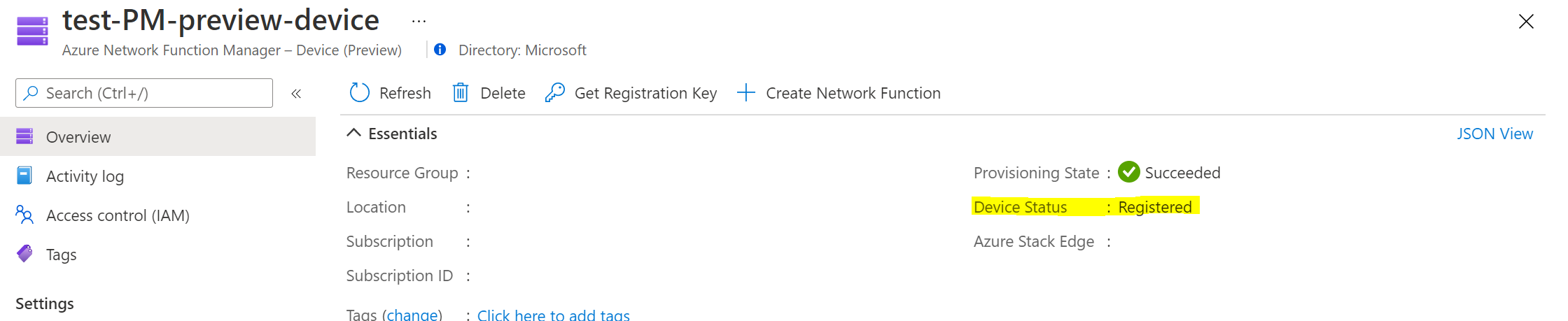
Invoke-MecRegister <device-registration-key>Vérifiez que la ressource de l’appareil a l’état de l’appareil = enregistré.