L’extension de machine virtuelle de l’agent Network Watcher est obligatoire pour certaines fonctionnalités d’Azure Network Watcher qui capturent le trafic réseau afin de diagnostiquer et de monitorer des machines virtuelles Azure. Pour plus d’informations, consultez Présentation d’Azure Network Watcher.
Dans cet article, vous apprenez à installer et désinstaller l’agent Network Watcher pour Linux. L’installation de l’agent n’est pas perturbante et ne nécessite pas le redémarrage de la machine virtuelle. Si la machine virtuelle est déployée par un service Azure, consultez la documentation relative au service afin de déterminer s’il autorise l’installation d’extensions dans la machine virtuelle.
Remarque
L’extension de l’agent Network Watcher n’est pas prise en charge sur les clusters AKS.
Prérequis
Une machine virtuelle Azure Linux. Pour obtenir plus d’informations, consultez Distributions et versions Linux prises en charge.
Connectivité TCP sortante vers 169.254.169.254 sur port 80 et 168.63.129.16 sur port 8037. L’agent utilise ces adresses IP pour communiquer avec la plateforme Azure.
Connectivité Internet : l’agent Network Watcher nécessite une connectivité Internet pour que certaines fonctionnalités fonctionnent correctement. Par exemple, il nécessite une connectivité à votre compte de stockage pour charger des captures de paquets.
Une machine virtuelle Azure Linux. Pour obtenir plus d’informations, consultez Distributions et versions Linux prises en charge.
Connectivité TCP sortante vers 169.254.169.254 sur port 80 et 168.63.129.16 sur port 8037. L’agent utilise ces adresses IP pour communiquer avec la plateforme Azure.
Connectivité Internet : l’agent Network Watcher nécessite une connectivité Internet pour que certaines fonctionnalités fonctionnent correctement. Par exemple, il nécessite une connectivité à votre compte de stockage pour charger des captures de paquets.
Azure Cloud Shell ou Azure PowerShell.
Les étapes de cet article exécutent les applets de commande Azure PowerShell de manière interactive dans Azure Cloud Shell. Pour exécuter les commandes dans le Cloud Shell, sélectionnez Ouvrir Cloud Shell dans le coin supérieur droit d’un bloc de code. Sélectionnez Copier pour copier le code, puis collez-le dans Cloud Shell pour l’exécuter. Vous pouvez également exécuter le Cloud Shell à partir du Portail Azure.
Vous pouvez également installer Azure PowerShell localement pour exécuter les applets de commande. Si vous exécutez PowerShell localement, connectez-vous à Azure avec la cmdlet Connect-AzAccount.
Une machine virtuelle Azure Linux. Pour obtenir plus d’informations, consultez Distributions et versions Linux prises en charge.
Connectivité TCP sortante vers 169.254.169.254 sur port 80 et 168.63.129.16 sur port 8037. L’agent utilise ces adresses IP pour communiquer avec la plateforme Azure.
Connectivité Internet : l’agent Network Watcher nécessite une connectivité Internet pour que certaines fonctionnalités fonctionnent correctement. Par exemple, il nécessite une connectivité à votre compte de stockage pour charger des captures de paquets.
Azure Cloud Shell ou Azure CLI.
Dans les étapes de cet article, vous exécutez les commandes Azure CLI de manière interactive dans Azure Cloud Shell. Pour exécuter les commandes dans le Cloud Shell, sélectionnez Ouvrir Cloud Shell dans le coin supérieur droit d’un bloc de code. Sélectionnez Copier pour copier le code, puis collez-le dans Cloud Shell afin de l’exécuter. Vous pouvez également exécuter le Cloud Shell à partir du Portail Azure.
Vous pouvez également installer Azure CLI localement afin d’exécuter les commandes. Si vous exécutez Azure CLI localement, connectez-vous à Azure à l’aide de la commande az login.
Une machine virtuelle Azure Linux. Pour obtenir plus d’informations, consultez Distributions et versions Linux prises en charge.
Connectivité TCP sortante vers 169.254.169.254 sur port 80 et 168.63.129.16 sur port 8037. L’agent utilise ces adresses IP pour communiquer avec la plateforme Azure.
Connectivité Internet : l’agent Network Watcher nécessite une connectivité Internet pour que certaines fonctionnalités fonctionnent correctement. Par exemple, il nécessite une connectivité à votre compte de stockage pour charger des captures de paquets.
Azure PowerShell ou Azure CLI installé localement pour déployer le modèle.
Systèmes d’exploitation pris en charge
Vous pouvez installer l’extension de l’agent Network Watcher pour Linux sur les distributions Linux suivantes :
| Répartition |
Version |
| AlmaLinux |
9.2 |
| Linux Azure |
2.0 |
| CentOS 1 |
6.10 et 7 |
| Debian |
7 et 8 |
| openSUSE Leap |
42.3+ |
| Oracle Linux |
6.10 2, 7 et 8+ |
| Red Hat Enterprise Linux (RHEL) |
6.10 3, 7, 8 et 9.2 |
| Linux rocailleux |
9,1 |
| SLES (SUSE Linux Enterprise Server) |
12 et 15 (SP2, SP3 et SP4) |
| Ubuntu |
16+ |
1 CentOS Linux a atteint la date de fin du service (EOL) le 30 juin 2024. Pour plus d’informations, consultez les conseils d’aide relatifs à la fin de vie de CentOS.
2La prise en charge du cycle de vie étendu (ELS) pour Oracle Linux version 6.X a pris fin le 1er juillet 2024.
3La prise en charge du cycle de vie étendu (ELS) pour Red Hat Enterprise Linux 6.X a pris fin le 30 juin 2024.
Schéma d’extensions
Le JSON suivant illustre le schéma de l’extension Agent Network Watcher. L’extension ne demande et ne prend en charge aucun paramètre fourni par l’utilisateur. L’extension s’appuie sur sa configuration par défaut.
{
    "name": "[concat(parameters('vmName'), '/AzureNetworkWatcherExtension')]",
    "type": "Microsoft.Compute/virtualMachines/extensions",
    "apiVersion": "2023-03-01",
    "location": "[resourceGroup().location]",
    "dependsOn": [
        "[concat('Microsoft.Compute/virtualMachines/', parameters('vmName'))]"
    ],
    "properties": {
        "autoUpgradeMinorVersion": true,
        "publisher": "Microsoft.Azure.NetworkWatcher",
        "type": "NetworkWatcherAgentLinux",
        "typeHandlerVersion": "1.4"
    }
}
Lister les extensions installées
À partir de la page de machine virtuelle dans le Portail Azure, vous pouvez afficher l’extension installée en suivant les étapes suivantes :
Sous Paramètres, sélectionnez Extensions + applications.
Sous l’onglet Extensions, vous pouvez voir toutes les extensions installées sur la machine virtuelle. Si la liste est longue, vous pouvez utiliser la zone de recherche pour filtrer la liste.

Utilisez la cmdlet Get-AzVMExtension pour répertorier toutes les extensions installées sur la machine virtuelle :
# List the installed extensions on the virtual machine.
Get-AzVMExtension -ResourceGroupName 'myResourceGroup' -VMName 'myVM' | format-table Name, Publisher, ExtensionType, AutoUpgradeMinorVersion, EnableAutomaticUpgrade
La sortie de la cmdlet répertorie les extensions installées :
Name                         Publisher                      ExtensionType            AutoUpgradeMinorVersion EnableAutomaticUpgrade
----                         ---------                      -------------            ----------------------- ----------------------
AzureNetworkWatcherExtension Microsoft.Azure.NetworkWatcher NetworkWatcherAgentLinux                    True                   True
Utilisez la commande az vm extension list pour répertorier toutes les extensions installées sur la machine virtuelle :
# List the installed extensions on the virtual machine.
az vm extension list --resource-group 'myResourceGroup' --vm-name 'myVM' --out table
La sortie de la commande répertorie les extensions installées :
Name                          ProvisioningState    Publisher                       Version    AutoUpgradeMinorVersion
----------------------------  -------------------  ------------------------------  ---------  -------------------------
AzureNetworkWatcherExtension  Succeeded            Microsoft.Azure.NetworkWatcher  1.4        True
Installer l’extension de machine virtuelle de l’agent Network Watcher
À partir de la page de machine virtuelle dans le Portail Azure, vous pouvez installer l’extension de machine virtuelle de l’agent Network Watcher en suivant les étapes suivantes :
Sous Paramètres, sélectionnez Extensions + applications.
Sélectionnez + Ajouter et recherchez Agent Network Watcher et installez-le. Si l’extension est déjà installée, vous pouvez la voir dans la liste des extensions.

Dans la zone de recherche d’Installer une extension, entrez Agent Network Watcher pour Linux. Sélectionnez l’extension dans la liste, puis sélectionnez Suivant.
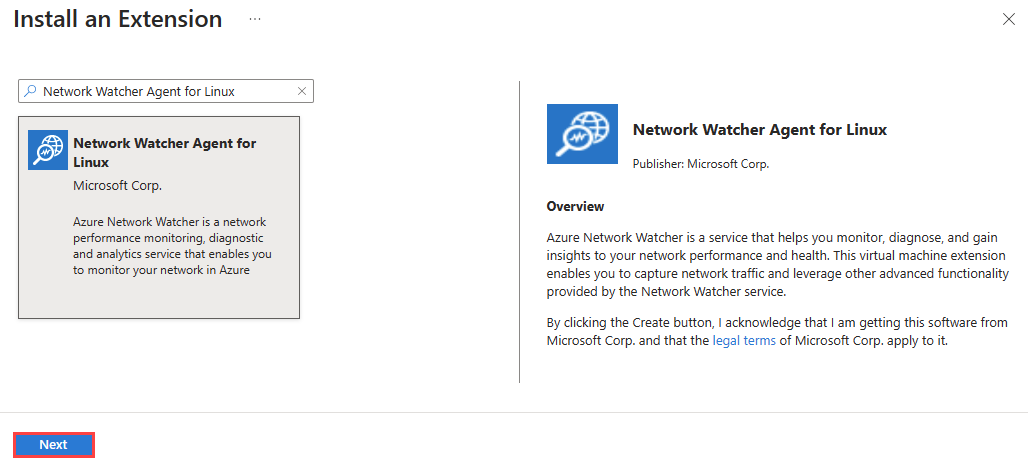
Sélectionnez Vérifier + créer, puis sélectionnez Créer.
Utilisez la cmdlet Set-AzVMExtension pour installer l’extension de machine virtuelle de l’agent Network Watcher sur la machine virtuelle :
# Install Network Watcher Agent for Linux on the virtual machine.
Set-AzVMExtension -Name 'AzureNetworkWatcherExtension' -Publisher 'Microsoft.Azure.NetworkWatcher' -ExtensionType 'NetworkWatcherAgentLinux' -EnableAutomaticUpgrade 1 -TypeHandlerVersion '1.4' -ResourceGroupName 'myResourceGroup' -VMName 'myVM'
Une fois l’installation terminée, la sortie suivante s’affiche :
RequestId IsSuccessStatusCode StatusCode ReasonPhrase
--------- ------------------- ---------- ------------
                         True         OK
Utilisez la commande az vm extension set pour installer l’extension de machine virtuelle de l’agent Network Watcher sur la machine virtuelle :
# Install Network Watcher Agent for Windows on the virtual machine.
az vm extension set --name 'NetworkWatcherAgentLinux' --extension-instance-name 'AzureNetworkWatcherExtension' --publisher 'Microsoft.Azure.NetworkWatcher' --enable-auto-upgrade 'true' --version '1.4' --resource-group 'myResourceGroup' --vm-name 'myVM'
Utilisez le modèle Azure Resource Manager (modèle ARM) suivant pour installer l’extension de machine virtuelle de l’agent Network Watcher sur une machine virtuelle Linux :
{
    "$schema": "https://schema.management.azure.com/schemas/2019-04-01/deploymentTemplate.json#",
    "contentVersion": "1.0.0.0",
    "parameters": {
        "vmName": {
                "type": "string"
            }
    },
    "variables": {},
    "resources": [
        {
                "name": "[parameters('vmName')]",
                "type": "Microsoft.Compute/virtualMachines",
                "apiVersion": "2023-03-01",
                "location": "[resourceGroup().location]",
                "properties": {
                }
            },
            {
                "name": "[concat(parameters('vmName'), '/AzureNetworkWatcherExtension')]",
                "type": "Microsoft.Compute/virtualMachines/extensions",
                "apiVersion": "2023-03-01",
                "location": "[resourceGroup().location]",
                "dependsOn": [
                    "[concat('Microsoft.Compute/virtualMachines/', parameters('vmName'))]"
                ],
                "properties": {
                    "autoUpgradeMinorVersion": true,
                    "publisher": "Microsoft.Azure.NetworkWatcher",
                    "type": "NetworkWatcherAgentLinux",
                    "typeHandlerVersion": "1.4"
                }
            }
    ],
    "outputs": {}
}
Vous pouvez utiliser Azure PowerShell ou Azure CLI pour déployer le modèle Resource Manager :
# Deploy the JSON template file using Azure PowerShell.
New-AzResourceGroupDeployment -ResourceGroupName 'myResourceGroup' -TemplateFile 'agent.json'
# Deploy the JSON template file using the Azure CLI.
az deployment group create --resource-group 'myResourceGroup' --template-file 'agent.json'
Désinstaller l’extension de machine virtuelle de l’agent Network Watcher
À partir de la page de machine virtuelle dans le Portail Azure, vous pouvez désinstaller l’extension de machine virtuelle de l’agent Network Watcher en suivant les étapes suivantes :
Sous Paramètres, sélectionnez Extensions + applications.
Sélectionnez AzureNetworkWatcherExtension dans la liste des extensions, puis sélectionnez Désinstaller.

Remarque
Il est possible que vous voyiez l’extension de machine virtuelle de l’agent Network Watcher nommée différemment d’AzureNetworkWatcherExtension.
Utilisez la cmdlet Remove-AzVMExtension pour supprimer l’extension de machine virtuelle de l’agent Network Watcher de la machine virtuelle :
# Uninstall Network Watcher Agent VM extension.
Remove-AzureVMExtension -Name 'AzureNetworkWatcherExtension' -ResourceGroupName 'myResourceGroup' -VMName 'myVM'
Utilisez la commande az vm extension delete pour supprimer l’extension de machine virtuelle de l’agent Network Watcher de la machine virtuelle :
# Uninstall Network Watcher Agent VM extension.
az vm extension delete --name 'AzureNetworkWatcherExtension' --resource-group 'myResourceGroup' --vm-name 'myVM'
Forum aux questions (FAQ)
Pour obtenir des réponses aux questions les plus fréquemment posées sur l’agent Network Watcher, consultez la FAQ sur l’agent Network Watcher.
Contenu connexe


