Remarque
L’accès à cette page nécessite une autorisation. Vous pouvez essayer de vous connecter ou de modifier des répertoires.
L’accès à cette page nécessite une autorisation. Vous pouvez essayer de modifier des répertoires.
Commencez à utiliser Service Connector pour connecter vos fonctions Azure aux bases de données, aux comptes de stockage et à d’autres services Azure. Service Connector simplifie l’authentification et la configuration, ce qui vous permet de vous connecter aux ressources à l’aide d’identités managées ou d’autres méthodes d’authentification.
Cet article fournit des instructions pas à pas pour le portail Azure et Azure CLI. Choisissez votre méthode préférée à l’aide des onglets ci-dessus.
Conditions préalables
- Un compte Azure avec un abonnement actif. Créez un compte gratuitement.
- Application de fonction dans une région prise en charge par Service Connector. Si vous n’en avez pas encore, créez-en un.
- Ressource cible à laquelle connecter votre application de fonction, telle qu’un compte de stockage Blob.
- Autorisations nécessaires pour créer et gérer des connexions de service.
- Un compte Azure avec un abonnement actif. Créez un compte gratuitement.
- Application de fonction dans une région prise en charge par Service Connector. Si vous n’en avez pas encore, créez-en un.
- Ressource cible à laquelle connecter votre application de fonction, telle qu’un compte de stockage Blob.
- Autorisations nécessaires pour créer et gérer des connexions de service.
Utilisez l’environnement Bash dans Azure Cloud Shell. Pour obtenir plus d’informations, consultez Démarrage d’Azure Cloud Shell.

Si vous préférez exécuter des commandes de référence CLI localement, installez Azure CLI. Si vous exécutez sur Windows ou macOS, envisagez d’exécuter Azure CLI dans un conteneur Docker. Pour plus d’informations, consultez Comment exécuter Azure CLI dans un conteneur Docker.
Si vous utilisez une installation locale, connectez-vous à Azure CLI à l’aide de la commande az login. Pour terminer le processus d’authentification, suivez les étapes affichées dans votre terminal. Pour obtenir d’autres options de connexion, consultez S’authentifier auprès d’Azure à l’aide d’Azure CLI.
Lorsque vous y êtes invité, installez l’extension Azure CLI lors de la première utilisation. Pour plus d’informations sur les extensions, consultez Utiliser et gérer des extensions avec Azure CLI.
Exécutez az version pour rechercher la version et les bibliothèques dépendantes installées. Pour effectuer une mise à niveau vers la dernière version, exécutez az upgrade.
- La version 2.30.0 ou ultérieure d’Azure CLI est exigée pour ce guide de démarrage rapide. Pour effectuer une mise à niveau vers la dernière version, exécutez
az upgrade. Si vous utilisez Azure Cloud Shell, la dernière version est déjà installée.
Configurer votre environnement
Si vous utilisez Service Connector pour la première fois, inscrivez le fournisseur de ressources Service Connector en exécutant la commande az provider register.
az provider register -n Microsoft.ServiceLinkerConseil / Astuce
Vous pouvez vérifier si le fournisseur de ressources a déjà été inscrit en exécutant la commande
az provider show -n "Microsoft.ServiceLinker" --query registrationState. Si la sortie estRegistered, Service Connector a alors déjà été inscrit.Si vous le souhaitez, exécutez la commande az functionapp connection list-support-types pour obtenir la liste des services cibles pris en charge pour Azure Functions.
az functionapp connection list-support-types --output table
Créer une connexion de service
Utilisez Service Connector pour créer une connexion de service entre votre application Azure Functions et le stockage Blob Azure. Cet exemple illustre la connexion au stockage Blob, mais vous pouvez utiliser le même processus pour d’autres services Azure pris en charge.
Dans le portail Azure, sélectionnez la barre de recherche Ressources, services et documents de recherche (G +/) en haut, tapez Application de fonction, puis sélectionnez Application de fonction.
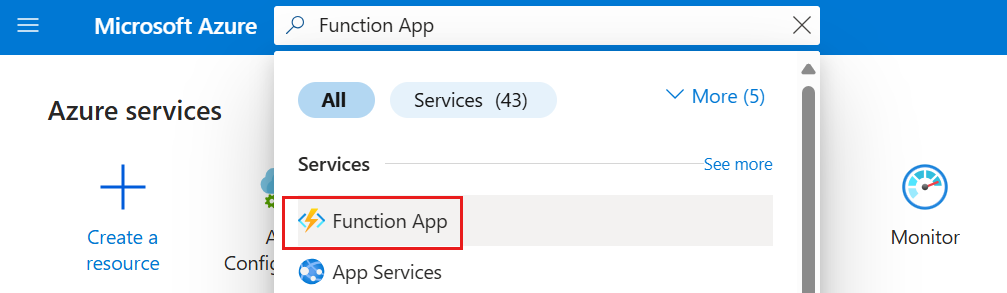
Sélectionnez la ressource d’application de fonction que vous souhaitez connecter à une ressource cible.
Dans le volet de navigation gauche, sélectionnez Service Connector, puis sélectionnez Créer.

Dans l’onglet De base, entrez ou sélectionnez les paramètres suivants :
Réglage Exemple : Descriptif Type de service Stockage - Blob Type de service cible. Si vous n’avez pas de compte de stockage Blob, vous pouvez en créer un ou utiliser un autre type de service. Abonnement Mon abonnement Abonnement de votre service cible (service auquel vous souhaitez vous connecter). La valeur par défaut est l’abonnement pour cette ressource d’application de fonction. Nom de connexion my_connection Nom de la connexion qui existe entre votre application de fonction et le service cible. Utilisez le nom de la connexion fourni par le connecteur de services ou choisissez votre propre nom de connexion. Compte de stockage my_storage_account Compte de stockage cible auquel vous souhaitez vous connecter. Les instances de service cibles que vous pouvez choisir varient selon le type de service sélectionné. Type de client La même pile d’applications sur cette application de fonction La valeur par défaut est issue de la pile d’exécution d'application de fonction. Sélectionnez la pile d’applications qui se trouve sur cette instance d’application de fonction. Sélectionnez Suivant : authentification pour choisir une méthode d’authentification.
- Identité managée affectée par le système (nos recommandations)
- Identité gérée assignée par l'utilisateur
- Principal du service
- chaîne de connexion
Sélectionnez Identité managée affectée par le système pour vous connecter via une identité générée automatiquement dans Microsoft Entra ID et associée au cycle de vie de l’instance de service. Il s’agit de l'option d’authentification recommandée.
Sélectionnez Suivant : Mise en réseau pour configurer les paramètres réseau. Sélectionnez Configurer des règles de pare-feu pour activer l’accès au service cible afin que votre application de fonction puisse accéder au service cible.
Sélectionnez Suivant : Vérifier + créer pour passer en revue les informations fournies. La validation finale prend quelques secondes. Sélectionnez ensuite Créer pour créer la connexion au service. Cette opération peut prendre une minute.
Exécutez la commande az functionapp connection create pour créer une connexion de service au stockage Blob avec une identité managée affectée par le système. Vous pouvez exécuter cette commande de deux façons :
Générez la nouvelle connexion étape par étape :
az functionapp connection create storage-blob --system-identityGénérez la nouvelle connexion à la fois. Remplacez les espaces réservés par vos propres informations :
<source-subscription>,<source_resource_group>,<function-app>,<target-subscription>,<target_resource_group>et<account>.az functionapp connection create storage-blob \ --source-id /subscriptions/<source-subscription>/resourceGroups/<source_resource_group>/providers/Microsoft.Web/sites/<function-app> \ --target-id /subscriptions/<target-subscription>/resourceGroups/<target_resource_group>/providers/Microsoft.Storage/storageAccounts/<account>/blobServices/default \ --system-identity
Conseil / Astuce
Si vous n’avez pas de compte de stockage Blob, exécutez az functionapp connection create storage-blob --new --system-identity pour en créer un et le connecter à votre application de fonction à l’aide d’une identité managée.
Afficher et valider vos connexions de service
Après avoir créé votre connexion de service, vous pouvez afficher, valider et gérer toutes les connexions à partir de votre application Azure Functions.
Les connexions d’application de fonction sont affichées dans le menu du service Service Connector. Sélectionnez > pour développer la liste et afficher les propriétés requises par votre application.
Sélectionnez Valider pour vérifier votre connexion. Vous pouvez voir les détails de validation de connexion dans le panneau à droite.

Exécutez la commande az functionapp connection list pour répertorier toutes les connexions approvisionnées de votre application de fonction. Remplacez les espaces réservés <function-app-resource-group> et <function-app-name> par vos propres informations. Vous pouvez également supprimer l’option --output table permettant d’afficher plus d’informations sur vos connexions.
az functionapp connection list --resource-group "<function-app-resource-group>" --name "<function-app-name>" --output table
La sortie affiche également l’état d’approvisionnement de vos connexions.
Contenu connexe
Maintenant que vous avez correctement connecté votre application Azure Functions au stockage Azure, explorez ces tutoriels pour créer des applications de fonction plus avancées avec Service Connector :