Remarque
L’accès à cette page nécessite une autorisation. Vous pouvez essayer de vous connecter ou de modifier des répertoires.
L’accès à cette page nécessite une autorisation. Vous pouvez essayer de modifier des répertoires.
Si vous souhaitez déplacer, copier ou sauvegarder vos travaux Azure Stream Analytics dans Azure, l’extension Azure Stream Analytics pour Visual Studio Code vous permet d’exporter un travail existant dans le cloud Azure vers votre ordinateur local. Toutes les configurations de votre travail Stream Analytics sont enregistrées localement et vous pouvez la soumettre à la même région Azure ou à une autre région cloud.
Note
- La copie d’un travail vers une autre région n’a pas pour effet de copie la dernière heure de sortie. Par conséquent, vous ne pouvez pas utiliser l’option Dernier arrêt lors du démarrage du travail copié.
Avant de commencer
Si vous n’avez pas d’abonnement Azure, créez un compte gratuit.
Connectez-vous au portail Azure.
Installez l’extension Azure Stream Analytics pour Visual Studio Code.
Visual Studio Code
Sélectionnez l’icône Azure dans la barre d’activité Visual Studio Code, puis développez le nœud Stream Analytics . Vos tâches doivent apparaître dans vos abonnements.

Pour exporter un travail vers un projet local, recherchez le travail que vous souhaitez exporter dans l’Explorateur Stream Analytics dans Visual Studio Code. Sélectionnez ensuite un dossier pour votre projet.

Le projet est exporté vers le dossier que vous sélectionnez et ajouté à votre espace de travail actuel.
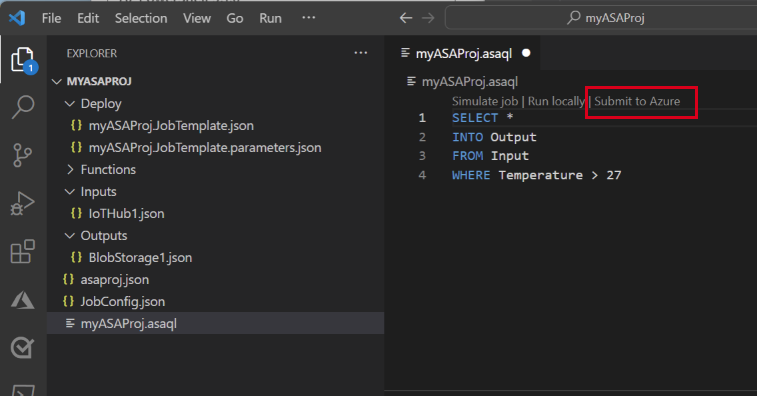
Pour publier le travail dans une autre région ou une sauvegarde à l’aide d’un autre nom, sélectionnez Sélectionner parmi vos abonnements à publier dans l’éditeur de requête (*.asaql) et suivez les instructions.